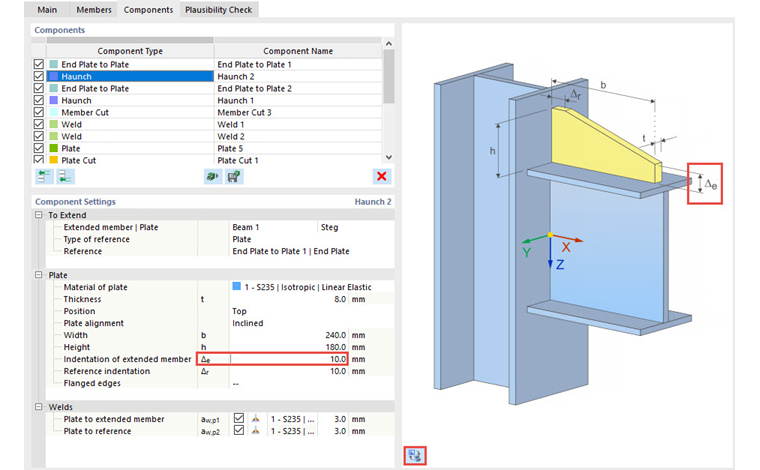
En la pestaña Componentes se gestionan todas las partes de la conexión.
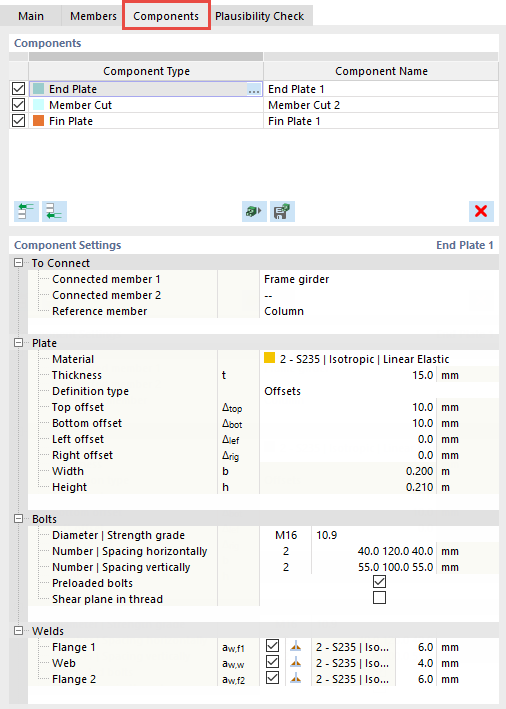
Componentes
En la primera columna, puede activar
 o desactivar
 componentes con los campos de control. El tipo de componente se muestra en la columna Tipo de componente. En la columna Nombre del componente, puede ajustar el nombre asignado automáticamente al componente. Este nombre se utilizará más adelante en los cálculos y resultados.
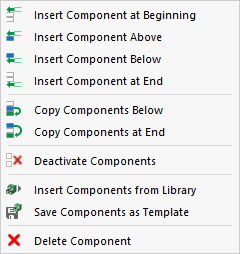
Insertar componente
Puede insertar un nuevo componente al inicio
 o al final
 de la tabla. Al hacer clic en uno de los botones, se abre el cuadro de diálogo 'Seleccionar componente', en el que puede elegir el componente en cuatro categorías principales.

Puede insertar componentes desde una biblioteca a través del botón
 . Esta opción se describe en el capítulo Plantillas para conexiones de acero. Si ha creado su propia conexión, puede guardarla junto con todos los componentes como plantilla
 .
.
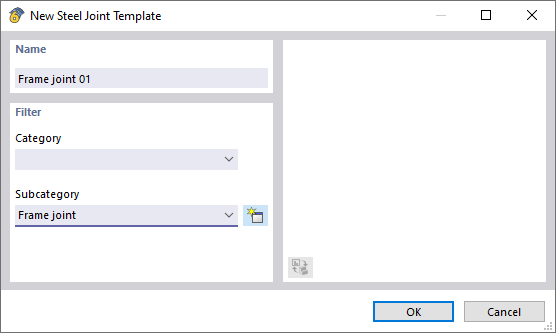
Introduzca un nombre en 'Denominación'. Puede asignar la conexión a una 'Categoría' ya predefinida en la biblioteca. Si no selecciona una entrada en la lista, la conexión se colocará en una categoría personalizada. Finalmente, defina la 'Subcategoría' o genere un nuevo tipo
 .
.
Editar componente
Con el botón
 puede eliminar el componente seleccionado.
Menú contextual
El menú contextual de un componente ofrece la posibilidad de copiar el componente seleccionado por debajo
 o al final de la lista
 .
.
Configuraciones del componente
En esta sección se establecen las propiedades y criterios de definición del componente seleccionado en la tabla 'Componentes'. Se describen en detalle en el capítulo Componentes.
Ventana gráfica
El componente seleccionado en la tabla se resalta en la gráfica del diálogo en el color de selección. Cuando pasa el ratón sobre una barra, se muestra su denominación ( "Estado" ). Lo mismo se aplica a los componentes individuales.
Con el botón
 debajo de la gráfica, puede alternar entre una representación simbólica con información adicional y la vista real. La representación simbólica está ajustada al parámetro de entrada seleccionado en la tabla 'Configuraciones del componente'. La ventana gráfica ofrece entonces explicaciones específicas de la entrada.
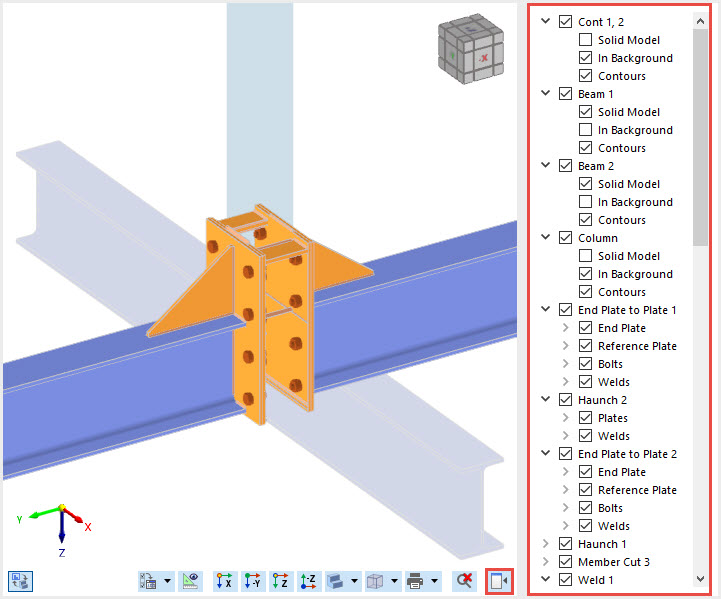
Además, hay un navegador disponible para controlar la visualización, que puede desplegar con el botón
 . En su estructura de árbol se encuentran todas las barras y componentes, incluidas las subcomponentes, que existen en la conexión seleccionada. Puede incluirlas o excluirlas individualmente para la visualización o mostrarlas como 'Modelo completo', 'En el fondo' y adicionalmente con o sin 'Contornos'.
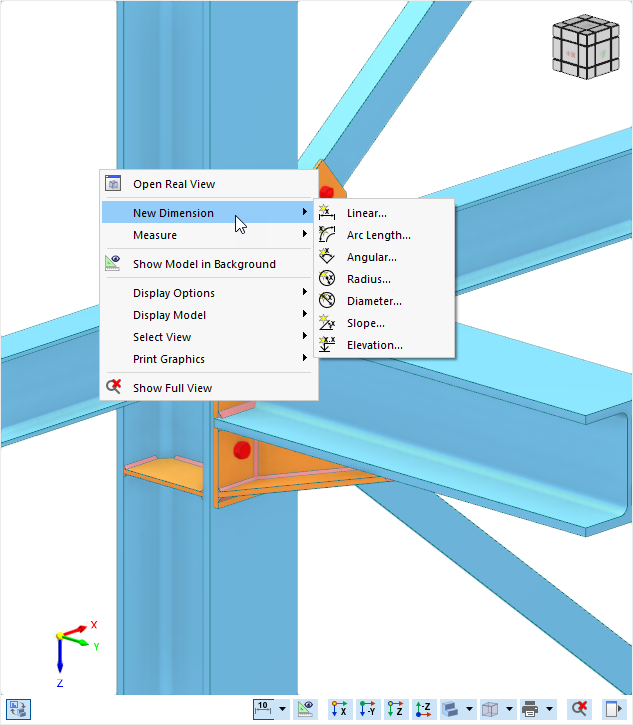
Dimensiones
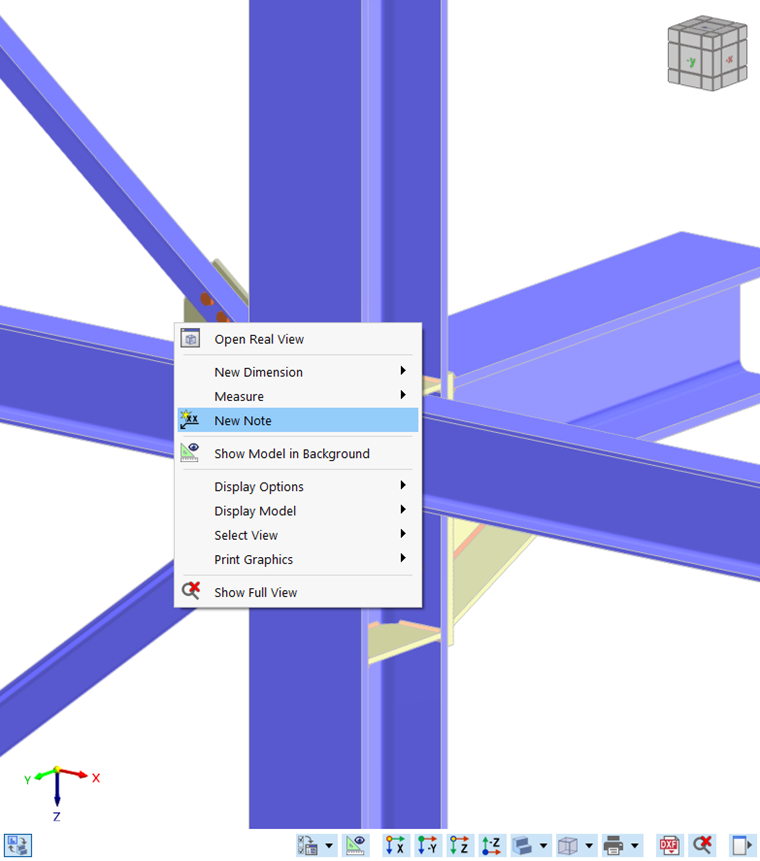
En el menú contextual de la ventana gráfica, hay una función disponible para añadir dimensiones a la conexión de acero.
Anotaciones
El menú contextual también ofrece la posibilidad de crear anotaciones. Estas se refieren a un punto de acotación y se pueden asignar de manera flexible a cada componente. De esta manera, se pueden almacenar directamente en el modelo informaciones adicionales sobre componentes individuales. Información detallada sobre la creación de Anotaciones se encuentra en el manual en línea del programa principal RFEM 6.