Вкладка Компоненты управляет всеми частями соединения.
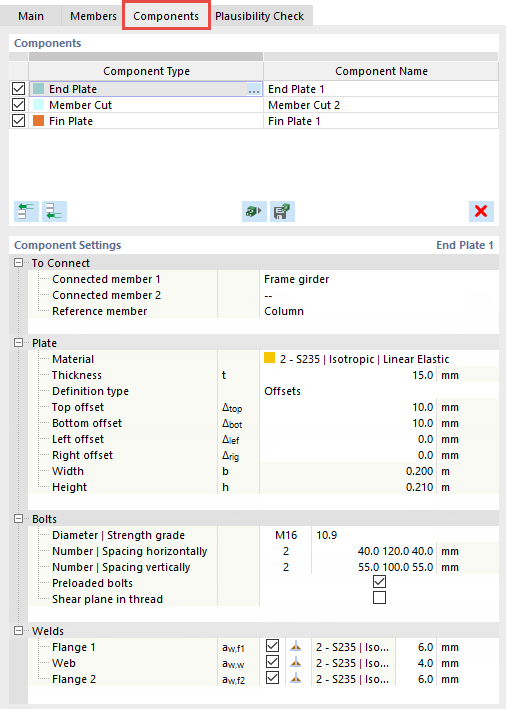
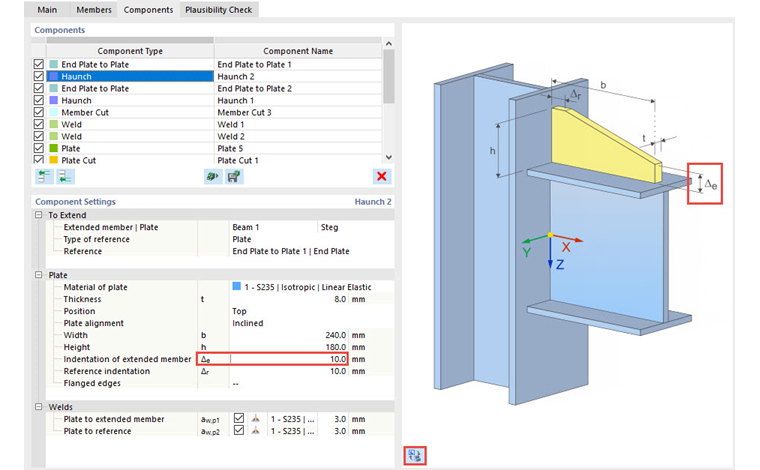
Компоненты
В первом столбце вы можете сделать компоненты активными
 или неактивными
 с помощью флажков. Тип компонента отображается в столбце Тип компонента. В столбце Имя компонента вы можете изменить автоматически присвоенное название компонента. Это имя будет использоваться в процессе проверки и в результатах.
Добавление компонента
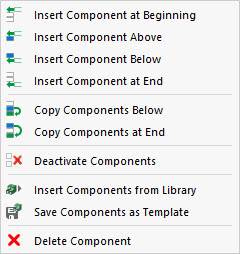
Вы можете вставить новый компонент в начале
 или в конце
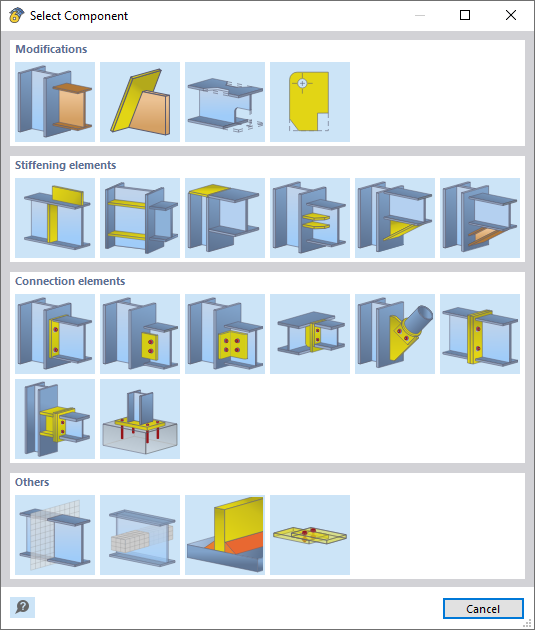
 таблицы. При нажатии на одну из кнопок откроется диалоговое окно 'Выбор компонента', где вы можете выбрать компонент в одной из четырех основных категорий.
С помощью кнопки
 вы можете вставить компоненты из библиотеки. Эта возможность описана в главе Шаблоны стальных соединений. Если вы создали собственное соединение, вы можете сохранить его вместе со всеми компонентами как шаблон
 .
.
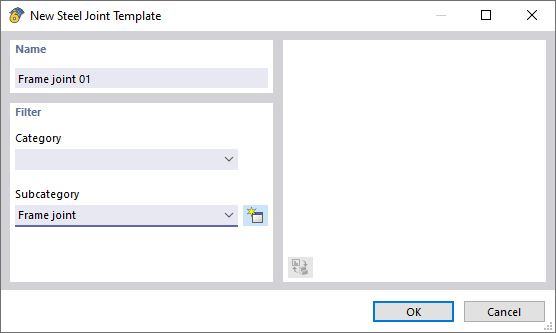
Укажите название в поле 'Имя'. Вы можете присвоить соединение категории, которая уже заложена в библиотеку. Если в списке нет нужного элемента, соединение будет сохранено в пользовательской категории. Наконец, установите 'Подкатегорию' или создайте новый тип
 .
.
Редактирование компонента
С помощью кнопки
 вы можете удалить выбранный компонент.
Контекстное меню
Контекстное меню компонента предоставляет возможность скопировать выбранный компонент ниже
 или в конец списка
 .
.
Настройки компонента
В этом разделе задаются характеристики и критерии определения компонента, выбранного в таблице 'Компоненты' сверху. Они подробно описаны в главе Компоненты.
Окно графики
Выбранный в таблице компонент подсвечивается в графике диалога цветом выделения. Когда вы наводите курсор на элемент, отображается его обозначение ( "Статус" ). То же относится к отдельным компонентам.
С помощью кнопки
 под графикой вы можете переключаться между символическим отображением с дополнительной информацией и фактическим видом. Символическое отображение адаптировано к параметру ввода, выбранному в таблице 'Настройки компонента'. Графическое окно тогда предлагает объяснения, специфичные для ввода.
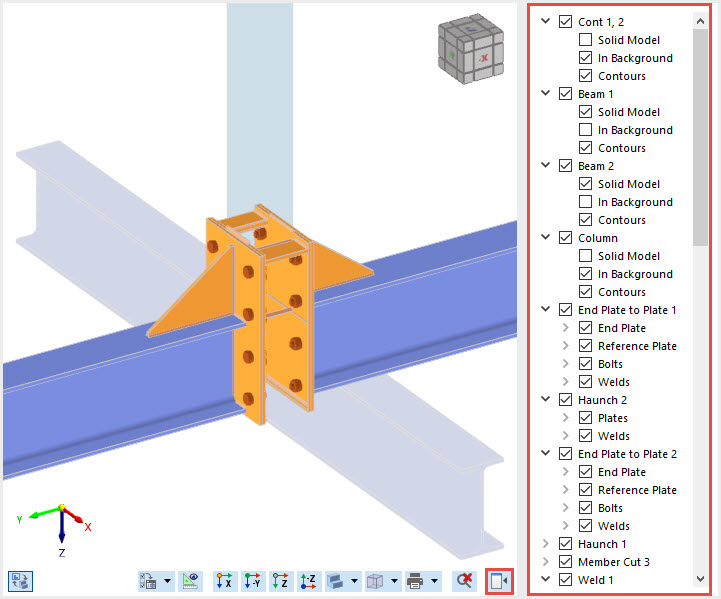
Кроме того, доступен навигатор для управления отображением, который вы можете развернуть с помощью кнопки
 . В его древовидной структуре включены все элементы и компоненты, включая подкомпоненты, существующие в выбранном соединении. Вы можете индивидуально включать или отключать их отображение или показывать как 'Полная модель', 'На заднем плане' и дополнительно с или без 'Контуров'.
Размеры
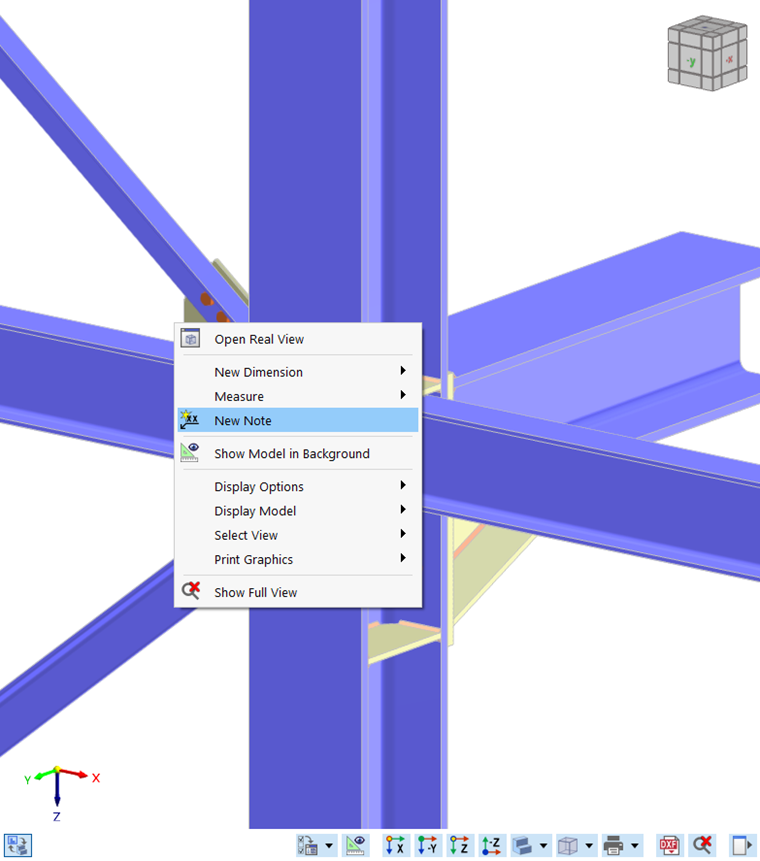
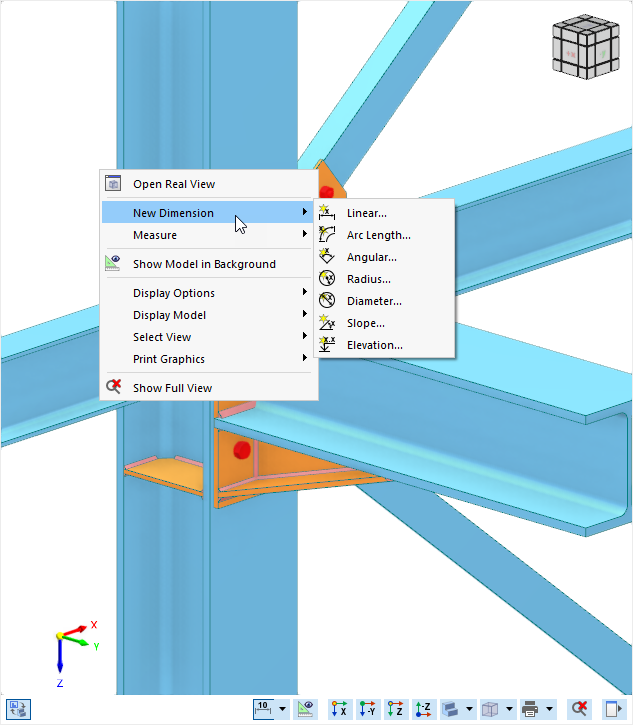
В контекстном меню графического окна доступна функция, позволяющая добавить размеры к стальному соединению.
Примечания
Контекстное меню также предоставляет возможность создания примечаний. Они привязаны к точке привязки и могут гибко назначаться каждому компоненту. Таким образом, дополнительная информация может быть добавлена непосредственно в модель. Подробная информация о создании Примечания доступна в онлайн-руководстве главной программы RFEM 6.