


O complemento Conexões de Aço está completamente integrado no RFEM. Portanto, você pode aproveitar todas as possibilidades conhecidas do programa principal para documentar os resultados gráficos das utilizações e verificações de flambagem. O procedimento geral para preparação de gráficos para impressão é descrito no capítulo Gráficos do manual RFEM.
Gráficos da janela de trabalho
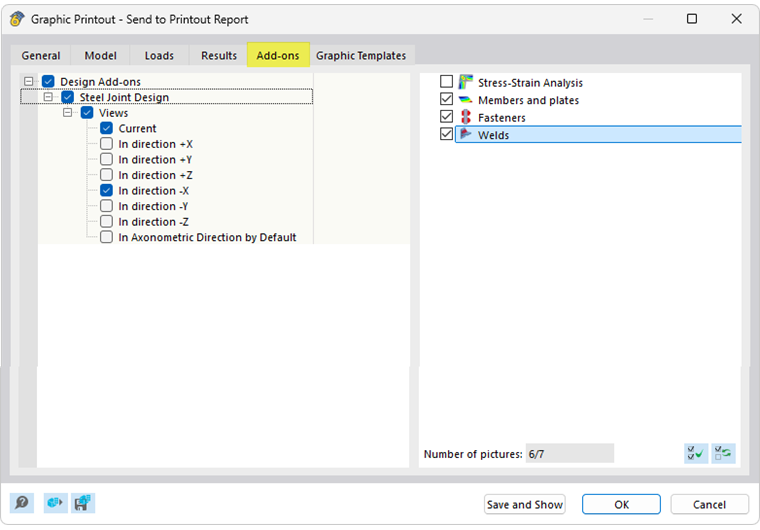
No capítulo Gráfico para dimensionamento de conexão de aço são apresentadas todas as formas de resultados que estão graficamente disponíveis para os componentes. Você pode imprimir diretamente a visualização atual através da função de impressão ou transferi-la para o relatório de impressão.
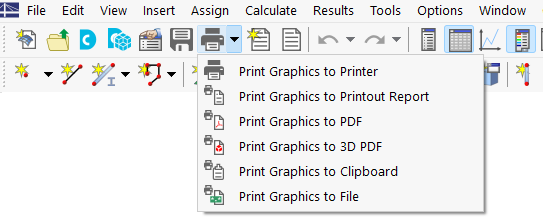
No diálogo 'Impressão de Gráficos', faça as configurações de impressão para a imagem como de costume.
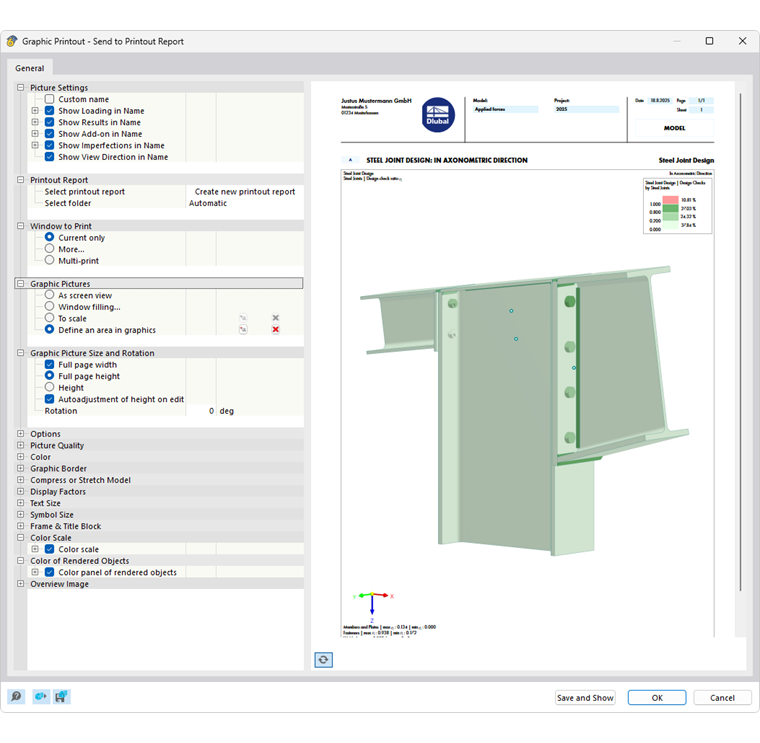
Se você ativar a opção Impressão Múltipla na categoria 'Quais Janelas', pode definir no separador 'Complementos' as predefinições para a impressão de várias janelas ou impressão em série de gráficos (ver capítulo Utilizar Impressão Múltipla do manual RFEM). Os gráficos serão classificados no relatório de impressão junto com os resultados do dimensionamento das conexões.
Conexão de Aço
No Janela de diálogo das conexões de aço existem mais possibilidades para documentar graficamente a conexão de aço.

Em particular, o separador 'Componentes' com a representação 3D dos objetos de conexão é adequado para impressão da geometria da conexão, como necessário, por exemplo, para a fabricação.
Detalhes da Verificação
Também no diálogo com os Detalhes da Verificação estão disponíveis funções que permitem imprimir as equações de verificação em forma de gráficos.
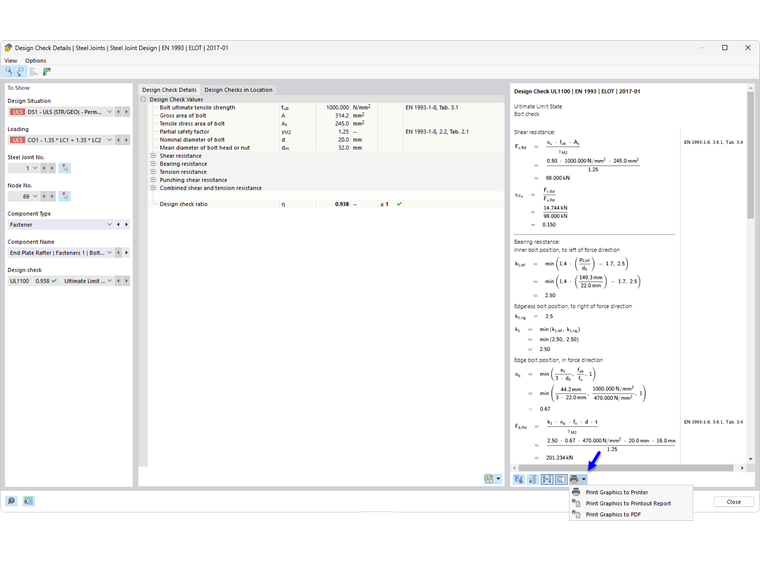
Resultados na Conexão de Aço
A janela Resultados na Conexão de Aço também oferece funções para impressão de gráficos de conexão.
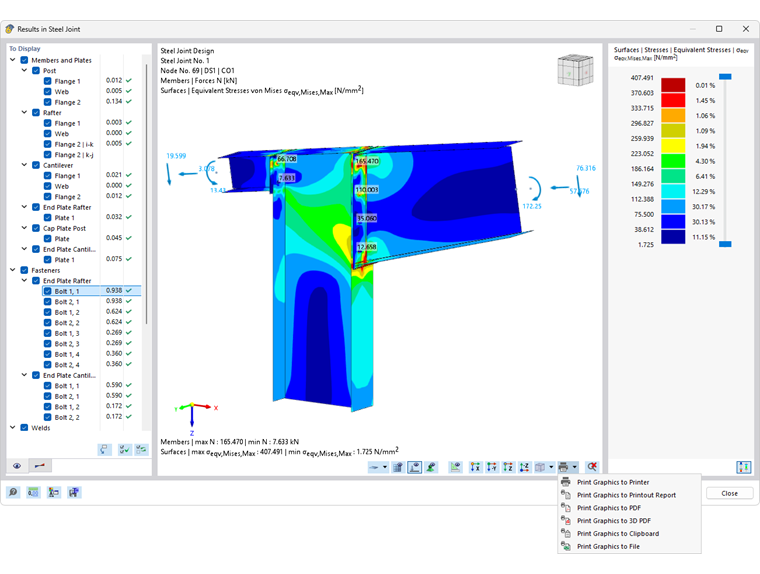
Modelos para Conexões de Aço
Nos separadores da janela de diálogo da conexão de aço, você pode armazenar as configurações atuais como modelo e utilizá-las em outros modelos para a impressão de gráficos. Para isso, utilize a opção Impressão como Modelo no botão de lista
 da barra de ferramentas (veja imagem Gráfico da conexão de aço para impressão).
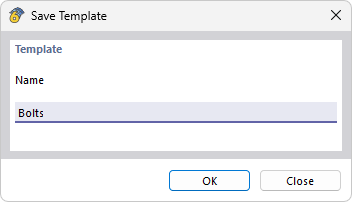
Este modelo permite, na janela de trabalho com a função Impressão Múltipla imprimir as conexões de todas ou de seleções feitas de barras quando a modelagem de conexões for idêntica. Primeiro, insira um nome para o modelo no diálogo 'Salvar Modelo'.
No diálogo 'Impressão de Gráficos' – o diálogo geral para impressão de gráficos – ative a opção Impressão Múltipla no separador 'Geral'. Depois, no separador 'Modelos de Gráficos', você pode selecionar o modelo adequado e especificar as barras.

Gerenciar Modelos
Você pode renomear ou excluir um modelo posteriormente. Para isso, use o menu RFEM Opções → Modelos de Gráficos. Na janela de diálogo 'Modelo de Gráfico', todos os modelos definidos pelo usuário estão listados.
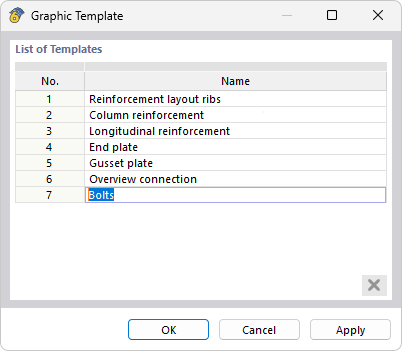
Clique em uma entrada na coluna 'Nome' para atribuir outro identificador. Se desejar excluir um modelo, clique no número da primeira coluna. Um clique no botão
 remove o modelo da lista.