


调用全局设置
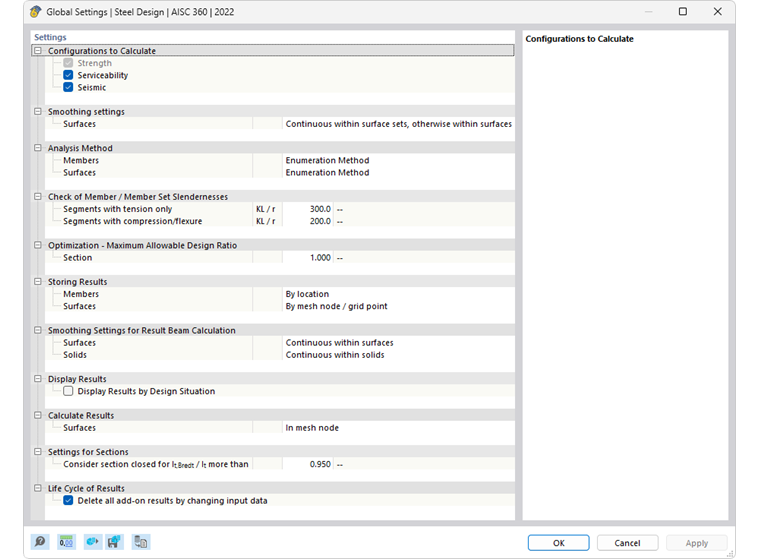
钢结构设计的基本设置在“全局设置”对话框中进行管理。该对话框基本上独立于您在模型基本信息中选择的 规范。不过,默认值可能彼此不同。
您可以通过以下任一方式调用全局设置:
- 导航器条目“钢结构设计”中的上下文菜单
- 钢结构设计表格工具栏中的按钮

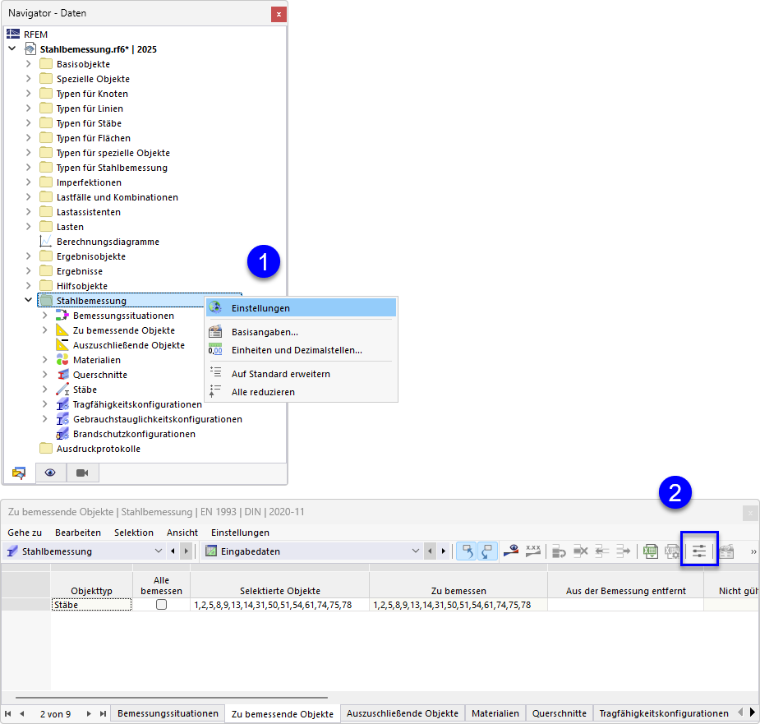
全局设置
使用按钮
 可以恢复规范的默认设置。
待计算配置
按默认设置,将对所有可用配置进行设计。不过,如果例如您想放弃对使用极限状态的检查,请取消“使用极限状态”选项。这样将不进行任何使用极限状态验算;钢结构设计的输入数据也会相应减少。
分配给已停用配置的设计工况在验算时不予考虑。设计工况的分配在表格 设计工况 中规定。
平滑设置
平滑设置与板件设计有关。应力在有限元网格节点处确定,然后通过插值过程进行平滑处理。这样,您在图形中看到的是结果的连续分布。
列表中可选择以下平滑设置:
- 单元内保持恒定
- 不连续
- 在面内连续
- 在面组内连续,否则在面内连续(默认)
- 在所有面内连续
各个选项在 RFEM 手册章节 Ergebnisglättung 中有说明。
验算方法
在此部分,您可以控制荷载组合和结果组合的内力如何传递到设计中。列表中有三种验算方法可供选择。
- 枚举法
对某一设计工况的所有荷载组合和结果组合逐一进行计算。该方法通常能得到最精确的结果,但在某些情况下会导致更长的计算时间。
- 包络法
首先计算某一设计工况下所有荷载组合和结果组合的包络内力(最大/最小)。然后使用这些内力进行验算。与枚举法相比,可缩短计算时间。不过,不能排除会涵盖所有组合情况。
- 混合法
该方法介于前两种方法之间:您可以分别为杆件和板件设定某一设计工况变体的上限,超过该上限的变体按枚举法进行设计。一旦荷载组合和结果组合的数量超过此限制,设计将采用包络法进行。
杆件/杆组长细比检查
在钢结构设计中,还会检查受拉、受压或受弯状态下杆件和杆组的长细比。您可以在此设置限值(λlim、KL/r 等)。如果为待设计的杆件或杆组定义了 屈曲长度,则在长细比计算中会予以考虑。结果在 长细比 的结果表中进行评估。
优化 - 最大允许利用率
该附加组件可对标准化截面进行优化(见章节 Querschnitte)。在检查可能的变体时,将把该处定义的最大值与该变体的利用率进行比较。
保存结果
对于包含数千个对象的模型,结果文件可能会非常大。列表中提供两种选项,可用于影响设计结果的保存方式。
- 按位置 或 按网格节点/网格点
会为杆件的所有应力点或板件的有限元网格节点和网格点保存最大结果。这会相应影响文件大小。
- 按对象
仅保存每根杆件或每个板件的最大结果。结果文件会明显更小。
结果杆件计算的平滑设置
结果杆件会积分杆件、板件或实体的内力。对于附加组件中的设计,您可以控制在结果积分时采用哪种平滑设置。列表中可选择以下选项:
- 单元内保持恒定
- 不连续
- 在面或实体内连续
- 在面组或实体组内连续,否则在面或实体内连续
- 在所有面或实体内连续
各个选项在 RFEM 手册章节 Ergebnisglättung 中有说明。
显示结果
如果勾选“按设计工况显示结果”复选框,则表格中将分别列出每个设计工况的结果。
计算结果
板件结果基于有限元网格节点中的结果,这些结果在考虑 平滑设置 后用于图形输出的处理。与静力分析结果一样,您可以在导航器 - 结果中选择在有限元网格节点还是在板件网格点中显示数值(见 RFEM 手册章节 板件上的结果值)。

列表中的两个选项影响表格和验算明细中的结果:您可以通过它们控制输出的是网格节点值还是网格点值。板件网格是在与有限元网格无关的结果点中按固定间距进行的输出(见 RFEM 手册章节 面)。这些选项不会影响图形结果。
截面设置
在某些设计规范中,有些条文仅适用于封闭截面或仅适用于开口截面。对于一般截面形式,开口与封闭截面的区分是通过考察 Bredt 部分 It,Bredt 相对于总扭转惯性矩 It 的占比来实现的。对于封闭截面,扭转惯性矩几乎完全由 Bredt 部分构成。
结果生命周期
只要您对输入数据进行更改,钢结构设计结果就会被删除。这样可确保设计基于正确的边界条件。不过,在某些情况下,保留结果可能更合适(例如,在复杂模型中进行某项不会影响设计的修改)。在这种情况下,请取消勾选该复选框。此后,修改时将不再进行重新计算。所有受该修改影响的结果将以红色字体显示。它们可能已不再有效。只有在重新设计后,它们才会更新。