


RWIND fornece uma opção para definir as localizações para resultados em pontos específicos no modelo ou no túnel de vento ao redor dele. Esses pontos de controle são chamados de "Sondas". Eles podem ser usados para avaliar e gerenciar os valores de resultados para as quantidades de superfície e de campo de fluxo. Esses resultados numéricos definidos para o modelo RWIND 3 também são usados para documentar os resultados no relatório de impressão do RFEM 6 ou RSTAB 9 (veja o Capítulo Printout Report). Você pode definir sondas para pontos e linhas (veja o Capítulo Graph Along Line). Todos os conjuntos de sondas são mostrados na árvore do navegador.

Para inserir sondas de ponto, use o menu "Inserir" ou o botão "Inserir Sondas de Ponto"
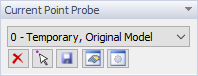
 , que está disponível na seção Current Point Probe do painel.
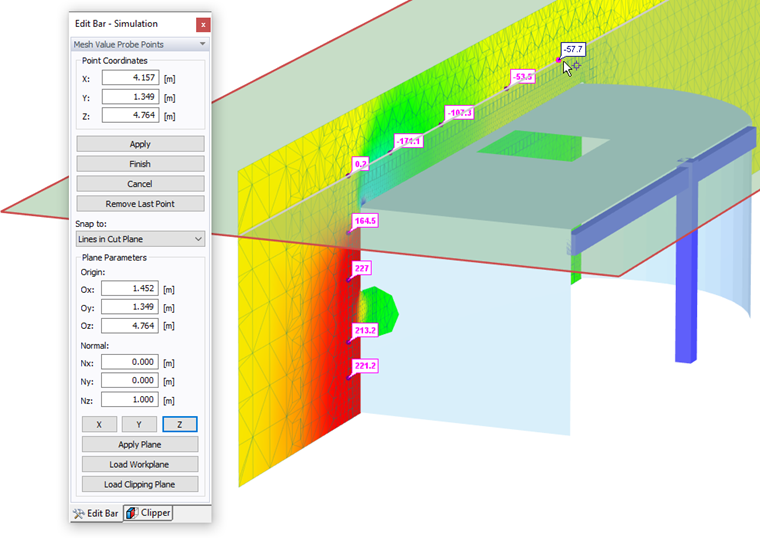
Quando a função foi ativada, os pontos relevantes podem ser selecionados clicando com o mouse. As coordenadas dos pontos são exibidas no painel, que possui um layout específico para esse propósito. Você também pode modificar o snap de objeto lá, se necessário. Quando você selecionou todos os pontos, clique
 .
.
A amostra atual de pontos de sonda é denominada 0 - Temporário. Para salvá-la permanentemente, use o botão "Salvar Cópia da Sonda"
 abaixo da lista de sondas de ponto. Aparecerá uma nova caixa de diálogo onde você pode definir o "Nome'" da sonda e verificar as coordenadas de cada ponto.
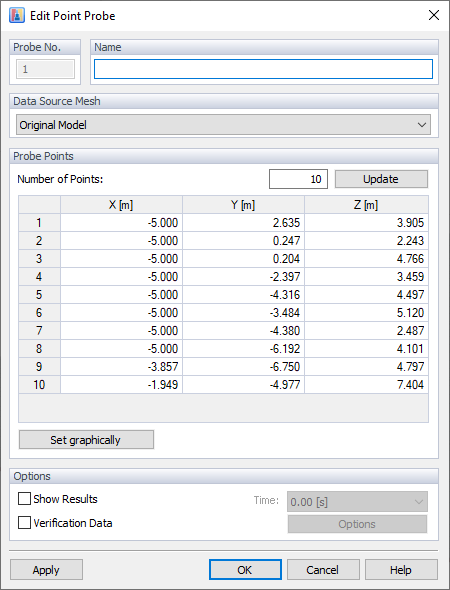
As opções da seção "Malha de Fonte de Dados" controlam a que tipo de malha as sondas se referem (veja o Capítulo Computational Mesh and Model Simplification).
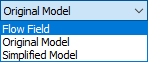
As sondas são específicas para três categorias das malhas de fonte de dados:
- Modelo Original – Exibição de quantidades de superfície em uma malha de superfície (ou seja, os resultados da opção "Malha de Volume Finito" estão desativados)
- Modelo Simplificado – Exibição de quantidades de superfície em uma malha de volume finito
- Campo de Fluxo – Exibição de quantidades de campo de fluxo em uma malha de volume finito
Por exemplo, os resultados do campo de fluxo (campo de pressão, turbulência, e assim por diante) requerem diferentes localizações de sondas do que os resultados de superfície (pressão de superfície, coeficiente Cp).
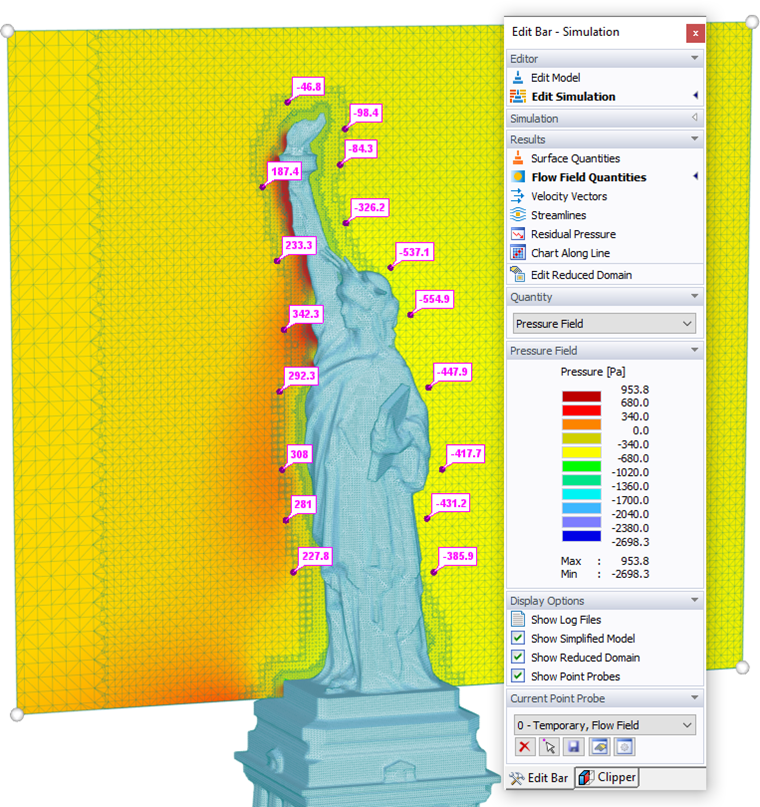
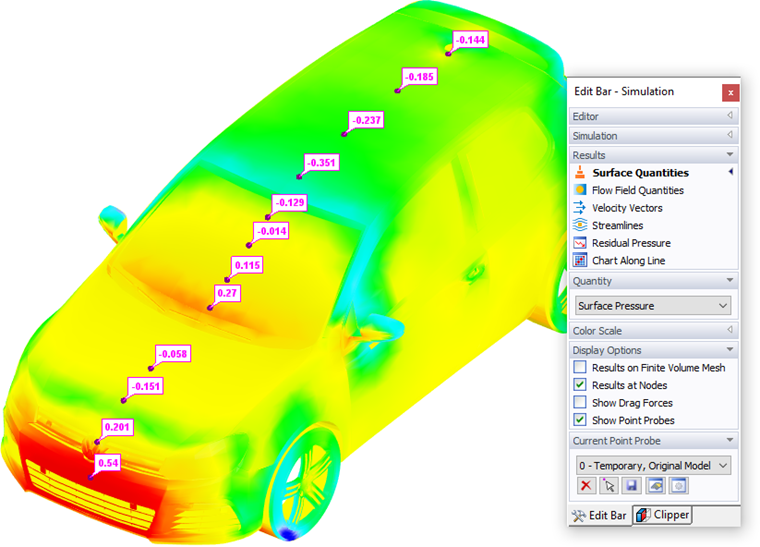
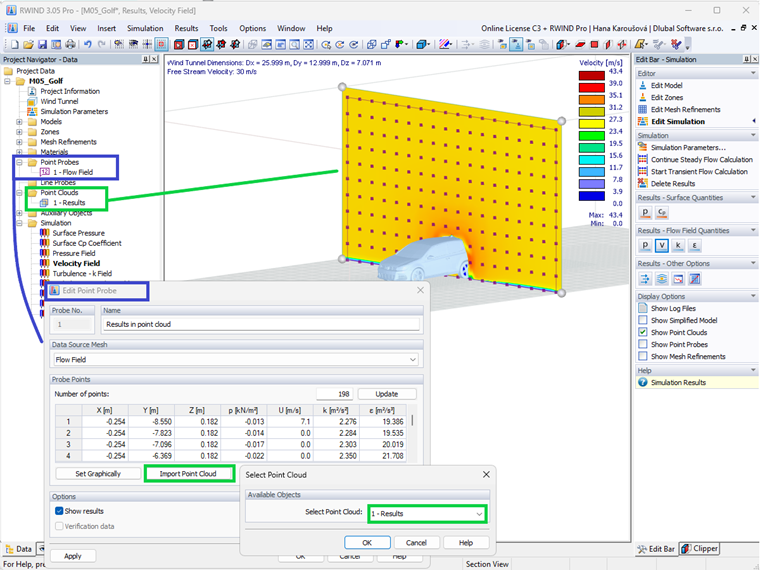
As sondas também podem ser criadas/editadas a partir do navegador. Clique com o botão direito sobre "Sonda de Ponto" e selecione "Nova/Editar sonda...". Múltiplos pontos de uma sonda de ponto podem ser definidos usando um objeto nuvem de pontos. Crie uma nuvem de pontos e a importe para o novo ponto de sonda.
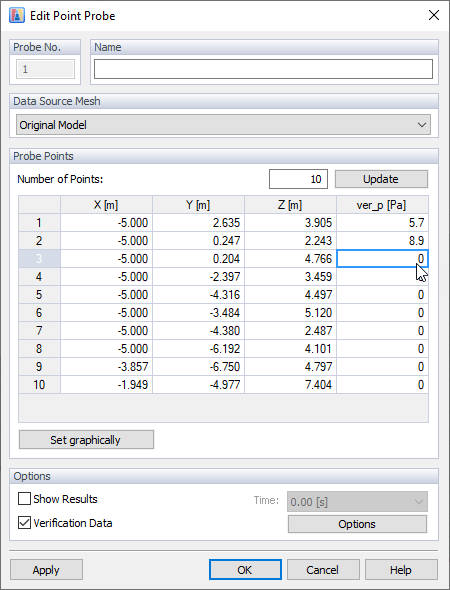
Opções de Dados de Verificação
Se você marcar "Dados de Verificação", é possível inserir valores de verificação manualmente (pressão de verificação) na table.
As configurações de dados de verificação podem ser encontradas em "Opções"; aqui você pode selecionar o método de interpolação e estabelecer as restrições de faixa de dados.
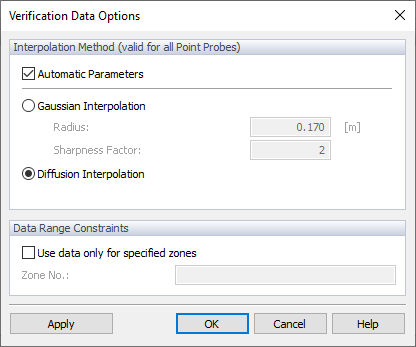
Existem dois métodos de interpolação possíveis. O primeiro, o método de interpolação Gaussiana, é um núcleo de interpolação que simplesmente retorna os pesos para todos os pontos encontrados na esfera definida pelo raio R. Os pesos são calculados como:
|
r |
Distância do ponto a ser interpolado a um ponto adjacente dentro de R |
|
s |
Nitidez que afeta a taxa de queda da Gaussiana' |
|
R |
Raio da esfera onde se encontram os pontos de interpolação |
A documentação completa está disponível aqui.
O segundo método de interpolação é a difusão. É um processo iterativo baseado na difusão ponderada; para todos os vértices vi da malha de volume associamos um conjunto de pesos {⋯, βij,⋯} correspondentes a cada vizinho direto:
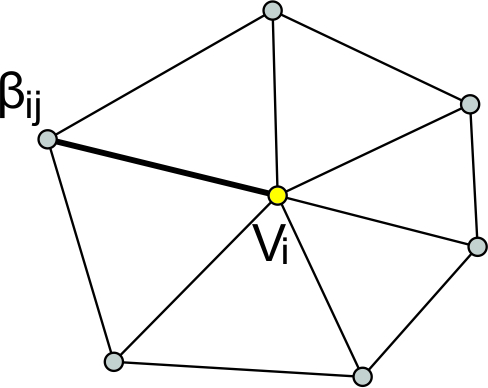
A média ponderada dos valores vizinhos é calculada por:
O processo iterativo do método de difusão ponderada pode ser comparado à transferência de calor. Imagine os pontos individuais como fontes de calor; o calor se espalha da fonte através da malha por difusão, e os pontos individuais (fontes de calor) influenciam o campo de temperatura uns dos outros dependendo da magnitude de sua temperatura (valor no ponto).
Além disso, na seção "Restrições de Faixa de Dados", há um intervalo de extrapolação de dados de verificação. Os dados são exibidos somente nas zonas predefinidas.
Os dados de verificação são definidos nos pontos de sonda, mas para a exibição gráfica de isobandas de dados de verificação (campos escalares), é necessário calcular a distribuição contínua de valores por toda a malha. Isso só pode ser feito na malha computacional, uma vez que a malha do modelo original não precisa ser correta/contínua. Após calcular a distribuição dos dados de verificação nesta malha, todos os valores de dados de verificação são transferidos para o modelo original (similar à pressão extrapolada). Portanto, não importa onde os dados de verificação estão definidos, eles sempre são transferidos para ambas as malhas de superfície (original + computacional), independentemente de a sonda de ponto ser definida no modelo original ou no simplificado.
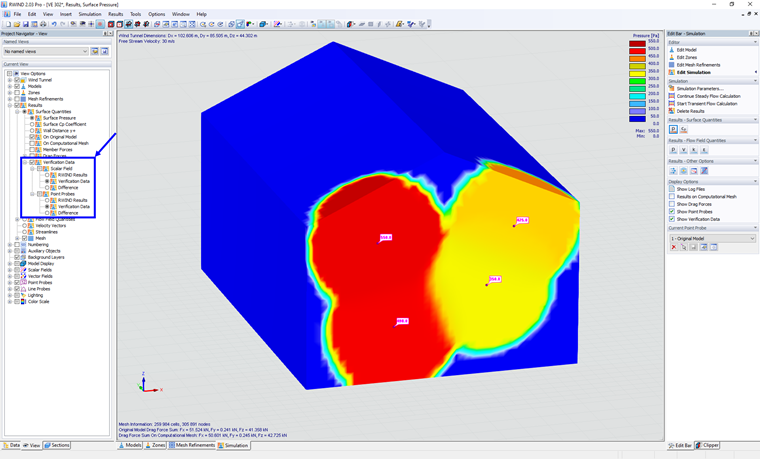
Os dados de verificação podem ser exibidos em "Project Navigator - View"; aqui você pode exibir os dados de verificação em um campo escalar (em uma malha de modelo) e em sondas de ponto (valores). Aqui você pode alternar entre resultados RWIND, dados de verificação ou as diferenças (diferença entre dados de verificação e resultados RWIND). Mais detalhes sobre os resultados estão disponíveis no Capítulo Verification Data.
Os botões na seção Current Point Probe do painel têm as seguintes funções:

|
O botão "Limpar Pontos de Sonda" exclui todas as sondas de ponto do conjunto de sondas atual na lista. |
|
|
O botão "Inserir Pontos de Sonda" adiciona novos pontos. |
|
|
O botão "Salvar Cópia da Sonda" salva o conjunto atual de pontos. |

|
O botão "Editar Sonda" verifica e modifica a sonda atual. |

|
O botão "Opções e Comandos" controla se todas as sondas são mostradas em gráficos ou apenas a atual. |