


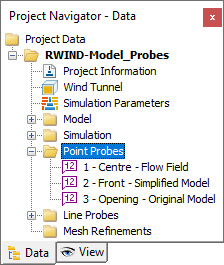
RWIND proporciona una opción para definir las ubicaciones de los resultados en puntos específicos del modelo o en el túnel de viento alrededor de él. Estos puntos de control se llaman "Sondas". Se pueden usar para evaluar y gestionar los valores de resultados tanto para cantidades superficiales como de campo de flujo. Estos resultados numéricos definidos para el modelo RWIND 3 también se utilizan para documentar resultados en el informe de salida impreso de RFEM 6 o RSTAB 9 (ver Capítulo Printout Report). Puedes definir sondas para puntos y líneas (ver Capítulo Graph Along Line). Todos los conjuntos de sondas se muestran en el árbol del navegador.
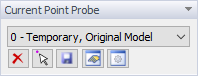
Para insertar sondas de punto, usa el menú "Insertar" o el botón "Insertar Sondas de Punto"
 , que está disponible en la sección Current Point Probe del panel.
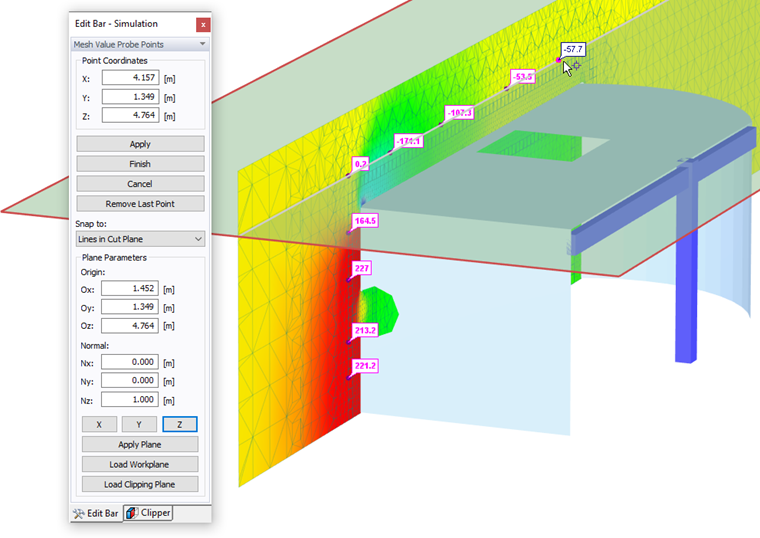
Cuando la función ha sido activada, los puntos relevantes pueden ser seleccionados haciendo clic con el ratón. Las coordenadas de los puntos se muestran en el panel, que tiene un diseño específico para este propósito. También puedes modificar el ajuste de alineación del objeto allí, si es necesario. Cuando hayas seleccionado todos los puntos, haz clic en
 .
.
La muestra actual de los puntos de sonda se denomina 0 - Temporal. Para guardarla permanentemente, utiliza el botón "Guardar Copia de Sonda"
 debajo de la lista de sondas de punto. Aparece un nuevo cuadro de diálogo donde puedes definir el "Nombre" de la sonda y verificar las coordenadas de cada punto.
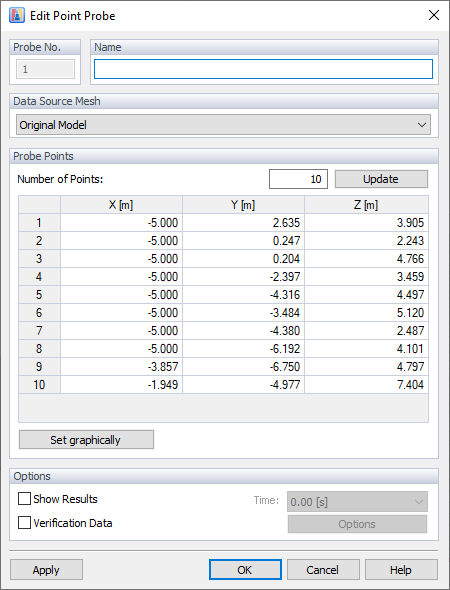
Las opciones de la sección "Malla de Fuente de Datos" controlan a qué tipo de malla se refieren las sondas (ver Capítulo Computational Mesh and Model Simplification).
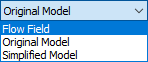
Las sondas son específicas de tres categorías de las mallas fuente de datos:
- Modelo Original – Visualización de cantidades de superficie en una malla de superficie (es decir, los resultados de la opción "Malla de Volumen Finito" están deshabilitados)
- Modelo Simplificado – Visualización de cantidades de superficie en una malla de volumen finito
- Campo de Flujo – Visualización de cantidades de campo de flujo en una malla de volumen finito
Por ejemplo, los resultados del campo de flujo (campo de presión, turbulencia, etc.) requieren diferentes ubicaciones de sondas que los resultados de superficie (presión de superficie, coeficiente Cp).
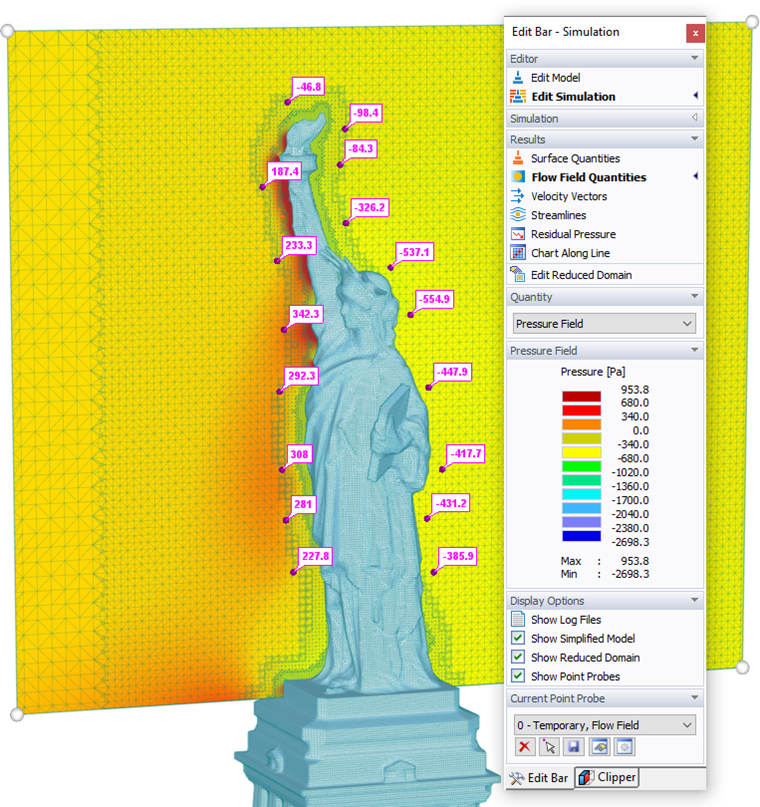
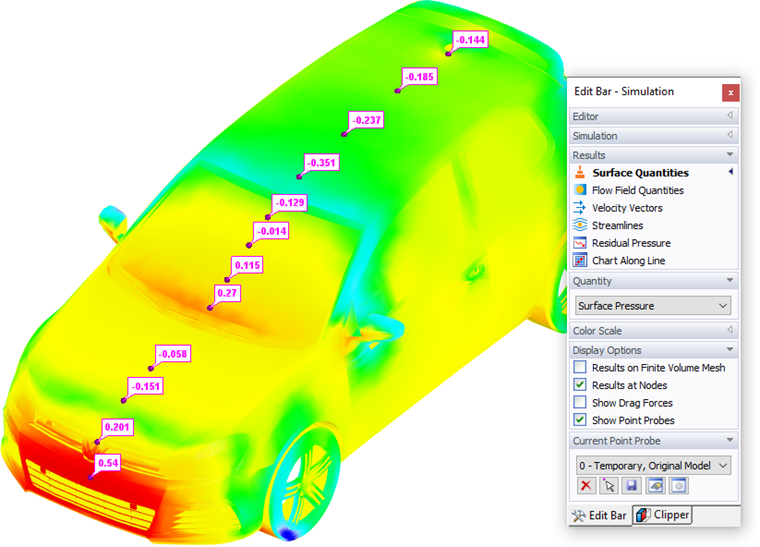
Las sondas también pueden crearse/editarse desde el navegador. Haz clic derecho en la "Sonda de Punto" y selecciona "Nueva/Editar sonda...". Se pueden definir múltiples puntos de una sonda de punto utilizando un objeto de nube de puntos. Crea una nube de puntos e impórtala al nuevo punto de sonda.

Opciones de Datos de Verificación
Si marcas "Datos de Verificación", es posible introducir valores de verificación manualmente (presión de verificación) en table.
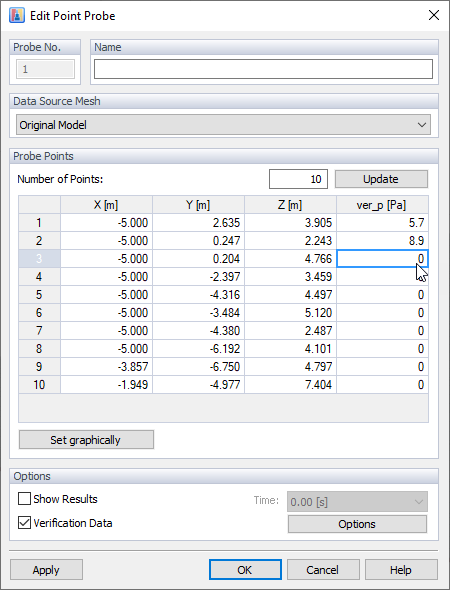
Los ajustes de datos de verificación se pueden encontrar en "Opciones"; aquí puedes seleccionar el método de interpolación y establecer las restricciones del rango de datos.
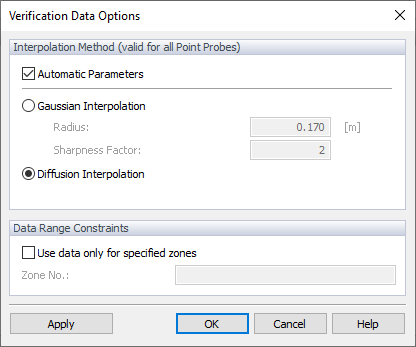
Existen dos métodos de interpolación posibles. El primero, el método de interpolación gaussiana, es un núcleo de interpolación que simplemente devuelve los pesos para todos los puntos encontrados en la esfera definida por el radio R. Los pesos se calculan como:
|
r |
Distancia desde el punto a interpolar hasta un punto contiguo dentro de R |
|
s |
Nitidez que afecta a la velocidad de caída de la'siana gaussiana |
|
R |
Radio de la esfera donde se encuentran los puntos de interpolación |
La documentación completa está disponible aquí.
El segundo método de interpolación es la difusión. Es un proceso iterativo basado en la difusión ponderada; para todos los vértices vi de la malla de volumen asociamos un conjunto de pesos {⋯, βij,⋯} que corresponde a cada vecino directo:
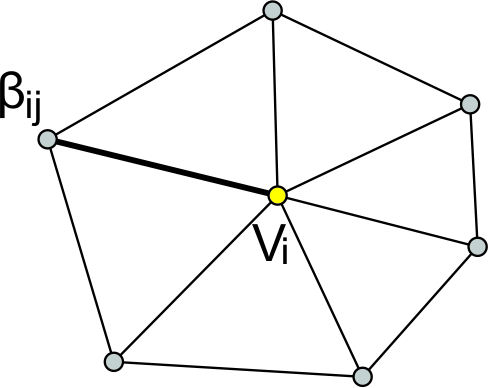
El promedio ponderado de los valores vecinos se calcula por:
El proceso iterativo del método de difusión ponderada puede compararse con la transferencia de calor. Imagina los puntos individuales como fuentes de calor; el calor se propaga desde la fuente a través de la malla por difusión, y los puntos individuales (fuentes de calor) influyen en el campo de temperatura de cada uno dependiendo de la magnitud de su temperatura (valor en el punto).
Además, en la sección "Restricciones de Rango de Datos", hay un rango de extrapolación de datos de verificación. Los datos se muestran solo en las zonas predefinidas.
Los datos de verificación se definen en los puntos de sonda, pero para la visualización gráfica de bandas isóctals de datos de verificación (campos escalares), es necesario calcular la distribución continua de valores en toda la malla. Esto solo puede hacerse en la malla computacional, ya que la malla del modelo original no tiene por qué ser correcta/continua. Después de calcular la distribución de datos de verificación en esta malla, todos los valores de datos de verificación se transfieren al modelo original (similar a la presión extrapolada). Por lo tanto, sin importar dónde se definan los datos de verificación, siempre se transfieren a ambas mallas de superficie (original + computacional) independientemente de si la sonda de punto se define en el modelo original o simplificado.
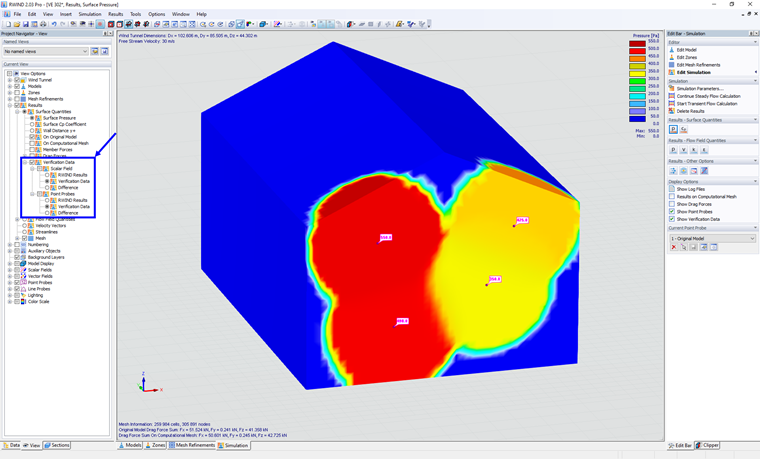
Los datos de verificación pueden mostrarse en "Navegador de Proyecto - Vista"; aquí puedes mostrar los datos de verificación en un campo escalar (en una malla de modelo) y en sondas de punto (valores). Aquí puedes alternar entre los resultados de RWIND, datos de verificación o las diferencias (diferencia entre los datos de verificación y los resultados de RWIND). Más detalles sobre los resultados están disponibles en el Capítulo Verification Data.
Los botones en la sección Current Point Probe del panel tienen las siguientes funciones:

|
El botón "Borrar Puntos de Sonda" elimina todas las sondas de punto del conjunto de sondas actual en la lista. |
|
|
El botón "Insertar Puntos de Sonda" añade nuevos puntos. |
|
|
El botón "Guardar Copia de Sonda" guarda el conjunto actual de puntos. |

|
El botón "Editar Sonda" verifica y modifica la sonda actual. |

|
El botón "Opciones y Comandos" controla si todas las sondas se muestran en gráficos o solo la actual. |