


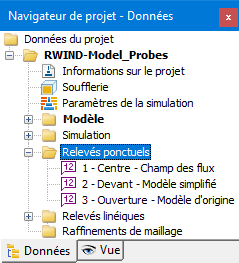
RWIND offre une option permettant de définir les emplacements des résultats à des points spécifiques sur le modèle ou dans la soufflerie autour de celui-ci. Ces points de contrôle sont appelés « Relevés ». Ils peuvent être utilisés pour évaluer et gérer les valeurs de résultats pour les grandeurs surfaciques et de champ d’écoulement. Ces résultats numériques définis pour le modèle RWIND 3 sont également utilisés pour documenter les résultats dans le rapport d’impression de RFEM 6 ou RSTAB 9 (voir le chapitre Rapport d’impression). Vous pouvez définir des relevés pour des points et des lignes (voir le chapitre Graphique le long de la ligne). Tous les ensembles de relevés sont affichés dans l’arborescence du navigateur.
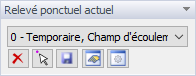
Pour insérer des relevés ponctuels, utilisez le menu « Insérer » ou le bouton « Insérer des points de relevé »
 , disponible sous Relevé ponctuel actuel.
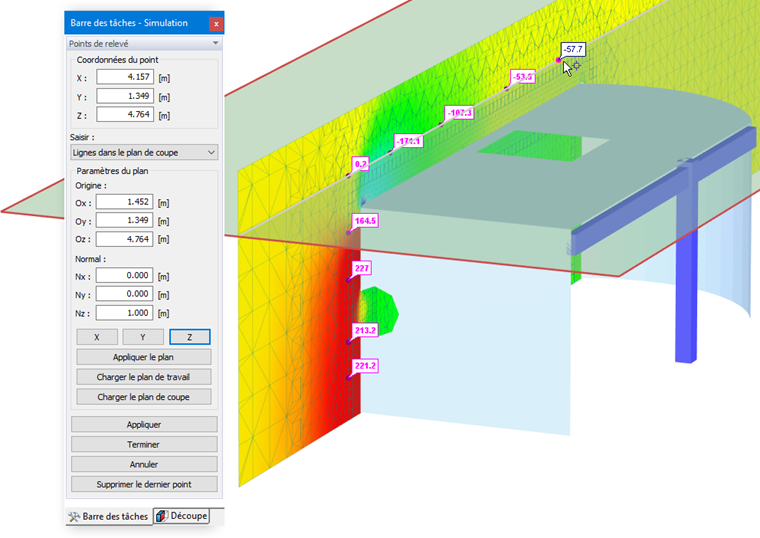
Une fois la fonction activée, les points pertinents peuvent être sélectionnés avec la souris. Les coordonnées des points sont affichées dans le panneau, qui a une disposition spécifique à cet effet. Vous pouvez également y modifier la saisie d’objet, si nécessaire. Une fois que vous avez sélectionné tous les points, cliquez sur
 .
.
L’échantillon actuel de points de relevés est dénommé 0 - Temporaire. Pour le sauvegarder de manière permanente, cliquez sur « Sauvegarder une copie des relevés »
 sous la liste des relevés ponctuels. Une nouvelle boîte de dialogue vous permettant de définir le « Nom » du relevé et de vérifier les coordonnées de chaque point qui apparait.
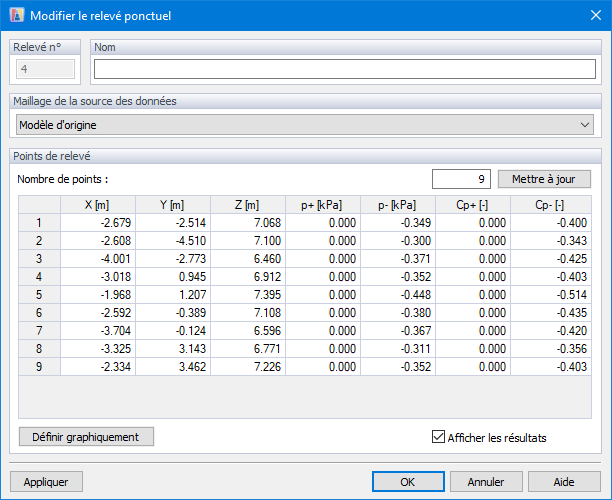
Les options de « Maillage de la source des données » contrôlent à quel type de maillage les relevés se réfèrent (voir le chapitre Maillage de calcul et simplification du modèle).
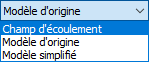
Les relevés sont spécifiques à trois catégories de maillages sources de données :
- Modèle d'origine – Affichage des grandeurs surfaciques sur un maillage surfacique (c’est-à-dire que les résultats de l’option « Maillage à volume fini » sont désactivés)
- Modèle simplifié – Affichage des grandeurs surfaciques sur un maillage à volume fini
- Champ d’écoulement – Affichage des grandeurs du champ d’écoulement sur un maillage à volume fini
Par exemple, les résultats du champ d'écoulement (champ de pression, turbulence, etc.) nécessitent des emplacements de relevés différents de ceux des résultats de surface (pression surfacique, coefficient Cp).
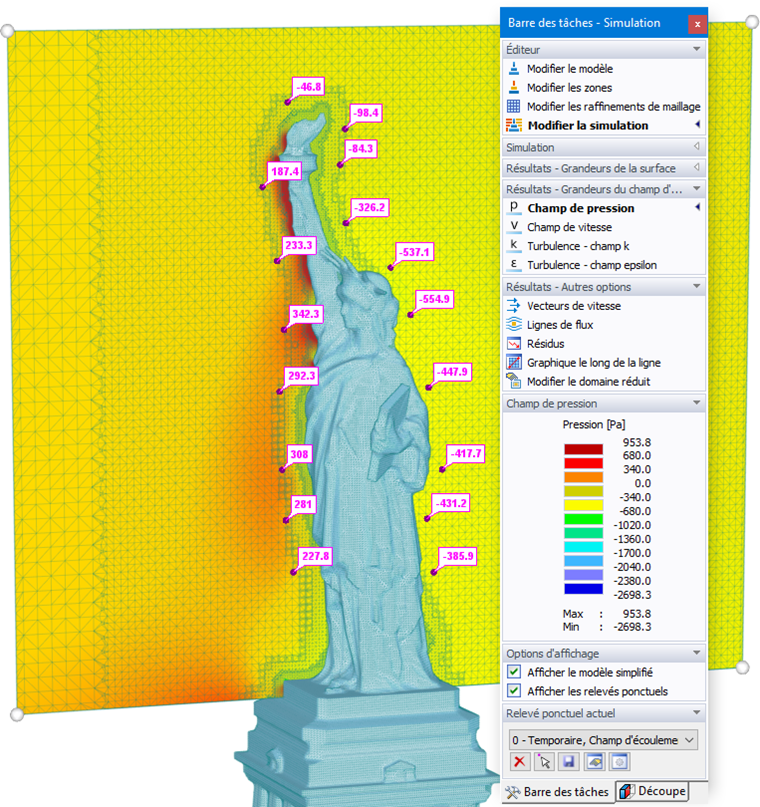
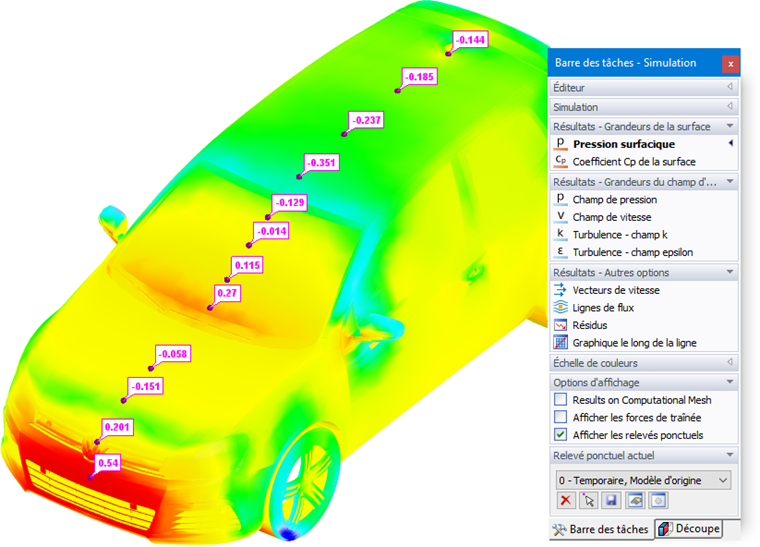
Les relevés peuvent également être créés/modifiés depuis le navigateur. Cliquez-droit sur la catégorie « Relevés ponctuels » et sélectionnez « Nouveau/Modifier le relevé... ».
Plusieurs points d’un relevé ponctuel peuvent être définis à l’aide d’un objet nuage de points. Créez un nuage de points et importez-le dans le nouveau relevé ponctuel.
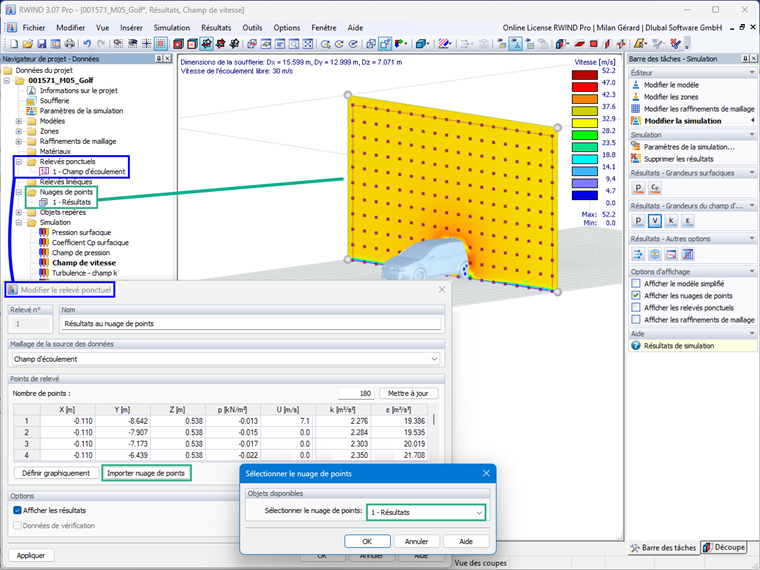
Options de données de vérification
Cocher « Données de vérification », permet d’entrer des valeurs de calcul manuellement (pression de vérification) dans le tableau.
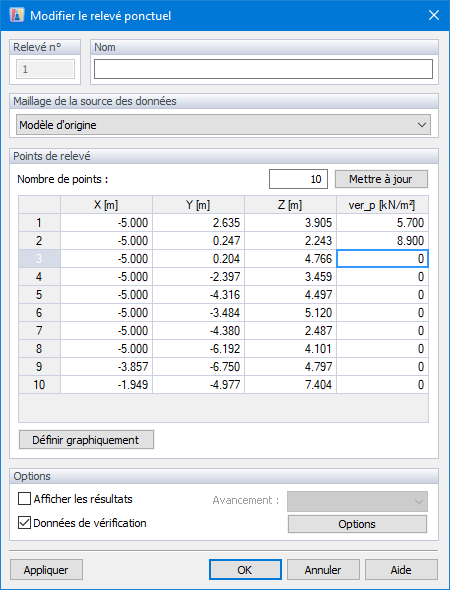
Les paramètres des données de vérification peuvent être trouvés dans « Options » ; ici, vous pouvez sélectionner la méthode d'interpolation et définir les contraintes d'intervalles de données.
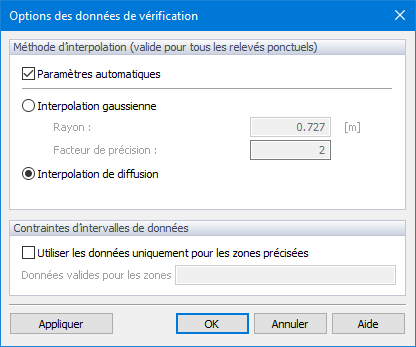
Deux méthodes d'interpolation sont disponibles. La première, la méthode d’interpolation gaussienne, est un noyau d’interpolation qui renvoie simplement les poids pour tous les points trouvés dans la sphère définie par le rayon R. Les poids sont calculés comme suit :
|
r |
Distance du point à interpoler à un point voisin dans R |
|
s |
Ajustement ayant un impact sur le taux d’inclinaison de la courbe gaussienne |
|
R |
Rayon de la sphère où les points d’interpolation sont trouvés |
La documentation complète est disponible ici.
La deuxième méthode d’interpolation est la diffusion. C’est un processus itératif basé sur la diffusion pondérée. Pour tous les sommets vi du maillage volumique, un ensemble de poids {⋯, βij,⋯} correspondant à chaque voisin direct est associé :
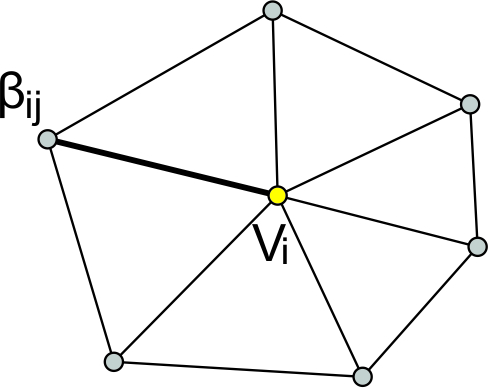
La moyenne pondérée des valeurs voisines est calculée par :
Le processus itératif de la méthode de diffusion pondérée peut être comparé au transfert de chaleur. Imaginez chaque point comme une source de chaleur. La chaleur se propage depuis la source à travers le maillage par diffusion, et chaque point (source de chaleur) influence le champ de température des autres en fonction de l’ampleur de leur température (valeur au point).
De plus, dans « Contraintes d’intervalles de données », il y a un intervalle d’extrapolation des données de vérification. Les données sont affichées uniquement dans les zones prédéfinies.
Les données de vérification sont définies aux points de relevé, mais pour l’affichage graphique des isobandes de données de vérification (champs scalaires), calculer la distribution continue des valeurs sur l’ensemble du maillage est requis. Cela est possible uniquement sur le maillage de calcul, puisque le maillage du modèle original ne doit pas obligatoirement être correct/continu. Après avoir calculé la distribution des données de vérification sur ce maillage, toutes les valeurs des données de vérification sont transférées au modèle d’origine (similaire à la pression extrapolée). Ainsi, peu importe où les données de vérification sont définies, elles sont toujours transférées sur les deux maillages surfaciques (origine + calcul) indépendamment du fait que le relevé ponctuel soit défini sur le modèle original ou simplifié.
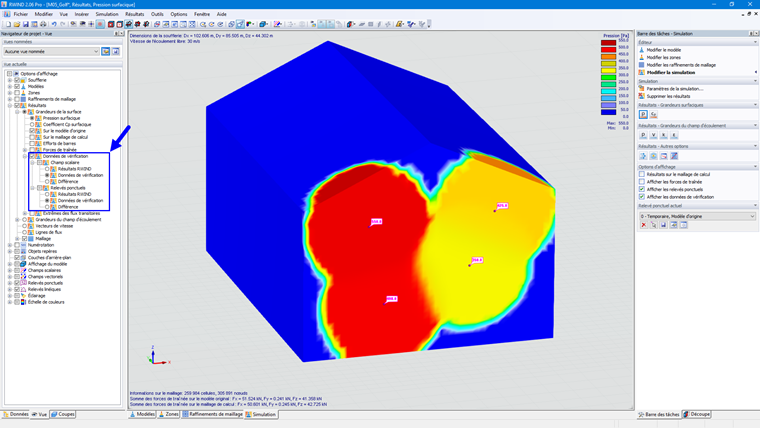
Les données de vérification peuvent être affichées dans « Navigateur de projet - Vue ». Vous pouvez y afficher les données de vérification dans un champ scalaire (sur un maillage de modèle) et dans des relevés ponctuels (valeurs). Ici, vous pouvez basculer entre les résultats de RWIND, les données de vérification, ou les différences (différence entre les données de vérification et les résultats de RWIND). Pour en savoir plus sur les résultats, consultez le chapitre Données de vérification.
Les boutons sous Relevé ponctuel actuel du panneau ont les fonctions suivantes :

|
Le bouton « Effacer les points de relevé » supprime tous les relevés ponctuels de l’ensemble de relevés actuel dans la liste. |
|
|
Le bouton « Insérer des points de relevé » ajoute de nouveaux points. |
|
|
Le bouton « Sauvegarder une copie du relevé » enregistre l’ensemble de points actuel. |

|
Le bouton « Modifier le relevé » vérifie et modifie le relevé actuel. |

|
Le bouton « Options et commandes » contrôle si tous les relevés sont montrées dans les graphismes ou seulement le relevé actuel. |