


Mit RWIND können die Positionen für die Ergebnisse an bestimmten Punkten des Modells oder im Windkanal um das Modell herum definiert werden. Diese Kontrollpunkte werden als "Proben" bezeichnet. Sie können zur Auswertung und Verwaltung der Ergebniswerte sowohl für Flächen- als auch für Strömungsfeldgrößen verwendet werden. Die für das RWIND 3-Modell definierten numerischen Ergebnisse werden auch zur Dokumentation der Ergebnisse im Ausdruckprotokoll von RFEM 6 oder RSTAB 9 verwendet (siehe Kapitel Ausdruckprotokoll). Proben können für Punkte und Linien definiert werden (siehe Kapitel Grafik entlang einer Linie). Alle Probensätze werden im Navigationsbaum angezeigt.
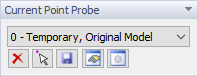
Verwenden Sie das Menü "Einfügen" oder die Schaltfläche "Punktproben einfügen"
 , um Punktproben einzufügen. Sie finden diese im Abschnitt Aktuelle Punktprobe des Panels.
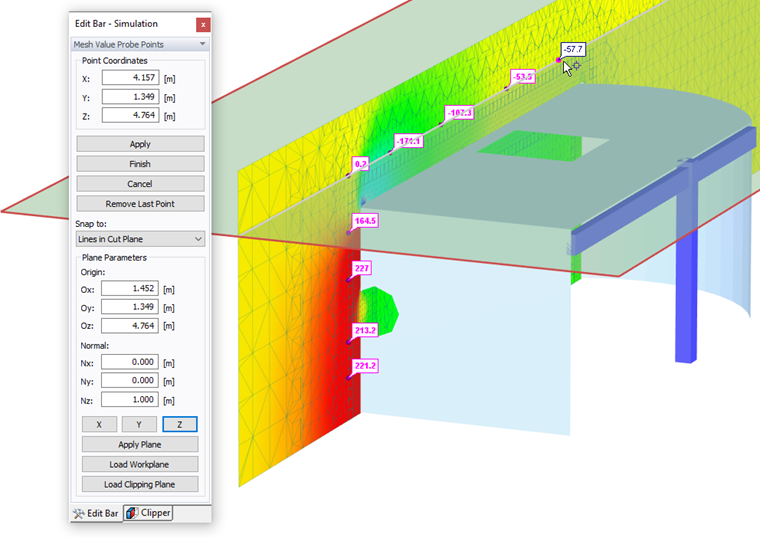
Wenn die Funktion aktiviert ist, können die entsprechenden Punkte mit der Maus ausgewählt werden. Ihre Koordinaten werden in einem separaten Fenster angezeigt. Dort können Sie bei Bedarf auch die Objektfangfunktion ändern. Nachdem Sie alle Punkte ausgewählt haben, klicken Sie auf
 .
.
Die aktuelle Auswahl an Probepunkten wird als "0 – Temporär" bezeichnet. Um sie dauerhaft zu speichern, klicken Sie auf die Schaltfläche "Kopie der Probe speichern"
 , die Sie unterhalb der Liste der Probepunkte finden. Es erscheint ein neues Dialogfeld, in dem Sie den Namen des Probepunkts festlegen und die Koordinaten jedes Punktes überprüfen können.
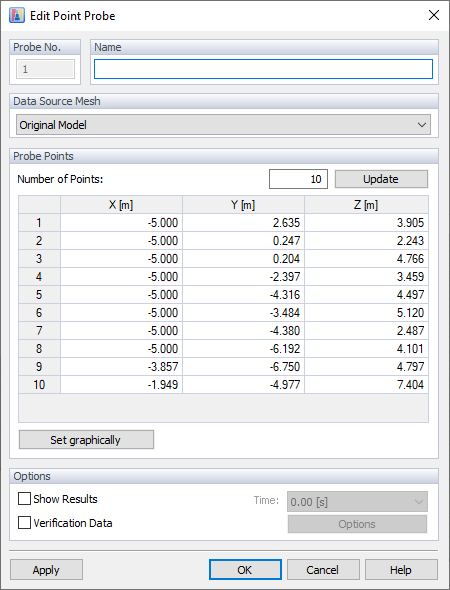
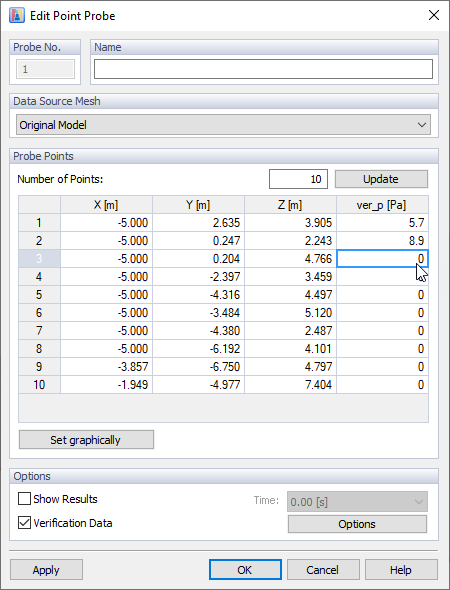
Die Optionen im Abschnitt "Datenquellen-Netz" steuern, auf welchen Netztyp sich die Proben beziehen (siehe Kapitel Rechennetz und Modellvereinfachung).
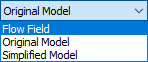
Die Proben sind spezifisch für drei Kategorien der Datenquellen-Netze:
- Originalmodell – Anzeige von Flächengrößen auf einem Flächennetz (d. h. die Ergebnisse der Option "Finite-Volumen-Netz" sind deaktiviert)
- Vereinfachtes Modell – Anzeige von Flächengrößen auf einem Finite-Volumen-Netz
- Strömungsfeld – Anzeige von Strömungsfeldgrößen auf einem Finite-Volumen-Netz
Beispielsweise erfordern die Strömungsfeldergebnisse (Druckfeld, Turbulenz usw.) andere Probenpositionen als die Flächenergebnisse (Flächendruck, Cp-Beiwert).
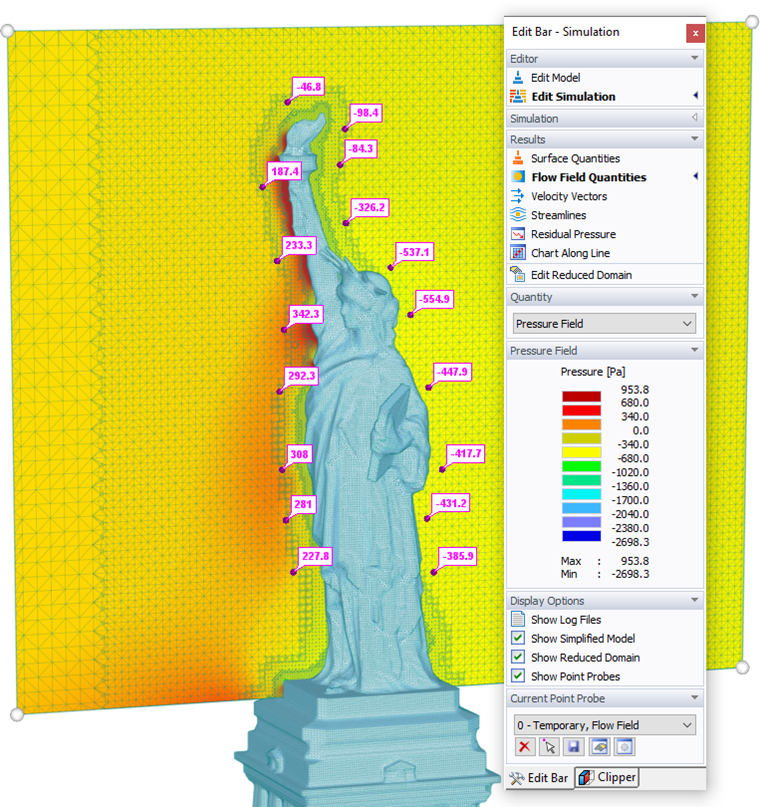
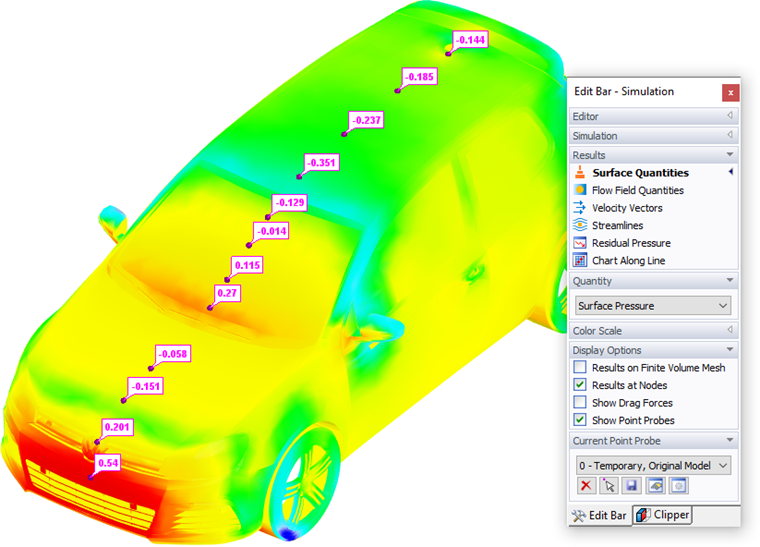
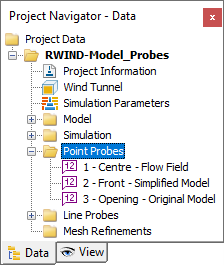
Die Proben können auch über den Navigator erstellt oder bearbeitet werden. Klicken Sie mit der rechten Maustaste auf "Punktprobe" und wählen Sie dann "Neue Probe erstellen/bearbeiten..." aus.
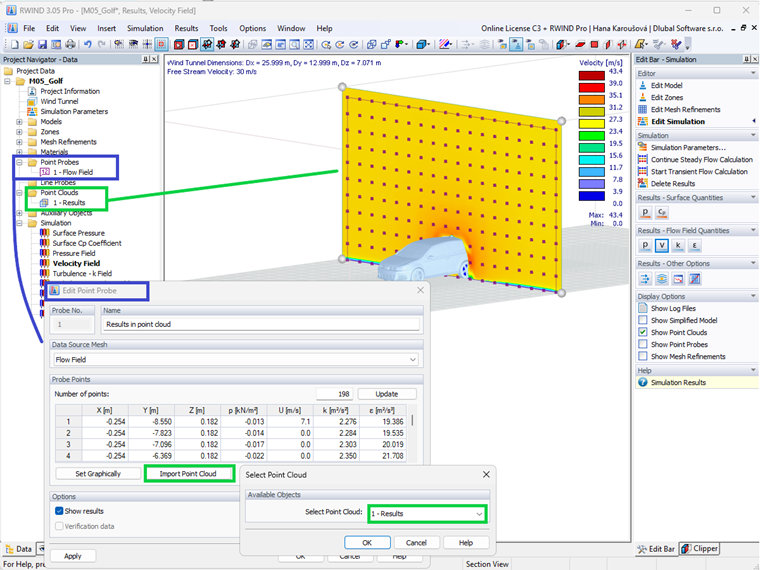
Mehrere Punkte einer Punktprobe können mit einem Punktwolkenobjekt festgelegt werden. Erstellen Sie dazu eine Punktwolke und importieren Sie diese in den neuen Probenpunkt.
Optionen für Verifizierungsdaten
Wenn Sie die Option „Verifizierungsdaten“ aktivieren, können Sie die Verifizierungswerte manuell in die Tabelle table eingeben.
Die Einstellungen für die Verifizierungsdaten sind unter "Optionen" zu finden. An dieser Stelle besteht für Sie die Möglichkeit, die Interpolationsmethode auszuwählen und die Beschränkungen des Datenbereichs festzulegen.
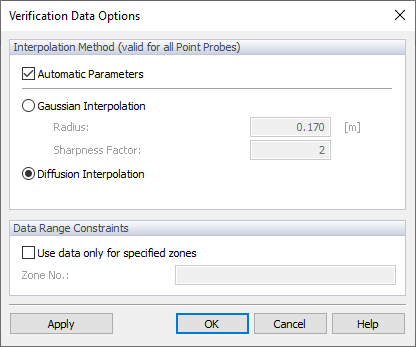
Es gibt zwei mögliche Interpolationsmethoden. Die erste, die Gaußsche Interpolationsmethode, ist ein Interpolationskernel, der einfach die Gewichte für alle Punkte zurückgibt, die in der durch den Radius R definierten Sphäre gefunden wurden. Die Gewichte werden wie folgt berechnet:
|
r |
Abstand vom zu interpolierenden Punkt zu einem Nachbarpunkt innerhalb von R |
|
s |
Scherung, die sich auf die Fallrate der Gaußschar' auswirkt |
|
R |
Radius der Kugel, in dem die Interpolationspunkte gefunden werden |
Die vollständige Dokumentation ist unter hier verfügbar.
Die zweite Interpolationsmethode ist die Diffusion. Es handelt sich um einen iterativen Prozess, der auf gewichteter Diffusion basiert. Für alle Eckpunkte vi des Volumennetzes ordnen wir eine Reihe von Gewichten {⋯, βij,⋯} zu, die jedem direkten Nachbarn entsprechen:
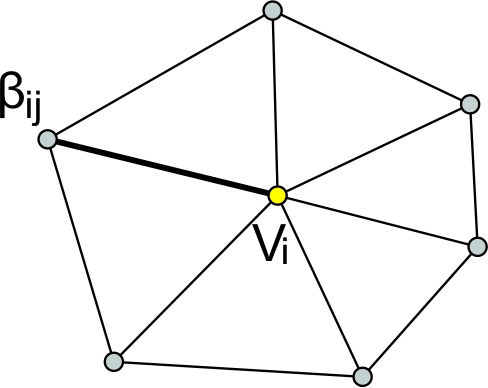
Der gewichtete Durchschnitt der Nachbarwerte wird berechnet durch:
Der iterative Prozess der gewichteten Diffusionsmethode lässt sich mit der Wärmeübertragung vergleichen. Stellen Sie sich die einzelnen Punkte als Wärmequellen vor. Die Wärme breitet sich von der Quelle durch Diffusion über das Netz aus und die einzelnen Punkte (Wärmequellen) beeinflussen sich gegenseitig im Temperaturfeld. Dies ist abhängig von der Größe ihrer Temperatur (Wert am Punkt).
Im Abschnitt "Einschränkungen des Datenbereichs" gibt es außerdem einen Bereich für die Extrapolation von Verifizierungsdaten. Diese werden nur in den vordefinierten Zonen angezeigt.
Die Verifizierungsdaten werden an den Probepunkten definiert. Für die grafische Darstellung der Verifizierungsdaten-Isobanden (Skalarfelder) muss jedoch die kontinuierliche Verteilung der Werte über das gesamte Netz berechnet werden. Dies kann nur auf dem Berechnungsnetz erfolgen, da das Netz des ursprünglichen Modells nicht zwingend kontinuierlich sein muss. Nach der Berechnung der Verifizierungsdaten-Verteilung auf diesem Netz werden alle Verifizierungsdaten-Werte auf das ursprüngliche Modell übertragen (ähnlich wie bei extrapoliertem Druck). Daher werden die Verifizierungsdaten immer auf beide Flächennetze (ursprüngliches und Berechnungsnetz) übertragen, unabhängig davon, wo sie definiert sind und ob die Punktprobe auf dem ursprünglichen oder dem vereinfachten Modell definiert wurde.
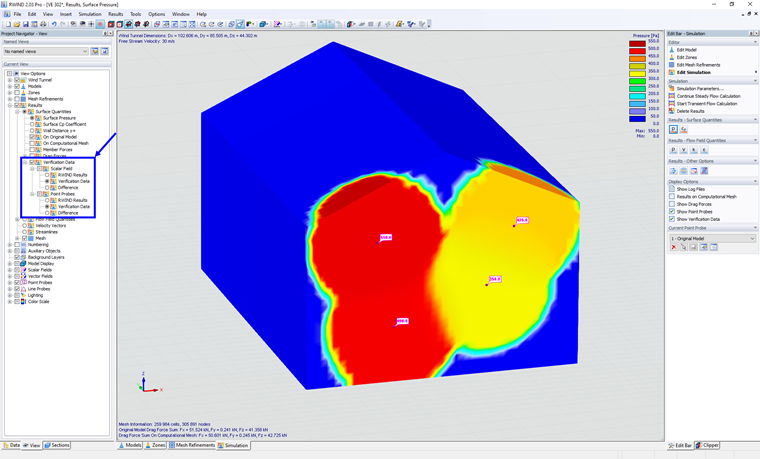
Die Verifizierungsdaten können im „Projektnavigator – Ansicht“ angezeigt werden. Hier können Sie die Verifizierungsdaten in einem Skalarfeld (auf einem Modellgitter) und in Punktproben (Werten) anzeigen. Hier können Sie zwischen RWIND-Ergebnissen, Verifizierungsdaten oder den Differenzen (Differenz zwischen Verifizierungsdaten und RWIND-Ergebnissen) wechseln. Weitere Details zu den Ergebnissen finden Sie im Kapitel Verifizierungsdaten.
Die Schaltflächen im Abschnitt Aktuelle Punktprobe des Panels haben folgende Funktionen:

|
Die Schaltfläche "Probenpunkte löschen" löscht alle Punktsonden des aktuellen Sondensatzes in der Liste. |
|
|
Die Schaltfläche "Probenpunkte einfügen" fügt neue Punkte hinzu. |
|
|
Die Schaltfläche "Kopie der Probe speichern" speichert den aktuellen Satz von Punkten. |

|
Die Schaltfläche "Probe bearbeiten" überprüft und ändert die aktuelle Probe. |

|
Die Schaltfläche "Optionen und Befehle" steuert, ob alle Proben in der Grafik angezeigt werden oder nur die aktuelle. |