


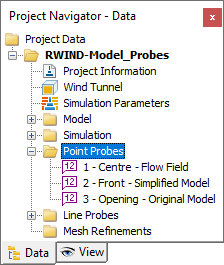
RWIND fornisce un'opzione per definire le posizioni per i risultati in punti specifici sul modello o nella galleria del vento attorno ad esso. Questi punti di controllo sono chiamati "Sonde". Possono essere utilizzati per valutare e gestire i valori dei risultati sia per le quantità di superficie che di campo di flusso. Questi risultati numerici definiti per il modello RWIND 3 vengono anche utilizzati per documentare i risultati nel rapporto di stampa di RFEM 6 o RSTAB 9 (vedere Capitolo Printout Report). È possibile definire sonde per punti e linee (vedere Capitolo Graph Along Line). Tutti i set di sonde sono mostrati nell'albero del navigatore.
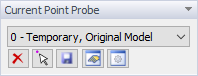
Per inserire sonde puntiformi, utilizzare il menu "Inserisci" o il pulsante "Inserisci Sonda Puntiforme"
 , disponibile nella sezione Current Point Probe del pannello.
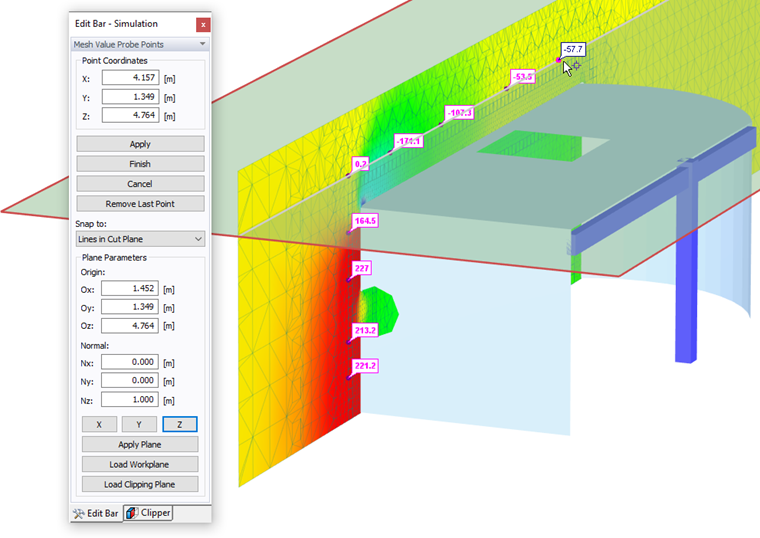
Quando la funzione è stata attivata, i punti rilevanti possono essere selezionati cliccando con il mouse. Le coordinate dei punti sono visualizzate nel pannello, che ha un layout specifico per questo scopo. È inoltre possibile modificare lo snap dell'oggetto lì, se necessario. Quando sono stati selezionati tutti i punti, cliccare
 .
.
Il campione corrente di punti di sonda è denominato 0 - Temporaneo. Per salvarlo permanentemente, utilizzare il pulsante "Salva Copia Sonda"
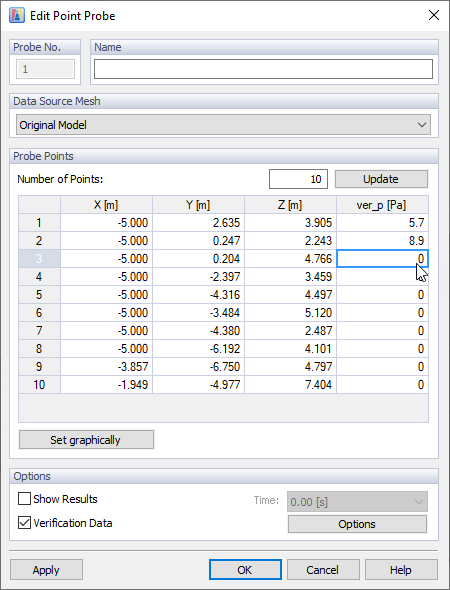
 sotto l'elenco delle sonde puntiformi. Apparirà una nuova finestra di dialogo dove è possibile definire il nome della sonda e controllare le coordinate di ciascun punto.
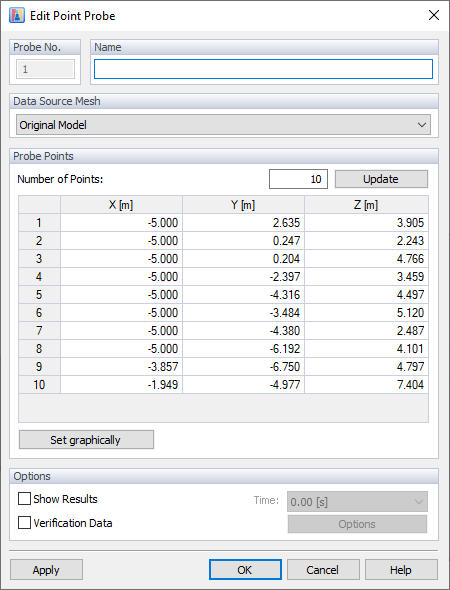
Le opzioni della sezione "Mesh Origine Dati" controllano a quale tipo di mesh si riferiscono le sonde (vedere Capitolo Computational Mesh and Model Simplification).
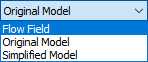
Le sonde sono specifiche per tre categorie di maglie origine dati:
- Modello Originale – Visualizzazione delle quantità di superficie su una mesh di superficie (ovvero, i risultati dell'opzione "Mesh Volume Finito" sono disabilitati)
- Modello Semplificato – Visualizzazione delle quantità di superficie su una mesh di volume finito
- Campo di Flusso – Visualizzazione delle quantità di campo di flusso su una mesh di volume finito
Ad esempio, i risultati del campo di flusso (campo di pressione, turbolenza, ecc.) richiedono posizioni di sonde diverse rispetto ai risultati di superficie (pressione di superficie, coefficiente Cp).
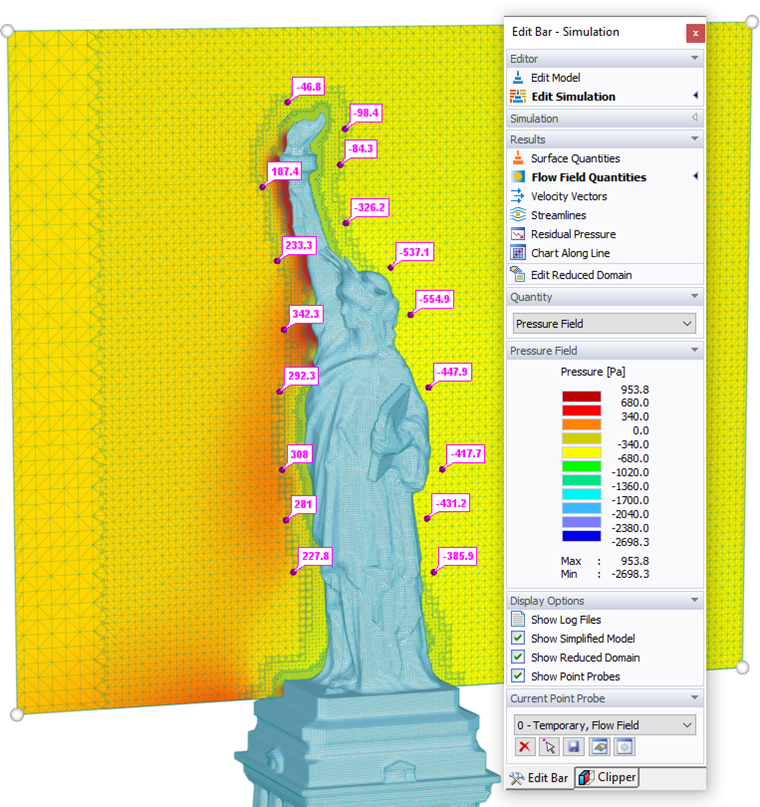
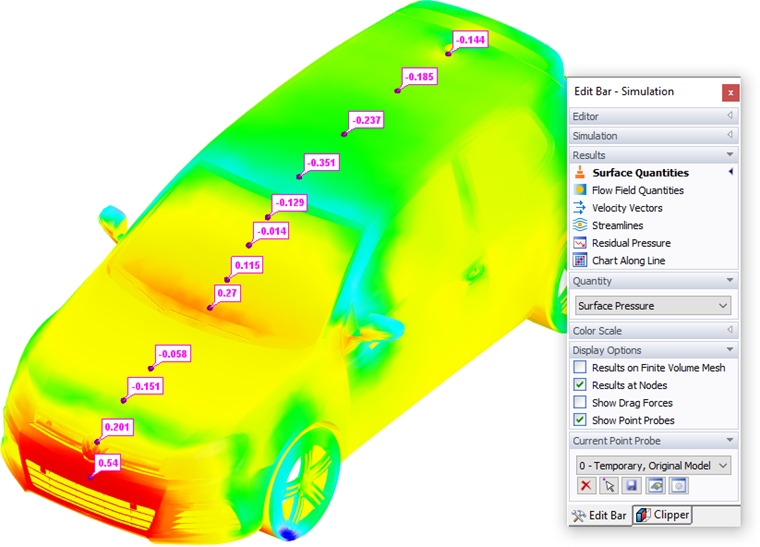
Le sonde possono anche essere create/modificate dal navigatore. Fare clic con il tasto destro sulla "Sonda Puntiforme" e selezionare "Nuova/Modifica sonda...".
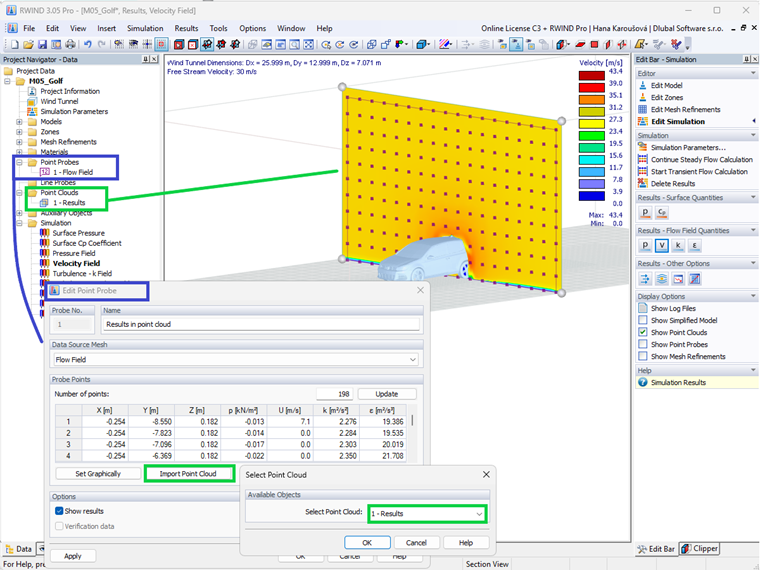
Più punti di una sonda puntiforme possono essere definiti utilizzando un oggetto nuvola di punti. Creare una nuvola di punti e importarla nel nuovo punto di sonda.
Opzioni Dati di Verifica
Se si seleziona "Dati di Verifica", è possibile inserire manualmente i valori di verifica (pressione di verifica) in table.
Le impostazioni dei dati di verifica si trovano in "Opzioni"; qui è possibile selezionare il metodo di interpolazione e impostare i vincoli dell'intervallo di dati.
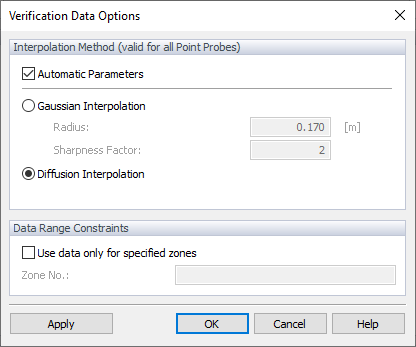
Esistono due possibili metodi di interpolazione. Il primo, il metodo di interpolazione gaussiana, è un kernel di interpolazione che restituisce semplicemente i pesi per tutti i punti trovati nella sfera definita dal raggio R. I pesi sono calcolati come:
|
r |
Distanza dal punto da interpolare a un punto vicino all'interno di R |
|
s |
Nitidezza che influenza la velocità di caduta gaussiana' |
|
R |
Raggio della sfera dove si trovano i punti di interpolazione |
La documentazione completa è disponibile qui.
Il secondo metodo di interpolazione è la diffusione. È un processo iterativo basato sulla diffusione pesata; per tutti i vertici vi della mesh di volume associamo un insieme di pesi {⋯, βij,⋯} corrispondenti a ciascun vicino diretto:
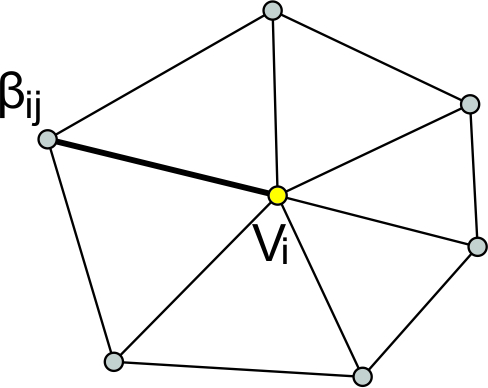
La media pesata dei valori vicini è calcolata da:
Il processo iterativo del metodo di diffusione pesata può essere comparato al trasferimento di calore. Immaginate i singoli punti come sorgenti di calore; il calore si propaga dalla sorgente attraverso la mesh per diffusione, e i singoli punti (sorgenti di calore) influenzano reciprocamente il campo di temperatura in base alla magnitudine della loro temperatura (valore al punto).
Inoltre, nella sezione "Vincoli Intervallo Dati", c'è un intervallo di estrapolazione dei dati di verifica. I dati vengono visualizzati solo nelle zone predefinite.
I dati di verifica sono definiti ai punti di sonda, ma per la visualizzazione grafica delle isobande dei dati di verifica (campi scalari), è necessario calcolare la distribuzione continua dei valori su tutta la mesh. Questo può essere fatto solo sulla mesh di calcolo, poiché la mesh del modello originale potrebbe non essere corretta/continua. Dopo aver calcolato la distribuzione dei dati di verifica su questa mesh, tutti i valori dei dati di verifica vengono trasferiti al modello originale (simile alla pressione estrapolata). Pertanto, indipendentemente da dove siano definiti i dati di verifica, essi vengono sempre trasferiti a entrambe le mesh di superficie (originale + computazionale) indipendentemente dal fatto che la sonda puntiforme sia definita sul modello originale o su quello semplificato.
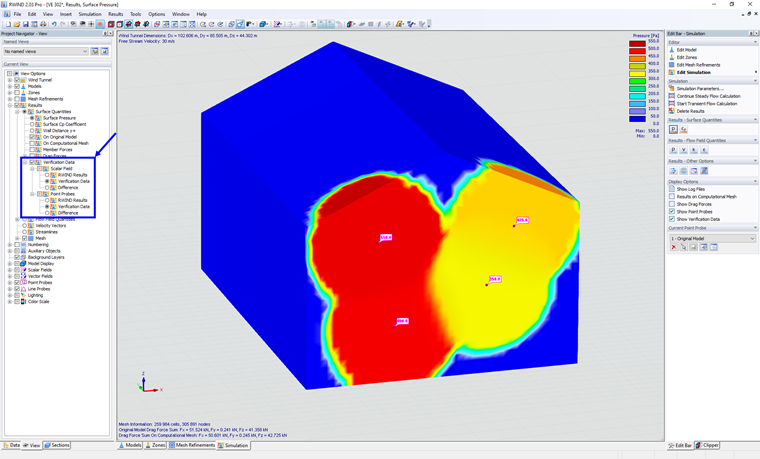
I dati di verifica possono essere visualizzati in "Project Navigator - View"; qui è possibile visualizzare i dati di verifica in un campo scalare (su una mesh di modello) e in sonde puntiformi (valori). Qui è possibile passare tra i risultati RWIND, i dati di verifica o le differenze (differenza tra dati di verifica e risultati RWIND). Maggiori dettagli sui risultati sono disponibili nel Capitolo Verification Data.
I pulsanti nella sezione Current Point Probe del pannello hanno le seguenti funzioni:

|
Il pulsante "Cancella Punti Sonda" elimina tutte le sonde puntiformi del set di sonde corrente nell'elenco. |
|
|
Il pulsante "Inserisci Punti Sonda" aggiunge nuovi punti. |
|
|
Il pulsante "Salva Copia Sonda" salva il set corrente di punti. |

|
Il pulsante "Modifica Sonda" controlla e modifica la sonda corrente. |

|
Il pulsante "Opzioni e Comandi" controlla se tutte le sonde sono mostrate nella grafica o solo quella corrente. |