


Jeśli jakiekolwiek wyniki są wyświetlane, wyłącz je, klikając przycisk
 na pasku narzędzi. Kliknij przycisk
 aby ustawić widok aksonometryczny.
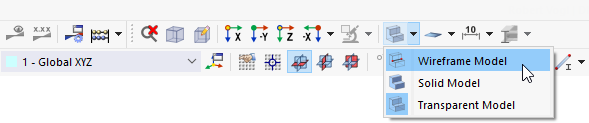
Dla lepszego widoku wybierz opcję Model drutowy, do której masz dostęp, klikając przycisk
 na pasku narzędzi.
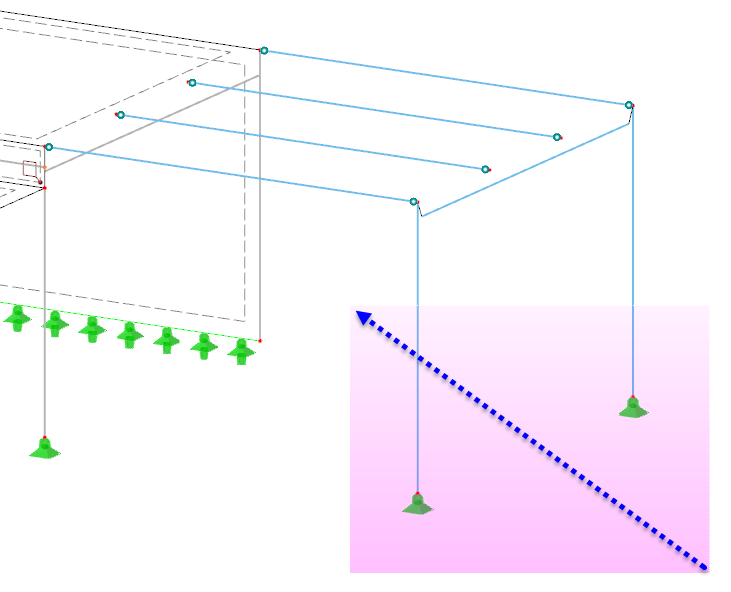
Aby wybrać dwie kolumny, zaznacz je okienkiem od prawej do lewej. Nie zaznaczaj żadnych innych elementów w oknie.
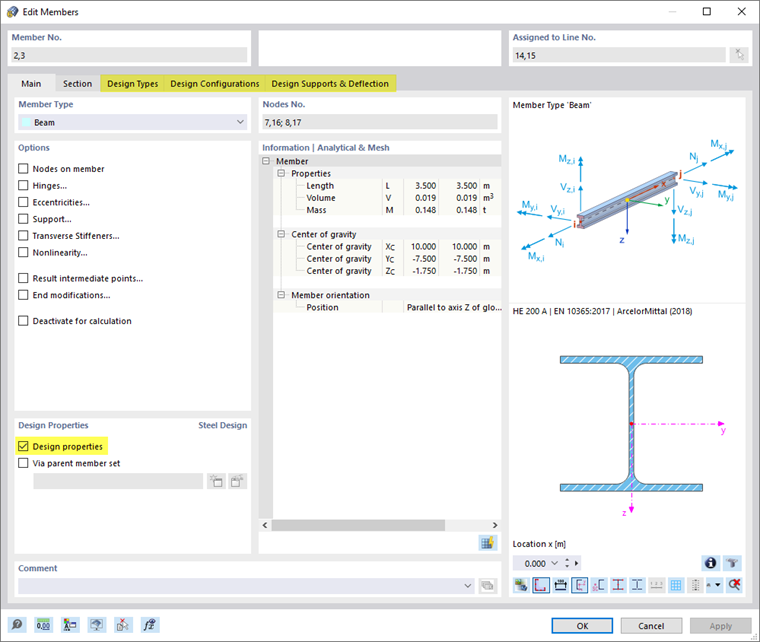
Kliknij dwukrotnie na jednej z wybranych kolumn, aby otworzyć okno dialogowe 'Edytuj pręt'. Na pierwszej karcie, 'Właściwości projektowe' są włączone, dzięki czemu dostępne są dodatkowe zakładki do kontrolowania ustawień.
Efektywne długości
Wybierz zakładkę Typy projektowe.
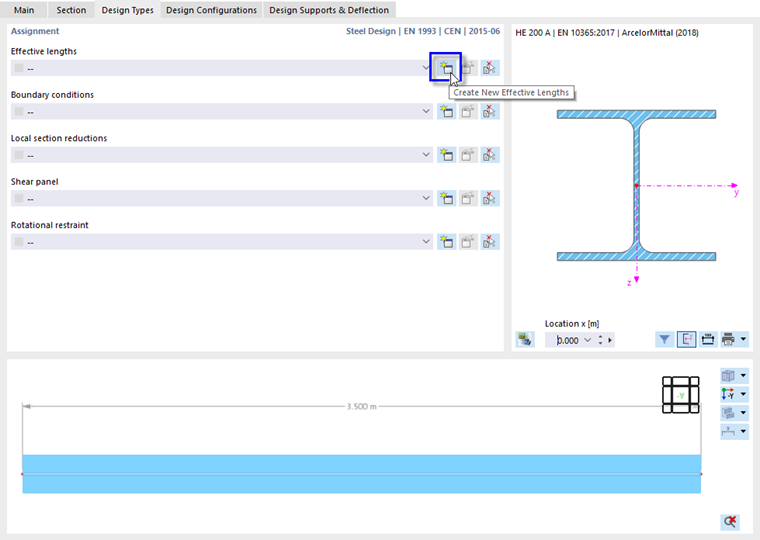
Dla kolumn należy użyć metody dla jednolitych elementów. Obok linii 'Efektywne długości' kliknij przycisk
 , aby utworzyć nowy typ długości. Otworzy się okno dialogowe 'Nowe efektywne długości'.
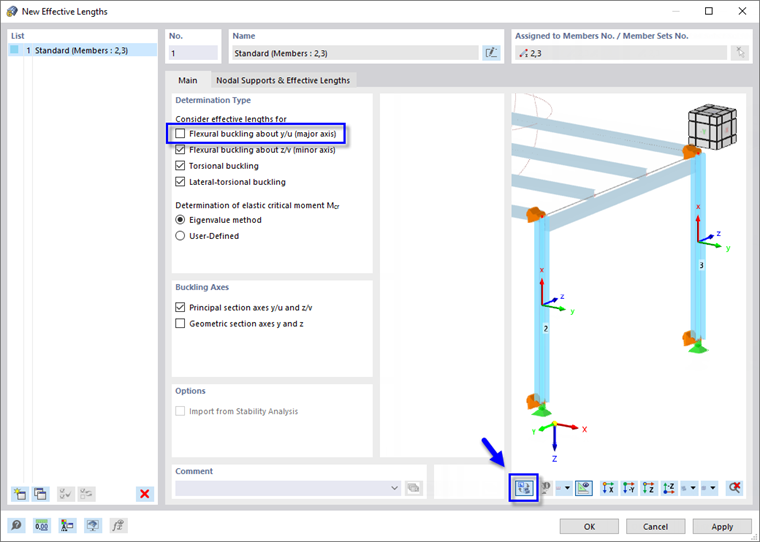
W obszarze 'Rozważ efektywne długości dla', odznacz pole wyboru Wyboczenie giętne wokół osi y/u (główna oś). Nie jest wymagane weryfikowanie wyboczenia giętnego w płaszczyźnie ramy, ponieważ niedoskonałości zostały zdefiniowane w tym kierunku (zobacz Część 1).
Aby sprawdzić osie kolumny, użyj przycisku
 w dolnej części prawego obszaru. Wyświetla się rzeczywisty widok modelu.
Następnie wybierz zakładkę Podpory węzłowe i efektywne długości.
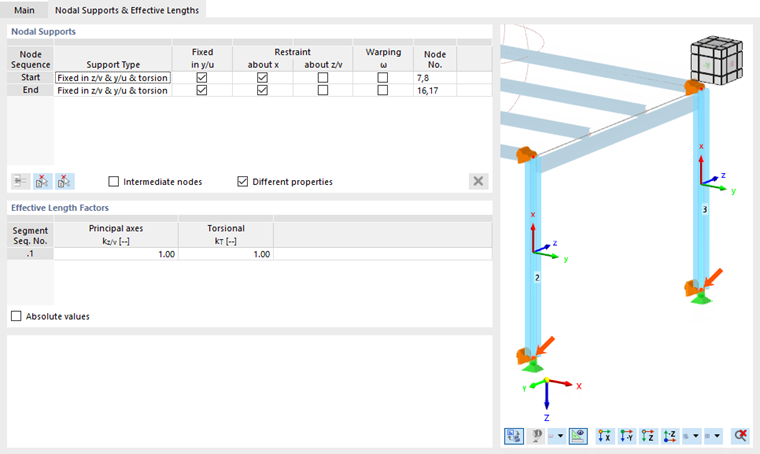
Podpory są ustawione na obu końcach pręta domyślnie. Wstępnie ustawiony typ jest bocznie ustalony z ograniczeniem skrętnym wokół osi podłużnej ("widełka"), jednak wolny do odkształceń.
W obszarze 'Czynniki efektywnych długości' czynniki są ustawione jako 1.0. Reprezentują one model przegubowy-przegubowy odnoszący się do wyboczenia. Można by rozważyć elastyczność głowic kolumn, zwiększając czynniki długości wyboczenia, ale założenie ustalonych podpór jest wystarczające dla tego samouczka.
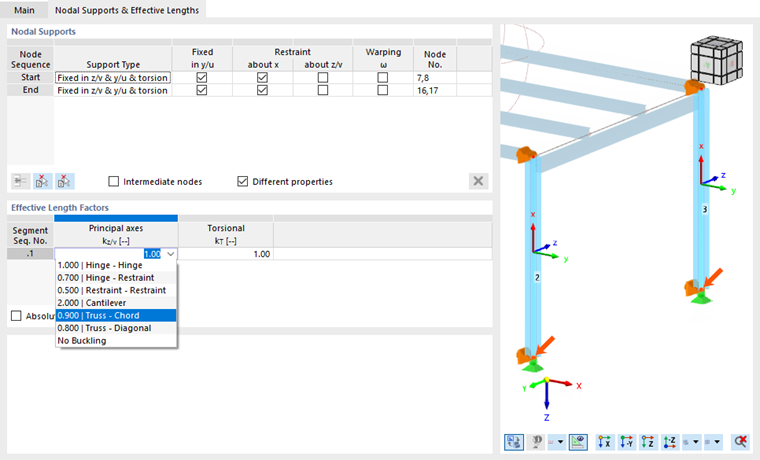
Kliknij OK, aby zamknąć okno dialogowe i wrócić do okna dialogowego 'Edytuj pręty'.
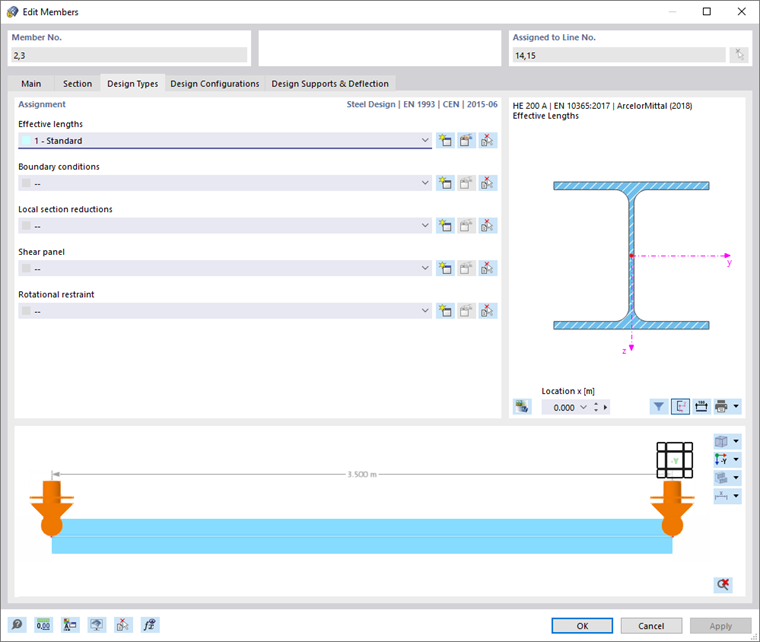
Konfiguracja projektu
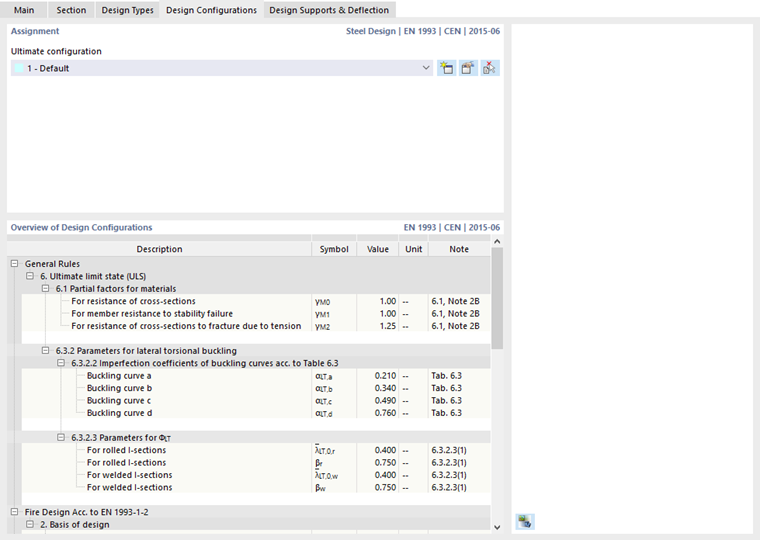
Na koniec wybierz zakładkę Konfiguracje projektowe. Domyślna konfiguracja stanu granicznego jest wstępnie ustawiona (zobacz obraz). Możliwe byłoby zdefiniowanie nowej konfiguracji i zastosowanie jej tylko do kolumn, ale nie jest to wymagane dla tego samouczka.
Kliknij OK, aby przypisać efektywne długości i zamknąć okno dialogowe 'Edytuj pręty'.