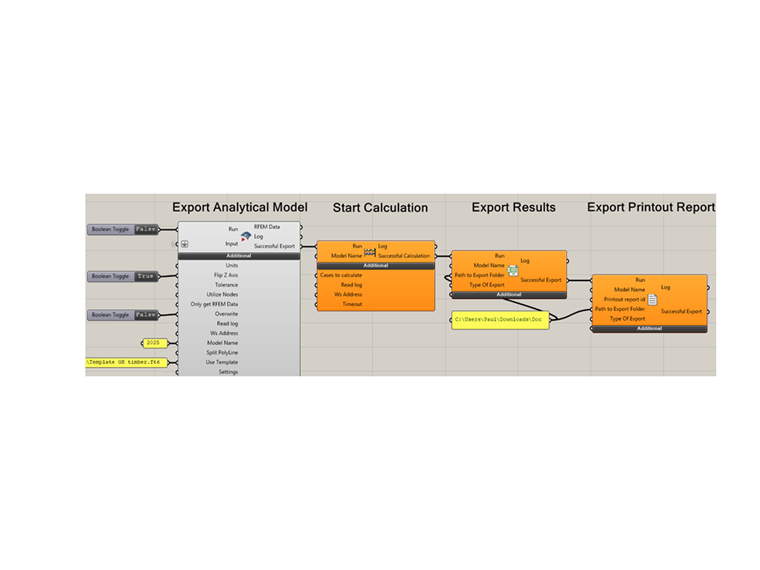
Výhody rozhraní Grasshopper
Grasshopper nabízí vhodné prostředí pro rozpracování prvotního návrhu. Díky vizuálnímu skriptovému prostředí je parametrické modelování přístupné i uživatelům bez znalosti programování. Přímá vizualizace parametrické geometrie modelu také usnadňuje interdisciplinární hodnocení a následný vývoj návrhu. Díky parametrizaci geometrie lze snadno provádět změny a zkoumat různé varianty.
Pomocí pluginu Dlubal pro Grasshopper lze návrhový model v prostředí Grasshopper rozšířit o analytický model. Je tak využita již existující parametrizace pro konstrukční model v RFEM 6. Toto propojení umožňuje zohlednit statické aspekty již v rané fázi návrhu a přímo odvodit statické výpočty a posouzení pro různé varianty modelu.
Následující diagram ilustruje možný pracovní tok mezi RFEM 6 a Grasshopper.
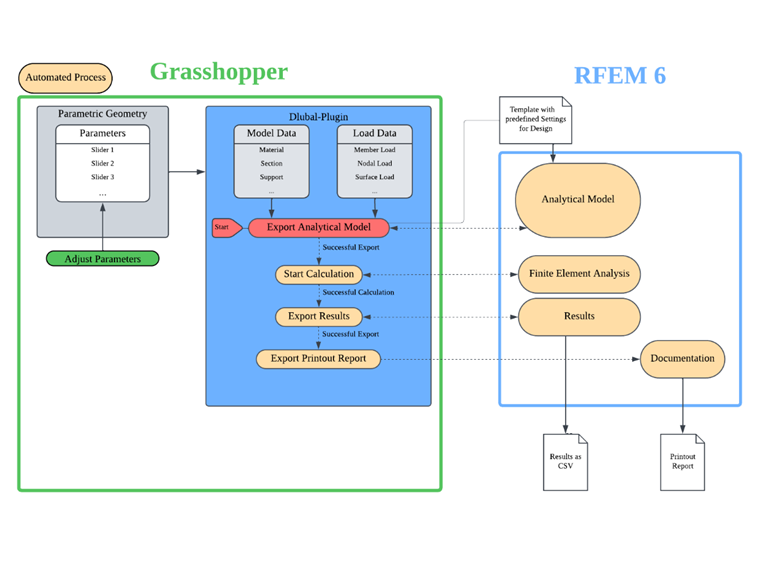
Dále se podrobněji zaměřujeme na implementaci jednotlivých částí pracovního postupu.
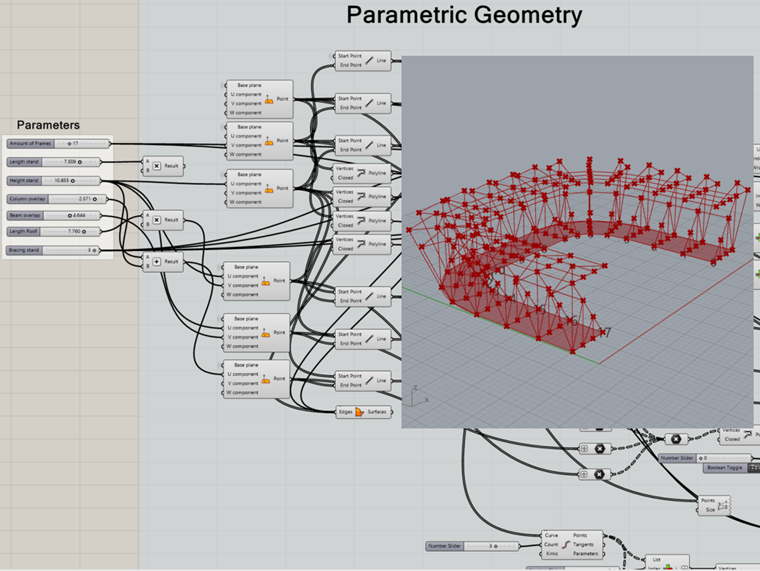
Parametrická geometrie
Geometrie je generována pomocí komponent Grasshopper nebo lze použít již existující model jako základ. Čáry a plochy jsou přitom potřeba jako vstupní geometrie pro komponenty pluginu Dlubal.
Plugin Dlubal
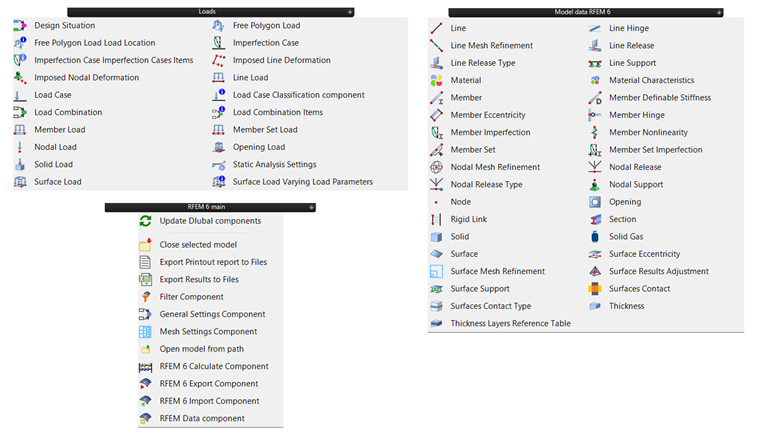
Modelová a zatěžovací data specifická pro Dlubal lze definovat pomocí různých komponent a propojit s parametrickou geometrií Grasshopper. Návrhový model je tak rozšířen o analytický model. Struktura komponent odpovídá logice definice v RFEM 6. Definice prutu například vyžaduje průřez a materiál.
Modelová data
Modelová data přidávají parametricky definované geometrii vlastnosti pro analytický model (např. materiál, průřezy, pruty, klouby, podpory, excentricity, atd.). Vlastnosti, které se v RFEM vybírají ze seznamu, lze také v Grasshopper vybírat pomocí seznamů hodnot.

Vlastnosti posouzení
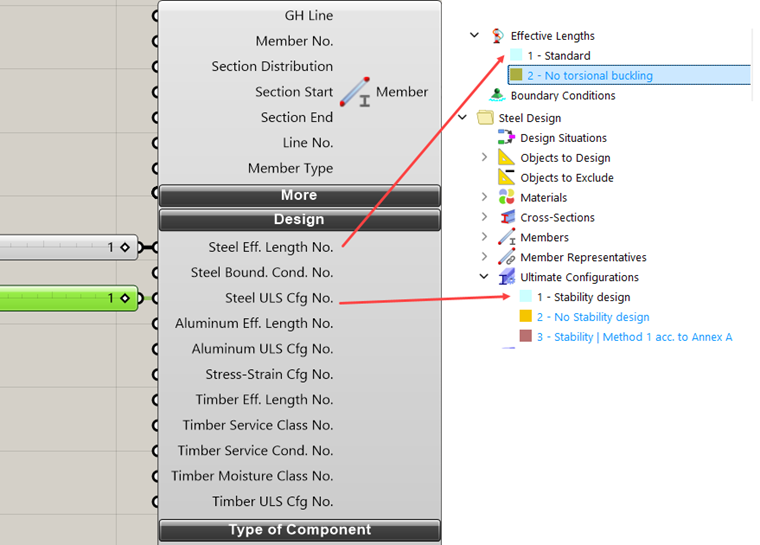
Definice vlastností posouzení se v Grasshopper provádí pouze pomocí indexů vlastností posouzení. Informace, například o délkách klopení, okrajových podmínkách a konfiguraci únosnosti, jsou předdefinovány v šabloně RFEM a ovládány z Grasshopper. Vytvoření šablony je vysvětleno v části Šablona pro RFEM.
Zatěžovací data
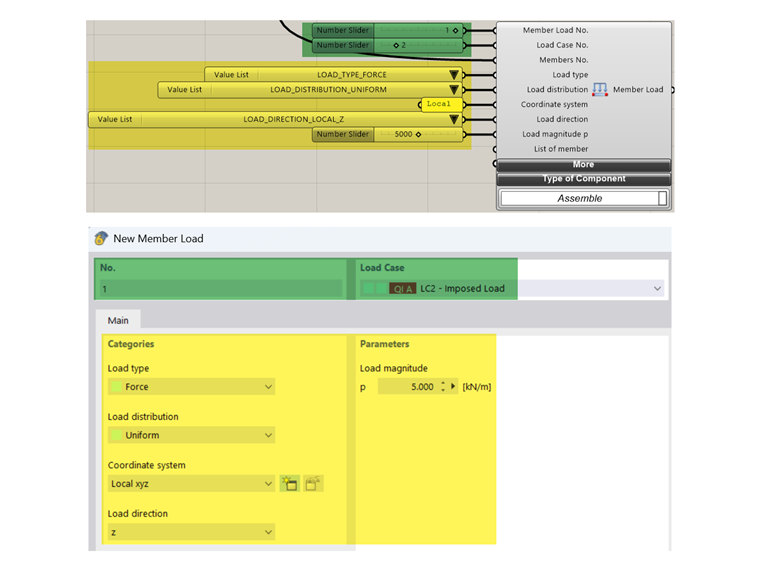
Se zatěžovacími daty lze stanovit kombinatoriku (např. zatěžovací stavy, návrhové situace, kombinace zatížení) a zatížení (např. uzlová, liniová, prutová, skupinová, plochá a objemová zatížení).
Pro definici zatížení je v RFEM vždy vyžadován zatěžovací stav. Pro definici zatěžovacího stavu je nutné vytvořit nastavení analýzy a přiřadit kategorii účinků pro klasifikaci zatěžovacích stavů. Potřebné komponenty Grasshopper jsou k dispozici. Nicméně, celá klasifikace zatěžovacích stavů a kombinatoriky může být také předdefinována v šabloně RFEM. V Grasshopper se tak zadává pouze číslo zatěžovacího stavu pro zatížení a relevantní zatěžovací parametry.
Šablona pro RFEM 6
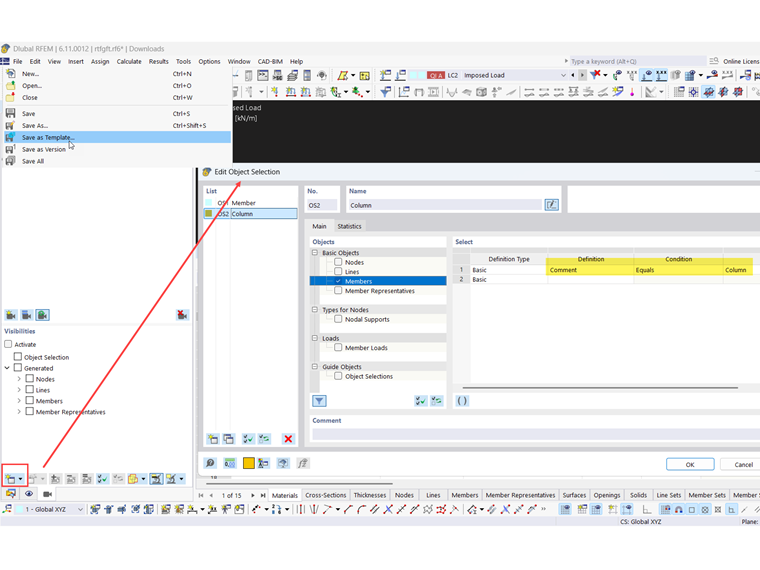
V šabloně RFEM (*.ft6 soubor) lze definovat prvky RFEM, které jsou dostupné v každém novém modelu vytvořeném s touto šablonou. Nejprve je proto nutné v RFEM vytvořit šablonu modelu:
Pro ovládání posouzení je v šabloně aktivováno potřebné AddOn, stanovena norma a definovány odpovídající vlastnosti posouzení, které jsou v Grasshopper přidělovány pomocí jejich indexů.
Výběr objektů
Výběr objektů lze také definovat v šabloně filtrováním objektů např. podle komentáře. Pokud je v komponentě Dlubal doplněn komentář, všechny objekty s tímto komentářem se zobrazí ve předdefinovaném výběru objektů.
Tabulky výsledků
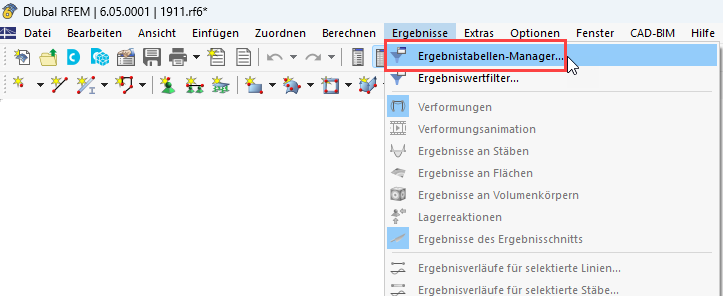
Exportované výsledky z komponenty "Export Results to Files" se vždy vztahují k tabulkám výsledků v RFEM 6. V manažeru tabulek výsledků můžete určit, které výsledky se budou s komponentou exportovat.
Zpráva o tisku
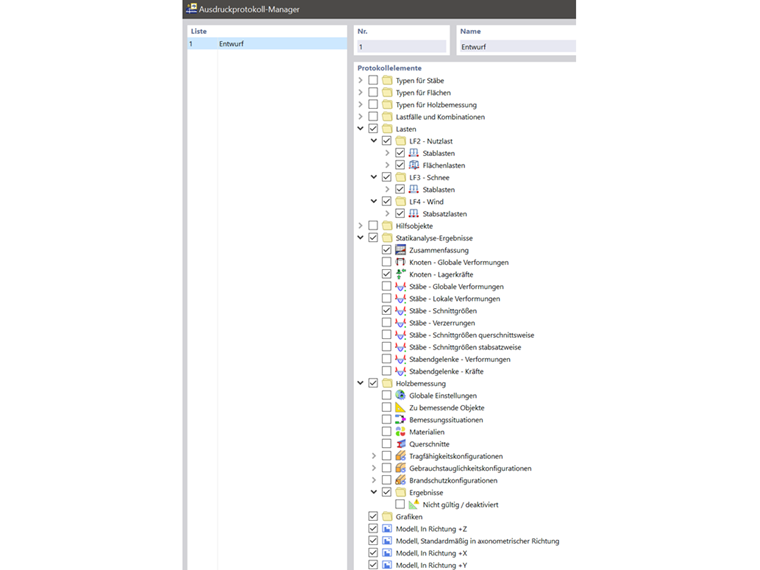
Potřebné pohledy a dokumentace modelu a výsledků mohou být uloženy ve zprávě o tisku přes manažer zpráv ve šabloně.
Nastavení exportu
Při exportu modelu z Grasshopper do RFEM je nejprve v RFEM vytvořen prázdný soubor modelu a data z Grasshopper jsou do tohoto modelu načtena. Pokud je ve komponentě pro export uvedena cesta k šablonovému souboru (Use Template), data z šablonového souboru se načítají již při inicializaci nového modelu a importované informace z Grasshopper na ně mohou odkazovat.
Pokud byl export úspěšný, pomocí komponenty "RFEM 6 Calculate" se automaticky spustí výpočet v RFEM. Po provedení výpočtu jsou přednastavené výsledky výpočtu a posouzení uloženy do CSV souboru. Po uložení výsledků je také zpráva o tisku pomocí komponenty "Export Printout report" uložena na určené místo.