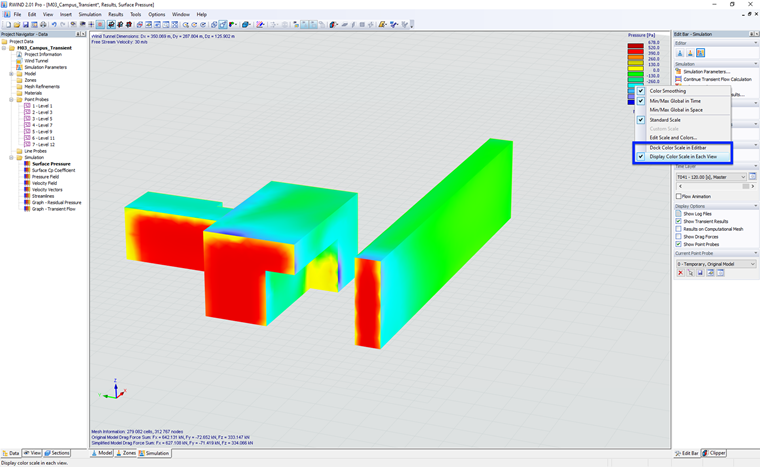
Die Registerkarte "Bearbeitungsleiste" des Panels enthält eine Farbskala mit den zugewiesenen Wertebereichen. Standardmäßig sind elf Farbbereiche festgelegt. Diese decken den Bereich zwischen den Minimal- und Maximalwerten in gleichen Intervallen ab. Um die Farbskala anzupassen, doppelklicken Sie auf eine der Farben.
Sie können auch das Kontextmenü der Farbskala verwenden, in dem Sie "Farbskala bearbeiten" auswählen.
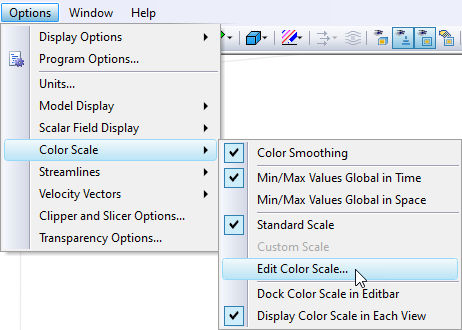
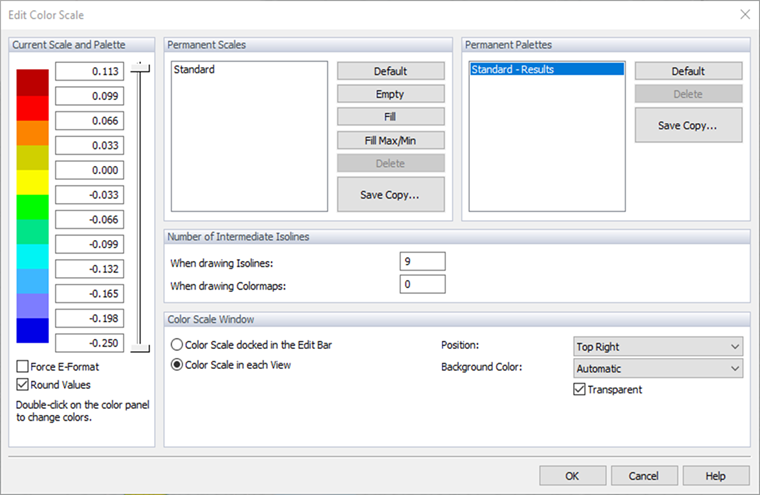
Verwenden Sie die vertikalen Schieberegler rechts neben den Werten, um die Anzahl der Farbbereiche an beiden Enden der Farbskala zu reduzieren. Um eine bestimmte Farbe zu ändern, doppelklicken Sie darauf. Wählen Sie dann im bekannten Dialogfeld "Farbe" eine andere Farbe aus.
Sie können die Skalenwerte individuell anpassen, dabei müssen Sie jedoch die aufsteigende oder absteigende Reihenfolge einhalten. Mit den Schaltflächen im Abschnitt "Permanente Skalen" können Werte automatisch zugewiesen und die neuen Einstellungen für andere Projekte gespeichert werden. Mit der Option "Kopie speichern..." können Sie eine Kopie der aktuellen Skala (in der Regel die "Standardskala") erstellen, benutzerdefinierte Werte festlegen und diese Skala unter einem Namen speichern. Diese Skala können Sie dann beispielsweise in anderen Projekten verwenden.
Durch Erhöhen der Werte im Abschnitt "Anzahl der Zwischen-Isolinien" können Sie eine genauere Darstellung der Isolinien oder Trennlinien erzielen.
Farbskala in jeder Ansicht
Bei der grafischen Darstellung der Ergebnisse in RWIND 3 können Sie die "Farbskala" in jedem Ansichtsfenster anzeigen oder eine gemeinsame Skala in der "Bearbeitungsleiste" verwenden. Die Position der "Farbskala" kann beispielsweise über das Popup-Menü geändert werden, nachdem mit der rechten Maustaste auf die Skala geklickt wurde, oder im Dialogfeld, das zum Bearbeiten der Farbskala geöffnet wurde.
Die Anzeige der Farbskala innerhalb der Ansicht spart Platz auf der Bearbeitungsleiste, was besonders bei kleineren Monitoren praktisch ist. Ein weiterer Vorteil ist das Vorhandensein einer Farbskala in einem Video, das mit der Funktion "Hauptmenü → Extras → Videodatei erstellen" aufgenommen wurde.