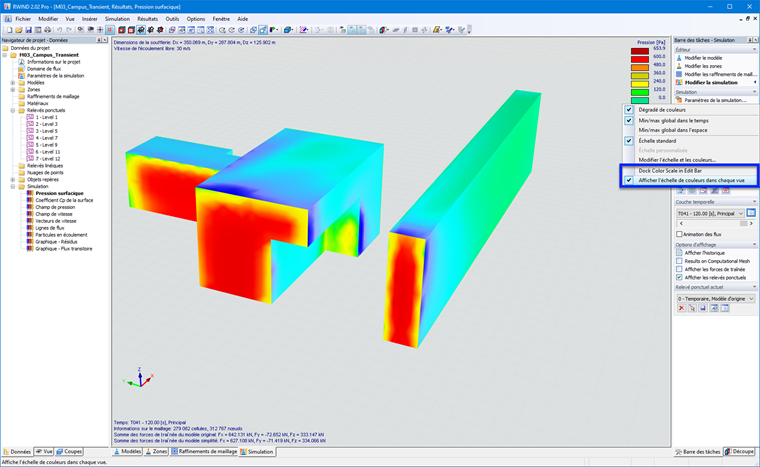
L’onglet « Barre des tâches » du panneau comprend une échelle de couleurs avec les plages de valeurs assignées. Onze zones de couleur sont définies par défaut. Elles couvrent la plage entre les valeurs minimales et maximales en intervalles égaux. Pour ajuster l’échelle de couleurs, double-cliquez sur l’une des couleurs.
Vous pouvez également sélectionner « Modifier l’échelle de couleurs » dans le menu contextuel de l’échelle de couleurs.
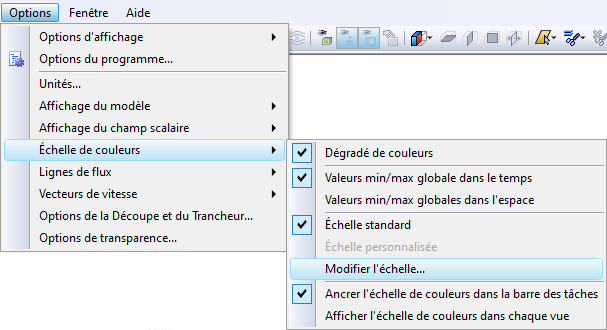
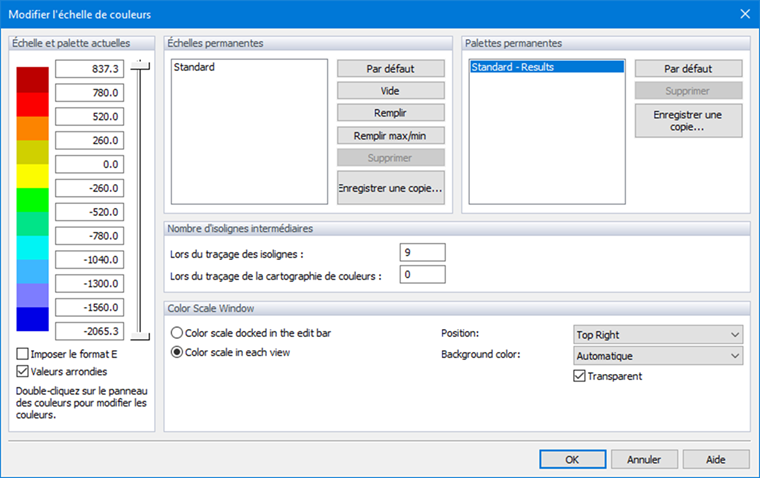
Utilisez les curseurs verticaux à droite des valeurs pour réduire le nombre de plages de couleurs aux deux extrémités de l’échelle de couleurs. Pour changer une couleur spécifique, double-cliquez dessus. Ensuite, sélectionnez une couleur différente dans la boîte de dialogue « Couleur », avec laquelle vous êtes déjà familiarisé.
Vous pouvez ajuster les valeurs de l'échelle individuellement, mais assurez-vous de suivre l’ordre croissant ou décroissant. Les boutons de la section « Échelles permanentes » vous permettent d’assigner automatiquement les valeurs et d’enregistrer les nouveaux paramètres pour d’autres projets. L’option « Enregistrer une copie... » vous permet de créer une copie de l’échelle actuelle (généralement « Échelle standard »), de définir des valeurs personnalisées et d'enregistrer cette échelle sous un nom. Cette échelle peut ensuite être utilisée, par exemple, dans d’autres projets.
En augmentant les valeurs de la section « Nombre d’isolignes intermédiaires », vous pouvez obtenir une sortie plus précise des isolignes ou des lignes de séparation.
Échelle de couleurs dans chaque vue
Lors de l'affichage graphique des résultats dans RWIND 3, vous pouvez afficher l’« Échelle de couleurs » dans chaque fenêtre de vue ou avoir une échelle commune dans la « Barre des tâches ». Il est possible de modifier la position de l’« Échelle de couleurs », par exemple à partir du menu contextuel après un clic droit sur l’échelle de couleurs ou dans la boîte de dialogue de modification de l’échelle de couleurs.
L’affichage de l'échelle de couleurs à l’intérieur de la vue permet d’économiser de l’espace sur la barre des tâches (ce qui peut être particulièrement utile sur les petits écrans), un autre avantage est la présence d’une échelle de couleurs sur une vidéo enregistrée à l’aide de la fonction : Menu principal → Outils → Créer un fichier vidéo.