Karta "Pasek edycji" panelu zawiera skalę kolorów z przypisanymi zakresami wartości. Domyślnie ustawionych jest jedenaście stref kolorów. Obejmują one zakres między wartościami minimalnymi a maksymalnymi w równych odstępach. Aby dostosować skalę kolorów, kliknij dwukrotnie jeden z kolorów.
Możesz również użyć menu skrótów skali kolorów, gdzie wybierasz "Edytuj skalę kolorów".
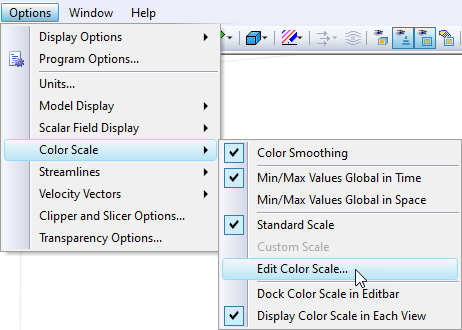
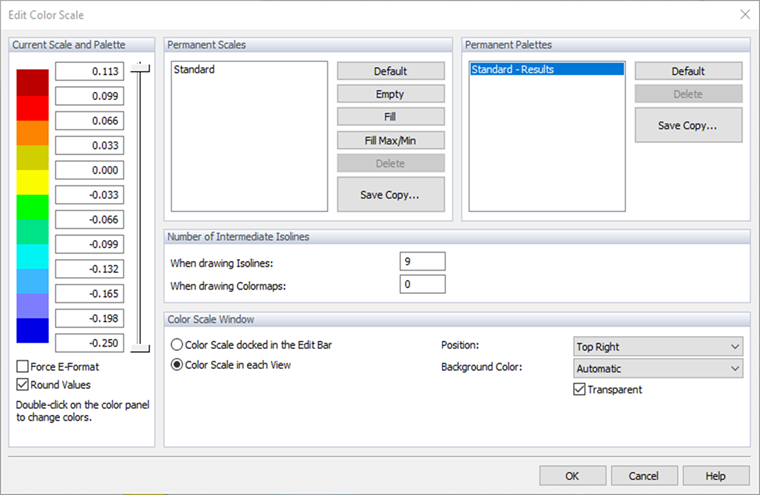
Użyj pionowych suwaków po prawej stronie wartości, aby zmniejszyć liczbę zakresów kolorów na obu końcach skali kolorów. Aby zmienić konkretny kolor, kliknij go dwukrotnie. Następnie wybierz inny kolor w znanym oknie dialogowym "Kolor".
Możesz dostosować wartości skali indywidualnie, ale upewnij się, że przestrzegasz rosnącego lub malejącego porządku. Przyciski w sekcji "Trwałe skale" pomagają przypisać wartości automatycznie i zapisać nowe ustawienia dla innych projektów. Opcja "Zapisz kopię..." pozwala na utworzenie kopii bieżącej skali (zwykle "Skala standardowa"), ustawienie niestandardowych wartości i zapisanie tej skali pod nazwą. Ta skala może być następnie używana, na przykład, w innych projektach.
Zwiększając wartości w sekcji "Liczba linii pośrednich", można uzyskać bardziej precyzyjny wydruk izolinii lub linii oddzielających.
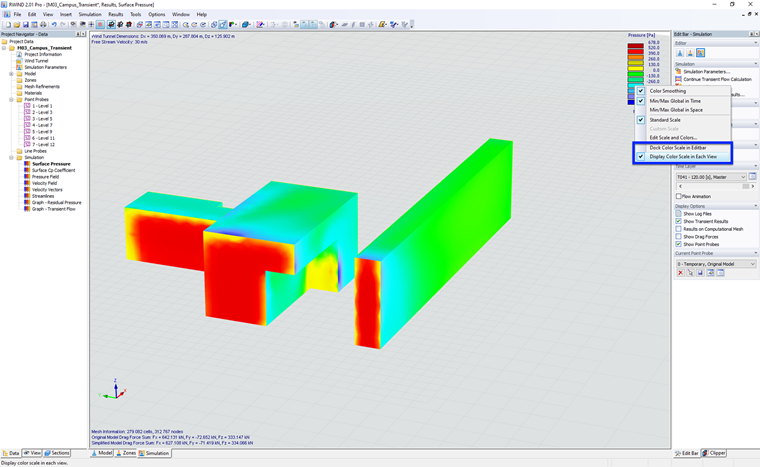
Skala kolorów w każdym widoku
Podczas graficznego wyświetlania wyników w RWIND 3, możesz wyświetlić "Skalę kolorów" w każdym oknie widoku lub jedną wspólną skalę na "Pasku edycji". Możliwe jest przełączenie pozycji "Skali kolorów", na przykład, z menu kontekstowego po kliknięciu prawym przyciskiem na skali lub w oknie dialogowym do edycji skali kolorów.
Wyświetlenie skali kolorów wewnątrz widoku oszczędza miejsce na pasku edycji (co może być szczególnie przydatne na mniejszych monitorach), a inną zaletą jest obecność skali kolorów na nagraniu wideo za pomocą funkcji: Menu główne → Narzędzia → Utwórz plik wideo.