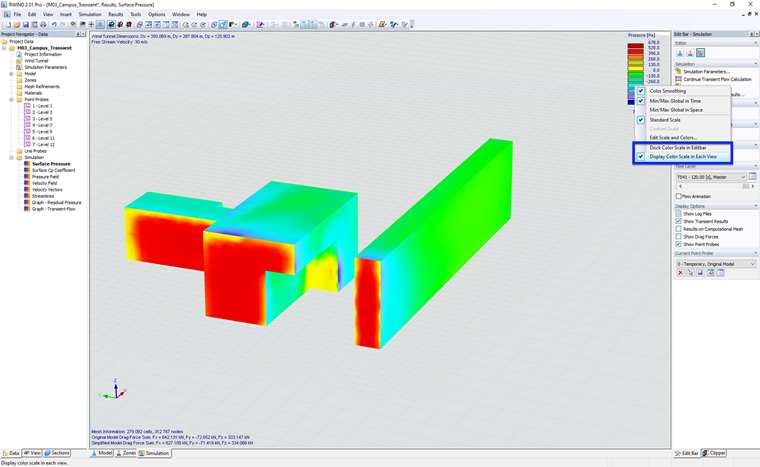
A aba "Editar barra" do painel inclui uma escala de cores com os intervalos de valores atribuídos. Por padrão, são definidas onze zonas de cor. Elas cobrem o intervalo entre os valores mínimo e máximo em intervalos iguais. Para ajustar a escala de cores, clique duas vezes em uma das cores.
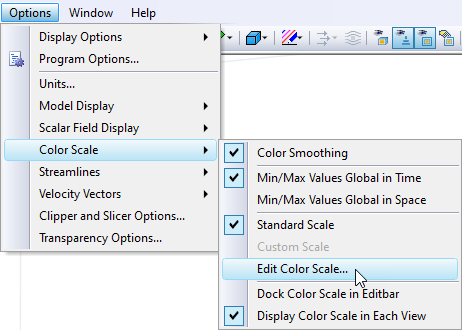
Você também pode usar o menu de atalho da escala de cores onde seleciona "Editar Escala de Cores".
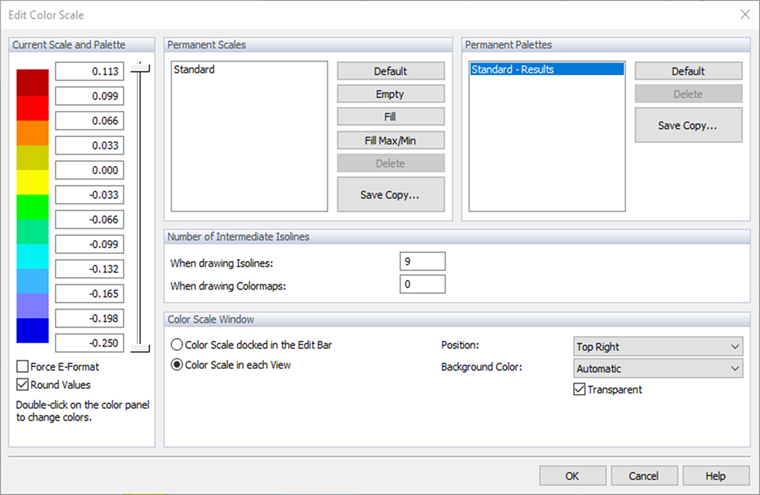
Use os controles deslizantes verticais à direita dos valores para reduzir o número de intervalos de cor em ambas as extremidades da escala de cores. Para alterar uma cor específica, clique duas vezes nela. Em seguida, selecione uma cor diferente na já conhecida caixa de diálogo "Cor".
Você pode ajustar os valores da escala individualmente, mas certifique-se de seguir a ordem ascendente ou descendente. Os botões na seção "Escalas Permanentes" ajudam a atribuir os valores automaticamente e salvar as novas configurações para outros projetos. A opção "Salvar Cópia..." permite criar uma cópia da escala atual (geralmente a "Escala Padrão"), definir valores personalizados e salvar essa escala com um nome. Esta escala pode ser então usada, por exemplo, em outros projetos.
Aumentando os valores na seção "Número de Isolinhas Intermediárias", você pode obter uma saída mais refinada de isolinhas ou linhas de separação.
Escala de Cores em Cada Vista
Ao exibir os resultados graficamente no RWIND 3, você pode exibir a "Escala de Cores" em cada janela de visualização ou ter uma escala comum na "Barra de Edição". É possível alternar a posição da "Escala de Cores", por exemplo, a partir do menu pop-up após clicar com o botão direito na escala ou na caixa de diálogo para editar a escala de cores.
Exibir a escala de cores dentro da visualização economiza espaço na barra de edição (o que pode ser especialmente útil em monitores menores), outra vantagem é a presença de uma escala de cores em um vídeo gravado usando a função: Menu Principal → Ferramentas → Criar Arquivo de Vídeo.