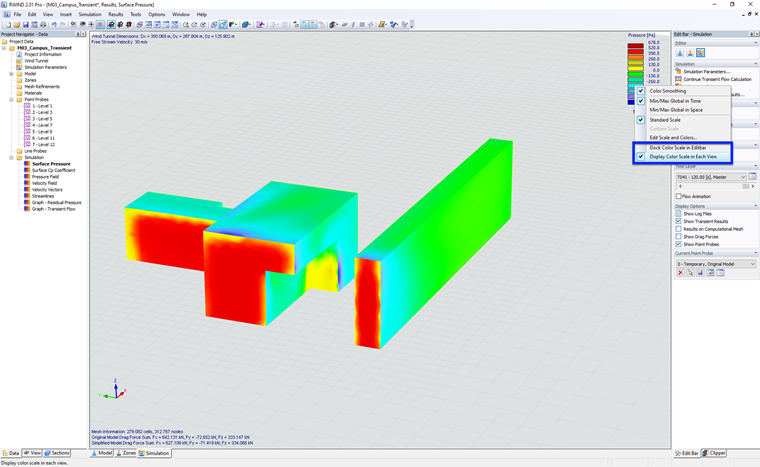
La pestaña "Editar Barra" del panel incluye una escala de colores con los rangos de valores asignados. Por defecto, se establecen once zonas de color. Cubren el rango entre los valores mínimos y máximos a intervalos iguales. Para ajustar la escala de colores, haga doble clic en uno de los colores.
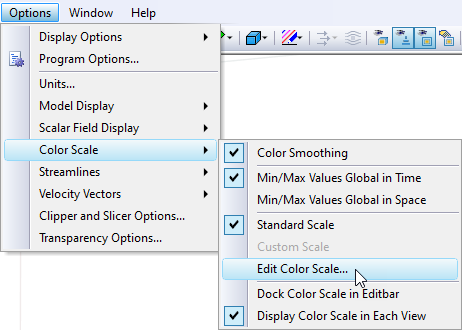
También puede usar el menú contextual de la escala de colores donde selecciona "Editar escala de colores".
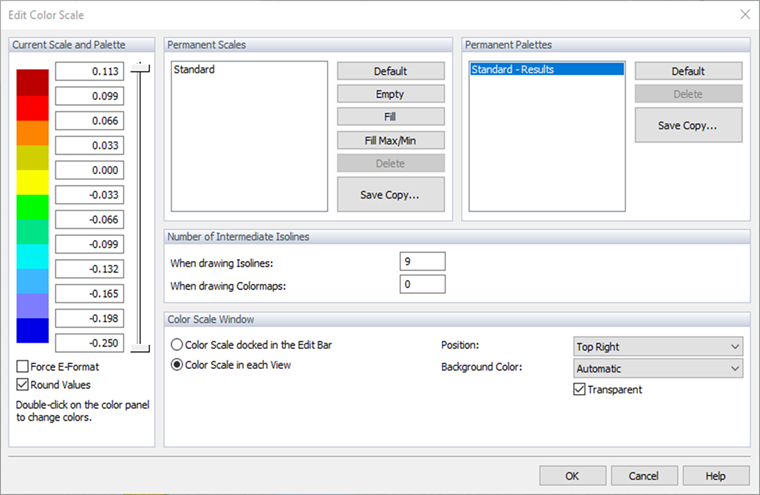
Utilice los deslizadores verticales a la derecha de los valores para reducir el número de rangos de color en ambos extremos de la escala de colores. Para cambiar un color específico, haga doble clic en él. Luego, seleccione un color diferente en el cuadro de diálogo "Color" familiar.
Puede ajustar los valores de la escala individualmente, pero asegúrese de seguir el orden ascendente o descendente. Los botones en la sección "Escalas permanentes" le ayudan a asignar los valores automáticamente y guardar los nuevos ajustes para otros proyectos. La opción "Guardar copia..." le permite crear una copia de la escala actual (generalmente la "Escala estándar"), establecer valores personalizados y guardar esta escala bajo un nombre. Esta escala se puede usar, por ejemplo, en otros proyectos.
Al aumentar los valores en la sección "Número de isolíneas intermedias", puede obtener un resultado más refinado de isolíneas o líneas de separación.
Escala de colores en cada vista
Al mostrar los resultados gráficamente en RWIND 3, puede mostrar la "Escala de colores" en cada ventana de vista o tener una escala común en la "Editar Barra". Es posible cambiar la posición de la "Escala de colores", por ejemplo, desde el menú emergente después de hacer clic derecho en la escala o en el cuadro de diálogo para editar la escala de colores.
Mostrar la escala de colores dentro de la vista ahorra espacio en la barra de edición (lo cual puede ser especialmente útil en monitores más pequeños), otra ventaja es la presencia de una escala de colores en un video grabado usando la función: Menú Principal → Herramientas → Crear archivo de video.