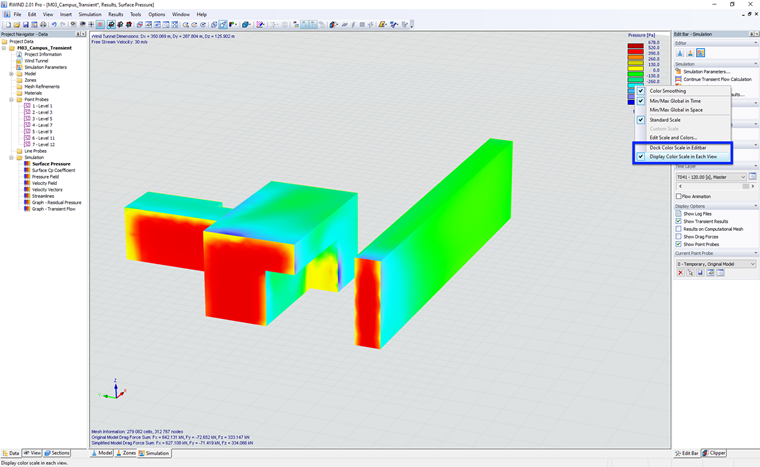
La scheda "Modifica Barra" del pannello include una scala di colori con i range di valori assegnati. Di default sono impostate undici zone di colori. Coprono l'intervallo tra i valori minimo e massimo a intervalli uguali. Per regolare la scala dei colori, fai doppio clic su uno dei colori.
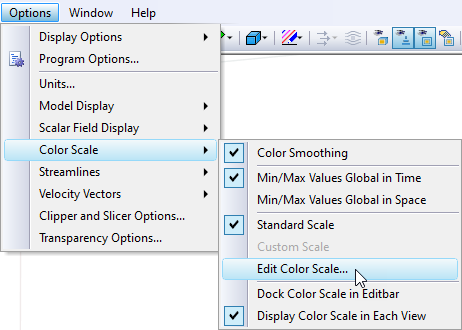
Puoi anche utilizzare il menu contestuale della scala dei colori dove selezioni "Modifica Scala dei Colori."
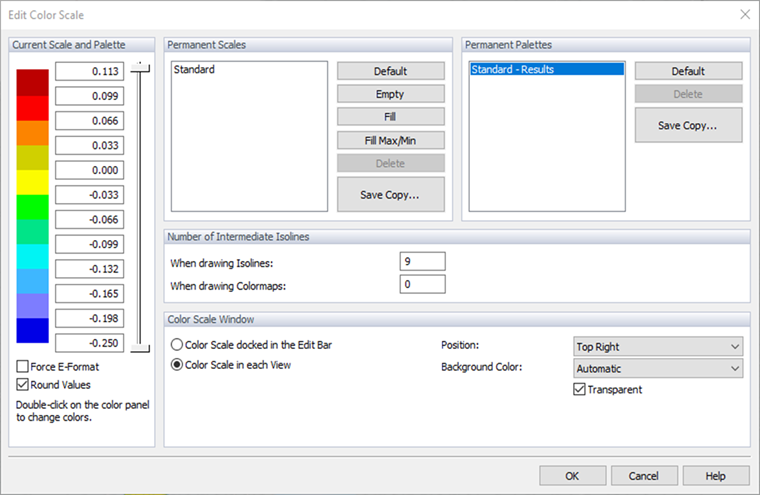
Usa i cursori verticali a destra dei valori per ridurre il numero di intervalli di colori a entrambe le estremità della scala dei colori. Per cambiare un colore specifico, fai doppio clic su di esso. Quindi, seleziona un colore diverso nella finestra di dialogo familiare "Colore".
Puoi regolare i valori della scala individualmente, ma assicurati di seguire l'ordine ascendente o discendente. I pulsanti nella sezione "Scale Permanenti" ti aiutano ad assegnare automaticamente i valori e a salvare le nuove impostazioni per altri progetti. L'opzione "Salva copia..." ti permette di creare una copia della scala attuale (solitamente la "Scala Standard"), impostare valori personalizzati e salvare questa scala con un nome. Questa scala può quindi essere utilizzata, ad esempio, in altri progetti.
Aumentando i valori nella sezione "Numero di Isolinee Intermedie", puoi ottenere un output più dettagliato di isolinee o linee di separazione.
Scala dei Colori in Ogni Vista
Quando visualizzi i risultati graficamente in RWIND 3, puoi visualizzare la "Scala dei Colori" in ogni finestra vista o avere una scala comune sulla "Barra di Modifica". È possibile cambiare la posizione della "Scala dei Colori", ad esempio, dal menu pop-up facendo clic destro sulla scala o nella finestra di dialogo per la modifica della scala dei colori.
Visualizzare la scala dei colori all'interno della vista salva spazio sulla barra di modifica (che può essere particolarmente utile su monitor più piccoli), un altro vantaggio è la presenza di una scala dei colori su un video registrato utilizzando la funzione: Menu Principale → Strumenti → Crea File Video.