


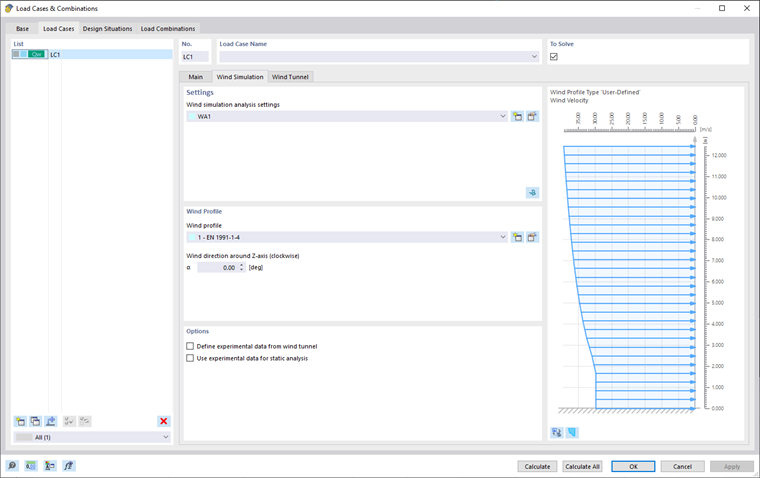
Liste
Alle Lastfälle (LF) des Modells werden links im Register "Lastfälle" aufgelistet. Dort können Sie einen neuen LF erstellen, ihn kopieren oder löschen. Die weiteren über die Schaltflächen am Ende der Liste verfügbaren Funktionen werden in der folgenden Tabelle beschrieben.

|
Erstellt einen neuen Lastfall |

|
Kopiert die ausgewählten Lastfälle |

|
Fügt Lasten zu einem neuen oder vorhandenen Lastfall hinzu |

|
Wählt alle Lastfälle aus |

|
Kehrt die Auswahl der Lastfälle in der Liste um |
Einstellungen
In diesem Bereich weisen Sie dem ausgewählten Lastfall die "Windsimulations-Analyse-Einstellungen" (WA) zu.
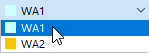
Sie können die "WA" aus der Liste auswählen oder mit der Schaltfläche
einen neuen Typ von Windsimulations-Analyse-Einstellungen erstellen. Um die ausgewählten Windsimulations-Analyse-Einstellungen zu bearbeiten, klicken Sie auf die Schaltfläche
 . Der Dialog "Windsimulations-Analyse-Einstellungen" wird in Kapitel Wind Simulation Analysis Settings beschrieben.
Berechnung in RWIND 3
Sie können RWIND 3 auch starten, indem Sie auf die Schaltfläche
 in der rechten Ecke des Bereichs "Einstellungen" klicken. Diese Funktion exportiert die Modelldaten eines der Lastfälle in das Programm RWIND 3.
Dort können Sie die Einstellungen des Windkanals, des Netzes, der Modellvereinfachung usw. überprüfen. Bei Bedarf können Sie die Parameter anpassen. Hier ist ein Beispiel für ein übliches Vorgehen:
- Starten Sie die Berechnung in RWIND 3.
- Prüfen Sie die Ergebnisse.
- Beenden Sie RWIND 3 und kehren Sie zu RFEM 6 / RSTAB 9 zurück.
- Berechnen Sie gegebenenfalls die übrigen Lastfälle.
- Prüfen Sie die importierten Lasten im Arbeitsfenster und in den Tabellen.
- Kombinieren Sie den oder die Windlastfälle gegebenenfalls mit anderen Lastfällen in Last- und Ergebniskombinationen.
- Starten Sie abschließend die Berechnung der Verformungen und inneren Kräfte.
Weitere Informationen finden Sie in diesem Knowledge Base-Artikel.
Die Schaltfläche
wird für eine neue Berechnung verwendet, aber auch zum Gegenprüfen der Simulationsergebnisse, nachdem ein LF
 oder alle LFs
 berechnet wurden.
Windprofil
In diesem Bereich weisen Sie dem ausgewählten Lastfall das "Windprofil" zu. Sie können ein neues Windprofil erstellen, indem Sie auf die Schaltfläche
klicken. Um das ausgewählte Windprofil zu bearbeiten, verwenden Sie die Schaltfläche
. Der Dialog "Windprofil" wird in Kapitel Wind Profile beschrieben.
Das Windprofil wird im rechten Teil des Fensters angezeigt. Sie können mithilfe der Schaltfläche
 zwischen dem Geschwindigkeitsprofil und dem Turbulenzintensitätsprofil umschalten. Die Schaltfläche
 ermöglicht den Wechsel zwischen der Darstellung Wind Profile and the Wind Tunnel.
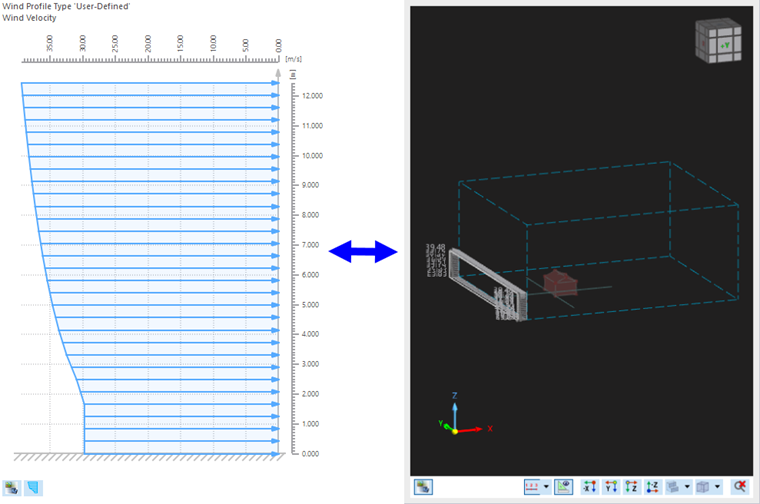
Die "Windrichtung" beeinflusst die Windangriffsfläche des Modells. Der für die Windrichtung festzulegende Winkel α bezieht sich auf die positive globale X-Achse des Modells. Die Drehung ist im Uhrzeigersinn um die positive Z-Achse definiert.
Optionen
Die Option "Versuchsdaten aus Windkanal definieren" ermöglicht es Ihnen, den Versuchsdruck an definierten "Zusätzlichen Oberflächen-Ergebnispunkten" festzulegen; durch Aktivieren des Kontrollkästchens wird das neue Register "Versuchsdaten" zur Eingabe von Daten und erforderlichen Parametern geöffnet. Weitere Informationen finden Sie in Kapitel Versuchsdaten.
Die zweite Option, "Versuchsdaten für statische Analyse verwenden", ermöglicht die Postprocessing-Auswertung der vorgegebenen Versuchsdaten mittels einer statischen Analyse in RFEM.