


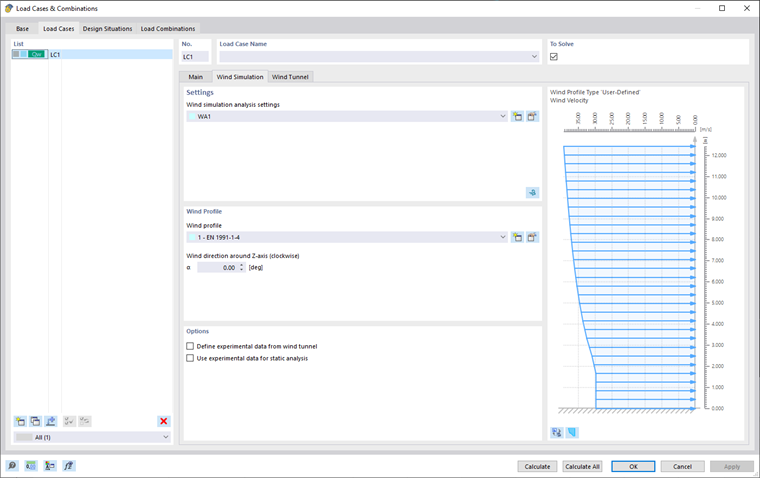
Lista
Todos os casos de carga (LC) do modelo estão listados à esquerda do separador "Casos de Carga". Aí, pode criar um novo LC, copiá-lo ou eliminá-lo. As outras funções disponíveis através dos botões no final da lista são descritas na tabela abaixo.

|
Cria um novo caso de carga |

|
Copia o(s) caso(s) de carga selecionado(s) |

|
Adiciona cargas a um novo ou a um caso de carga existente |

|
Seleciona todos os casos de carga |

|
Inverte a seleção de casos de carga na lista |
Definições
Nesta área, atribua as "Configurações de análise de simulação de vento" (WA) ao caso de carga selecionado.
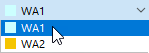
Pode selecionar a "WA" na lista ou criar um novo tipo de configurações de análise de simulação de vento usando o botão
. Para editar as configurações de análise de simulação de vento selecionadas, clique no botão
 . A caixa de diálogo "Configurações de análise de simulação de vento" é descrita no Capítulo Wind Simulation Analysis Settings.
Cálculo no RWIND 3
Também pode iniciar o RWIND 3 clicando no botão
 no canto direito da área "Definições". Esta função exporta os dados do modelo relativos a um dos casos de carga para o programa RWIND 3.
Aí, pode rever as definições do túnel de vento, da malha, da simplificação do modelo, e assim por diante. Se necessário, pode ajustar os parâmetros. Segue-se um exemplo de um procedimento habitual:
- Inicie o cálculo no RWIND 3.
- Verifique os resultados.
- Saia do RWIND 3 e regresse ao RFEM 6 / RSTAB 9.
- Calcule os restantes casos de carga, se aplicável.
- Inspecione as cargas importadas na janela de trabalho e nas tabelas.
- Combine o(s) caso(s) de carga de vento com outros casos de carga em combinações de cargas e de resultados, se aplicável.
- Por fim, inicie o cálculo das deformações e dos esforços internos.
Encontre mais informações neste artigo da Base de Dados de Conhecimento.
O botão
é utilizado para um novo cálculo, mas também para a verificação dos resultados da simulação após ter calculado um LC
 ou todos os LCs
 .
.
Perfil de Vento
Nesta área, atribua o "Perfil de Vento" ao caso de carga selecionado. Pode criar um novo perfil de vento clicando no botão
. Para editar o perfil de vento selecionado, utilize o botão
. A caixa de diálogo "Perfil de Vento" é descrita no Capítulo Wind Profile.
O perfil de vento é apresentado na parte direita da janela. Pode alternar entre o perfil de velocidade e o perfil de intensidade de turbulência utilizando o botão
 . O botão
 permite alternar entre a apresentação do Perfil de vento e túnel de vento.
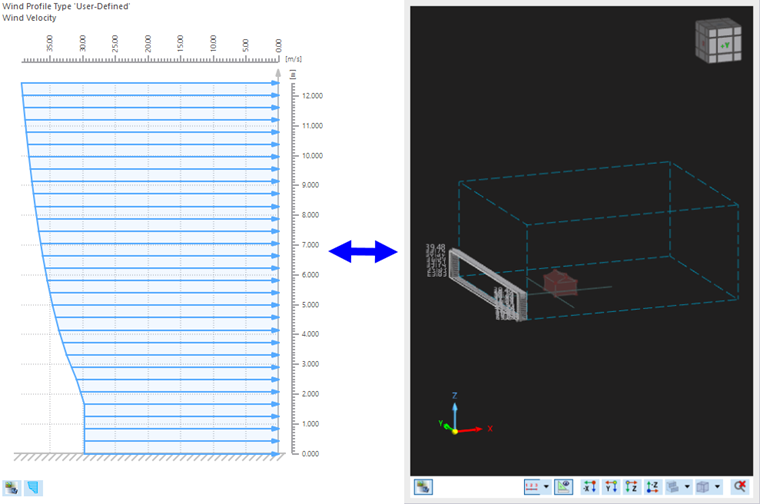
A "Direção do Vento" afeta a exposição ao vento do modelo. O ângulo α a definir para a direção do vento refere-se ao eixo global X positivo do modelo. A rotação é definida no sentido horário em torno do eixo Z positivo.
Opções
A opção "Definir dados experimentais a partir do túnel de vento" permite definir a pressão experimental em "Pontos de resultado adicionais de superfície" definidos; ao marcar a caixa de seleção, é aberta uma nova aba "Dados experimentais" para introduzir dados e os parâmetros necessários. Consulte o Capítulo Experimental Data para obter mais informações.
A segunda opção, "Utilizar dados experimentais para análise estática", permite o pós-processamento dos dados experimentais especificados utilizando análise estática no RFEM.