


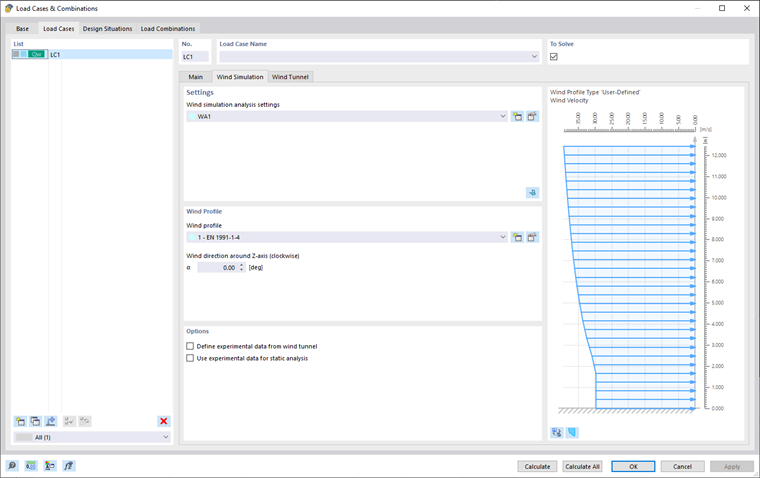
Lista
Wszystkie przypadki obciążeń (LC) modelu są wymienione po lewej stronie karty „Przypadki obciążeń”. Tam można utworzyć nowy LC, skopiować go lub usunąć. Pozostałe funkcje dostępne za pomocą przycisków na końcu listy opisano w poniższej tabeli.

|
Tworzy nowy przypadek obciążenia |

|
Kopiuje wybrany(-e) przypadek(-ki) obciążenia |

|
Dodaje obciążenia do nowego lub istniejącego przypadku obciążenia |

|
Zaznacza wszystkie przypadki obciążenia |

|
Odwraca zaznaczenie przypadków obciążenia na liście |
Ustawienia
W tym obszarze przypisz „Ustawienia analizy symulacji wiatru” (WA) do wybranego przypadku obciążenia.
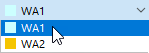
Możesz wybrać „WA” z listy lub utworzyć nowy typ ustawień analizy symulacji wiatru za pomocą przycisku
. Aby edytować wybrane ustawienia analizy symulacji wiatru, kliknij przycisk
 . Okno dialogowe „Ustawienia analizy symulacji wiatru” zostało opisane w rozdziale Wind Simulation Analysis Settings.
Obliczenia w RWIND 3
Możesz również uruchomić RWIND 3, klikając przycisk
w prawym rogu obszaru „Ustawienia”. Funkcja ta eksportuje dane modelu dotyczące jednego z przypadków obciążenia do programu RWIND 3.
Tam możesz sprawdzić ustawienia tunelu aerodynamicznego, siatki, uproszczenia modelu i tak dalej. W razie potrzeby możesz dostosować parametry. Oto przykład typowej procedury:
- Uruchom obliczenia w RWIND 3.
- Sprawdź wyniki.
- Zamknij RWIND 3 i wróć do RFEM 6 / RSTAB 9.
- Oblicz pozostałe przypadki obciążeń, jeśli dotyczy.
- Sprawdź zaimportowane obciążenia w oknie roboczym i tabelach.
- Połącz przypadek(-ki) obciążenia wiatrem z innymi przypadkami obciążeń w kombinacjach obciążeń i wyników, jeśli dotyczy.
- Na końcu uruchom obliczenia odkształceń i sił wewnętrznych.
Więcej informacji znajdziesz w artykule Knowledge Base.
Przycisk
służy do nowego obliczenia, ale także do weryfikacji wyników symulacji po obliczeniu jednego LC lub wszystkich LC
 .
.
Profil wiatru
W tym obszarze przypisz „Profil wiatru” do wybranego przypadku obciążenia. Nowy profil wiatru można utworzyć, klikając przycisk
. Aby edytować wybrany profil wiatru, użyj przycisku
. Okno dialogowe „Profil wiatru” zostało opisane w rozdziale Wind Profile.
Profil wiatru jest wyświetlany w prawej części okna. Możesz przełączać się między profilem prędkości a profilem intensywności turbulencji za pomocą przycisku
 . Przycisk
 umożliwia przełączanie między widokiem Wind Profile and the Wind Tunnel.
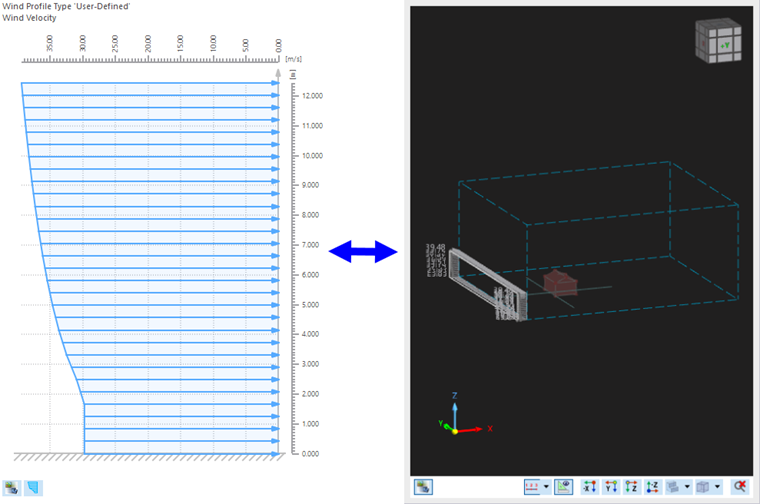
„Kierunek wiatru” wpływa na ekspozycję modelu na wiatr. Kąt α służący do ustawienia kierunku wiatru odnosi się do dodatniej globalnej osi X modelu. Obrót zdefiniowano zgodnie z ruchem wskazówek zegara wokół dodatniej osi Z.
Opcje
Opcja „Zdefiniuj dane eksperymentalne z tunelu aerodynamicznego” umożliwia ustawienie ciśnienia eksperymentalnego w zdefiniowanych „Dodatkowych punktach wyników na powierzchni”; zaznaczenie pola wyboru otwiera nową kartę „Dane eksperymentalne” do wprowadzania danych i niezbędnych parametrów. Więcej informacji znajdziesz w rozdziale Experimental Data.
Druga opcja, „Użyj danych eksperymentalnych do analizy statycznej”, umożliwia postprocessing określonych danych eksperymentalnych za pomocą analizy statycznej w RFEM.