


Os arquivos de modelo criados pelo programa RWIND 3 são chamados de "Projetos". O "Gerenciador de Projetos" ajuda a organizar todos os projetos.
Para abrir o "Gerenciador de Projetos", selecione Gerenciador de Projetos no menu Arquivo ou use o botão
 na barra de ferramentas.
O "Gerenciador de Projetos" consiste em duas abas nas quais os "Grupos de Projetos" e os "Projetos" contidos são geridos.
Grupos de Projetos
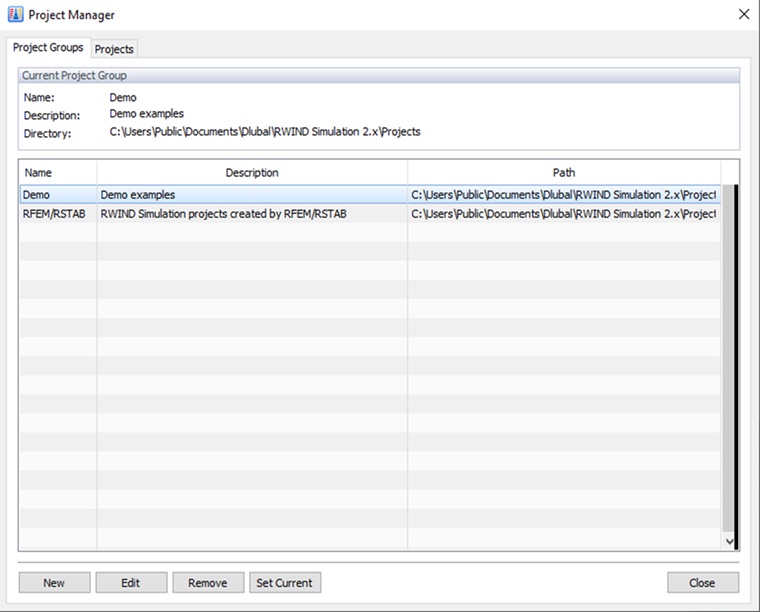
A primeira aba lista todos os grupos de projetos que foram criados pela instalação (Demo), pelas aplicações Dlubal (RFEM 6 / RSTAB 9) ou por você. Você pode ver a "Descrição" e o "Caminho" de cada grupo de projeto. O grupo de projeto atual está destacado. Para mudar o grupo de projeto, clique duas vezes na linha relevante.
Use o botão
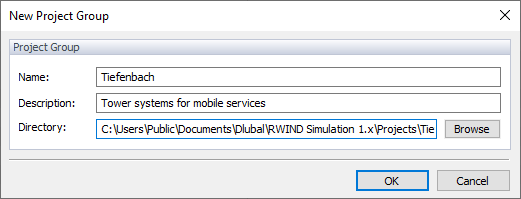
 para criar um novo grupo de projeto. Depois, especifique o "Nome", "Descrição" e "Diretório" do grupo de projeto em uma caixa de diálogo (veja a imagem Novo Grupo de Projeto).
Projetos
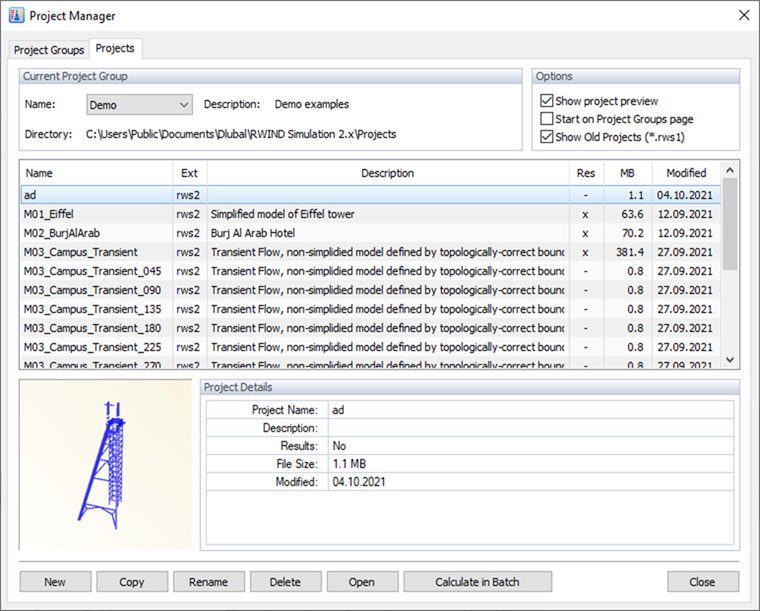
O grupo de projeto atual é definido como padrão. Você pode selecionar um grupo de projeto diferente na lista se quiser gerir um novo projeto em outra pasta. Todos os projetos contidos no grupo de projeto atual são listados na tabela. Você pode ver seus nomes, descrições, resultados existentes, tamanhos e datas de modificação. Para classificar a disposição de uma maneira diferente, clique no cabeçalho correspondente da tabela.
Na área inferior do Gerenciador de Projetos, você verá uma pré-visualização do projeto selecionado e seus detalhes.
Para abrir um projeto, clique duas vezes nele na lista. Você também pode selecioná-lo e usar o botão
 .
.
Use o botão
para criar um novo projeto. Depois, especifique o "Nome" e "Descrição" do projeto na caixa de diálogo (veja a imagem Novo Projeto).
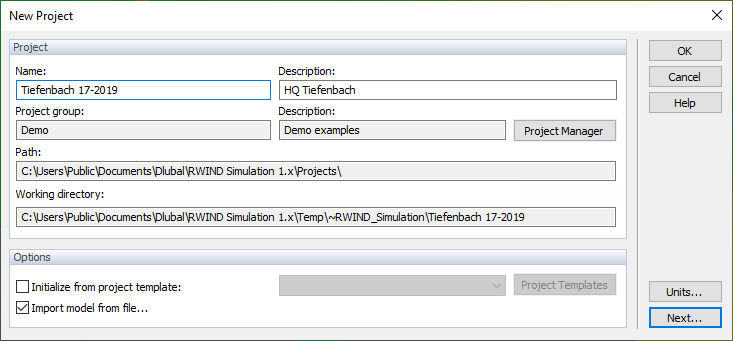
O grupo de projeto atual é pré-definido.
A opção "Importar modelo de arquivo" permite que você importe dados através de uma interface. No entanto, se você quiser criar o modelo por conta própria, desmarque esta caixa de seleção.
Clique em
 para abrir a caixa de diálogo "Importar Modelo". Ela aparece quando um modelo deve ser importado.
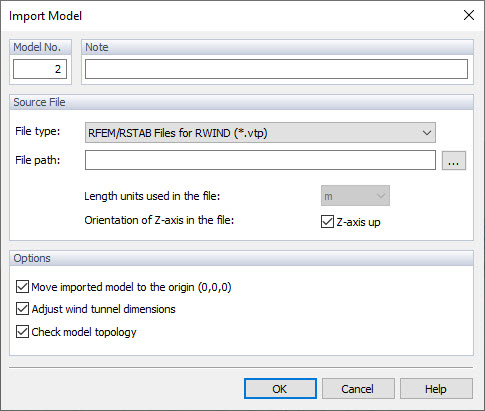
Especifique o "Tipo de arquivo". Atualmente, são suportados os dados do RFEM 6 / RSTAB 9 (um formato de arquivo *.vtp), arquivos de Estereolitografia (*.stl), arquivos Wavefront OBJ (*.obj) e arquivos "Classes de Fundação" da indústria (*.ifc) versão 2x3.
Defina o "Caminho do arquivo" e as "Unidades de comprimento". Certifique-se de que o "Eixo Z" está de acordo com as configurações no RFEM 6 ou RSTAB 9.
Na área "Opções", você pode decidir se o modelo deve ser movido para a origem e as dimensões do túnel de vento são ajustadas automaticamente ao tamanho do modelo.
Clique
 para importar o arquivo de modelo.
Se o modelo for criado no RWIND 3 (em vez de ser importado de um arquivo), clicar
na caixa de diálogo Novo Projeto abre a seguinte caixa de diálogo.
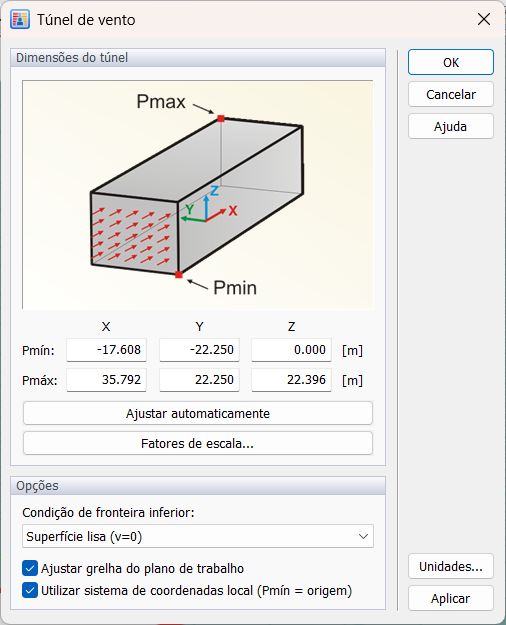
Você pode definir as dimensões do túnel de vento por meio de seis parâmetros. As dimensões em X, Y e Z referem-se à origem. Certifique-se de que o túnel de vento seja suficientemente grande ao redor do modelo, especialmente a área por trás dele.
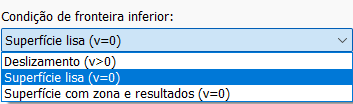
A "Condição de contorno inferior" aplicada à superfície inferior do túnel de vento é definida como uma superfície lisa por padrão. A rugosidade da superfície do fundo do túnel pode ser controlada pela opção "Superfície com Zona e Resultados (v=0)". Quando selecionada, uma zona "Chão do Túnel" é gerada automaticamente e um material com uma rugosidade definida pode ser atribuído a ela. Quando você seleciona a opção "Deslize" da lista, a influência do fundo do túnel é desativada. Você pode então analisar partes individuais de um edifício — por exemplo, o topo de uma torre — sem definir o objeto inteiro.
Recomendamos ajustar a grade do plano de trabalho ao tamanho do túnel de vento.
Clique em
 para criar o novo projeto e começar a trabalhar.