


Pliki modelu utworzone przez program RWIND 3 nazywane są "Projektami". "Menedżer projektu" pomaga w organizacji wszystkich projektów.
Aby otworzyć "Menedżera projektu", wybierz Menedżer projektu w menu Plik lub użyj przycisku
 na pasku narzędzi.
"Menedżer projektu" składa się z dwóch kart, w których zarządzane są "Grupy projektów" i zawarte "Projekty".
Grupy projektów
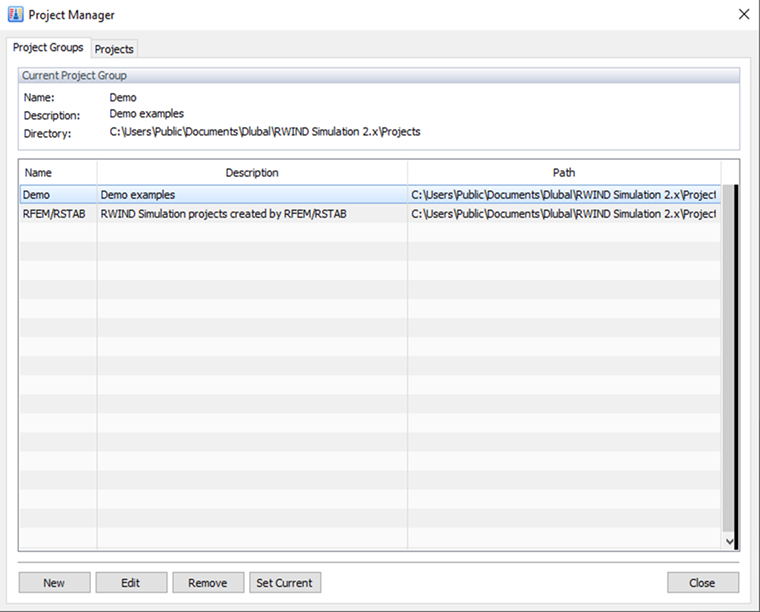
Pierwsza karta wymienia wszystkie grupy projektów, które zostały utworzone przez instalację (Demo), przez aplikacje Dlubal (RFEM 6 / RSTAB 9) lub przez Ciebie. Można zobaczyć "Opis" i "Ścieżkę" każdej grupy projektów. Aktualna grupa projektów jest wyróżniona. Aby zmienić grupę projektów, kliknij dwukrotnie odpowiedni wiersz.
Użyj przycisku
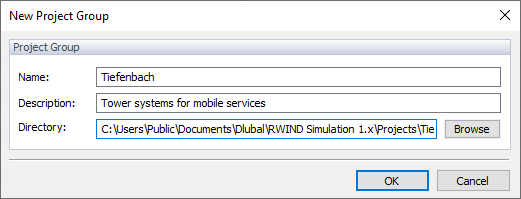
 do utworzenia nowej grupy projektów. Następnie określ "Nazwę", "Opis" i "Katalog" grupy projektów w oknie dialogowym (zobacz obraz Nowa grupa projektów).
Projekty
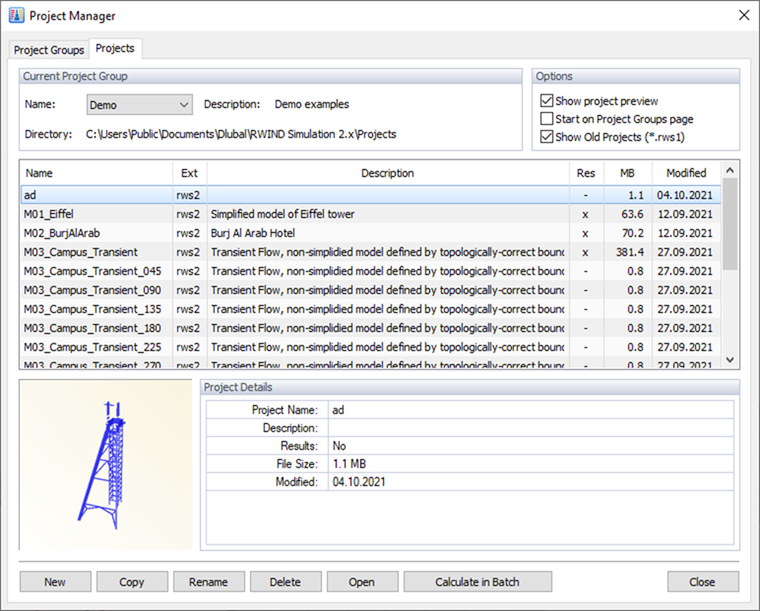
Aktualna grupa projektów jest ustawiona jako domyślna. Możesz wybrać inną grupę projektów z listy, jeśli chcesz zarządzać nowym projektem w innym folderze. Wszystkie projekty zawarte w bieżącej grupie projektów są wymienione w tabeli. Można zobaczyć ich nazwy, opisy, istniejące wyniki, rozmiary i daty modyfikacji. Aby posortować ułożenie w inny sposób, kliknij odpowiedni nagłówek tabeli.
W dolnej części Menedżera projektu zobaczysz podgląd wybranego projektu i jego szczegóły.
Aby otworzyć projekt, kliknij go dwukrotnie na liście. Możesz go także wybrać i użyć przycisku
 .
.
Użyj przycisku
do utworzenia nowego projektu. Następnie, określ "Nazwę" i "Opis" projektu w oknie dialogowym (zobacz obraz Nowy projekt).
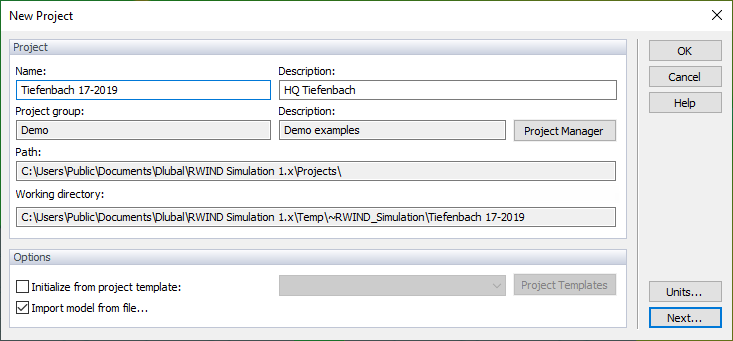
Aktualna grupa projektów jest ustawiona wstępnie.
Opcja "Importuj model z pliku" umożliwia import danych przez interfejs. Jeśli jednak chcesz utworzyć model samodzielnie, odznacz to pole wyboru.
Kliknij
 , aby otworzyć okno dialogowe "Importuj model". Pojawia się ono, gdy model ma być importowany.
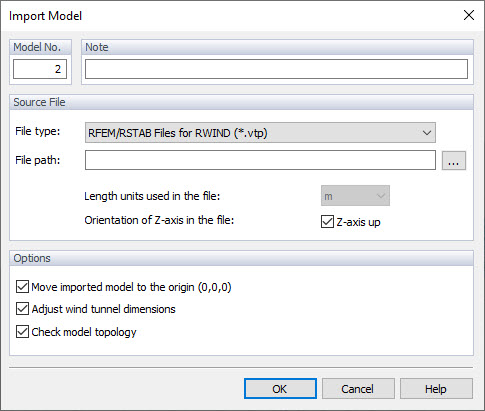
Określ "Typ pliku". Obecnie obsługiwane są dane RFEM 6 / RSTAB 9 (format pliku *.vtp), pliki Stereo Lithography (*.stl), pliki Wavefront OBJ (*.obj) oraz pliki "Industry Foundation Classes" (*.ifc) wersji 2x3.
Ustaw "Ścieżkę pliku" i "Jednostki długości". Upewnij się, że "Oś Z" jest zgodna z ustawieniami w RFEM 6 lub RSTAB 9.
W obszarze "Opcje" możesz zdecydować, czy model ma być przesunięty do początku i wymiary tunelu wiatrowego automatycznie dostosowane do rozmiaru modelu.
Kliknij
 , aby zaimportować plik modelu.
Jeśli model ma być utworzony w RWIND 3 (zamiast importować go z pliku), kliknięcie
w oknie dialogowym Nowy projekt otwiera następujące okno dialogowe.
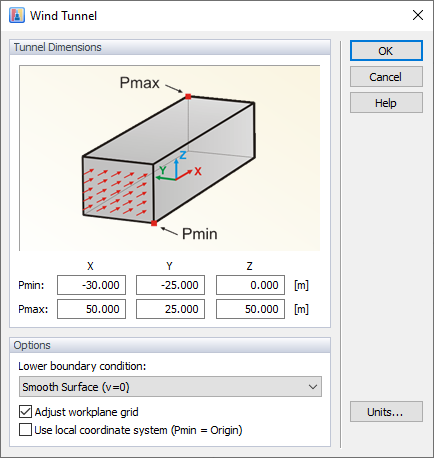
Można określić wymiary tunelu wiatrowego za pomocą sześciu parametrów. Wymiary w X, Y i Z odnoszą się do początku. Upewnij się, że tunel wiatrowy jest wystarczająco duży wokół modelu, zwłaszcza obszar za nim.
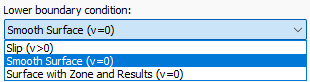
"Dolna warstwa graniczna" zastosowana na dolnej powierzchni tunelu wiatrowego jest domyślnie ustawiona jako gładka powierzchnia. Szorstkość powierzchni dna tunelu można kontrolować za pomocą opcji "Powierzchnia z strefą i wynikami (v=0)". Po wybraniu tej opcji, strefa "Podłoga tunelu" jest automatycznie generowana i można jej przypisać materiał o określonej szorstkości. Przy wyborze opcji "Poślizg" z listy, wpływ dna tunelu jest dezaktywowana. Można wtedy analizować poszczególne części budynku — na przykład, wierzchołek wieży — bez definiowania całego obiektu.
Zalecamy dostosowanie siatki płaszczyzny roboczej do rozmiaru tunelu wiatrowego.
Kliknij
 , aby utworzyć nowy projekt i rozpocząć pracę.