


Para obter os melhores resultados da nossa simulação numérica, é aconselhável verificar alguns aspetos importantes antes de iniciar o cálculo. Estes são abordados nas subseções seguintes.
Detecção de Triângulos Sobrepostos
O modelo original pode conter "triângulos duplos", ou seja, triângulos sobrepostos que se encontram no mesmo plano; veja a image abaixo.
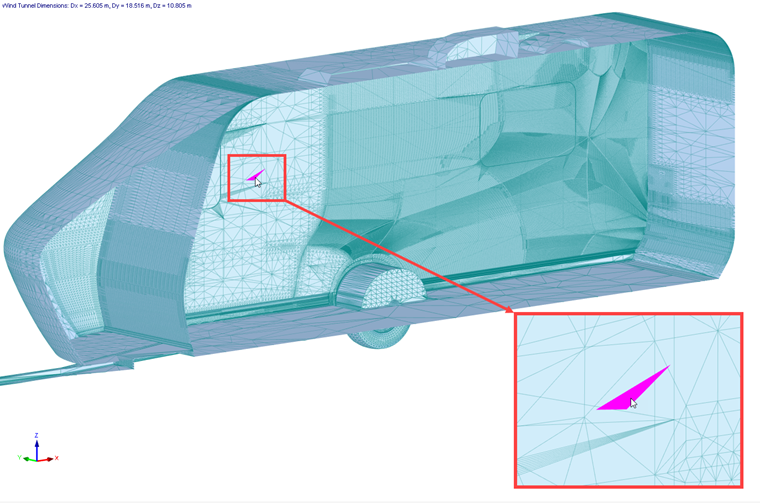
Os triângulos sobrepostos podem levar a resultados incorretos, porque a pressão resultante pode ser extrapolada para todos estes triângulos e a força de arrasto total atuando sobre o modelo pode ser aumentada por esta pressão. A verificação de triângulos sobrepostos é ativada automaticamente após a importação do modelo (veja o capítulo Import Models) ou pode ser executada manualmente a partir do menu; veja a Image abaixo.
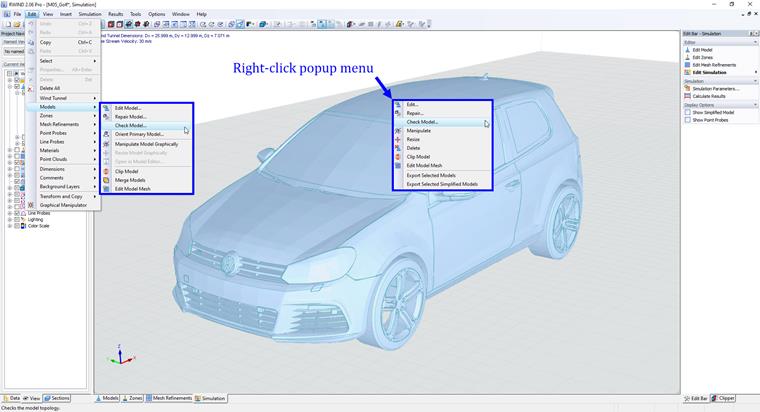
Quando clica em Verificação do Modelo, abre-se uma nova janela onde encontrará a conclusão e informações sobre o número de triângulos sobrepostos e a respetiva área.
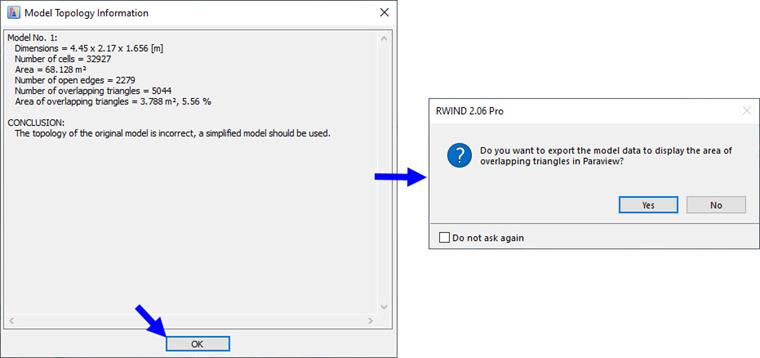
Os dados do modelo relativos a triângulos sobrepostos podem ser exportados para um ficheiro e depois visualizados e analisados no ParaView.
Túnel de Vento
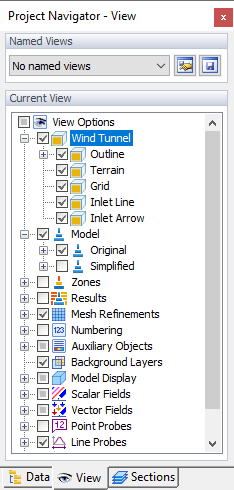
O contorno do túnel de vento é apresentado como uma caixa em redor do modelo, no seu centro. Pode verificar a direção do vento, que é simbolizada por uma grande seta vermelha. No "Navegador do Projeto", estão disponíveis várias opções para apresentar determinados elementos relevantes para o túnel de vento (veja a imagem Project Navigator). O nível do terreno resulta do valor definido na secção "Propriedades do Modelo" da janela "Dados Gerais".
Se necessário, pode ajustar o tamanho e a posição do túnel de vento graficamente ou na caixa de diálogo "Túnel de Vento" (veja o Capítulo Wind Tunnel). Certifique-se de que existe espaço suficiente em todos os lados do modelo para que o ar possa fluir sem impedimentos.
Aberturas
Se tiver fechado aberturas ou folgas no RFEM 6 ou RSTAB 9 por meio dos tipos Shrink Wrapping, pode verificar se estas estão adequadamente fechadas no modelo do RWIND 3. Se necessário, pode modificar as definições na caixa de diálogo Edit Model do RWIND 3.
Modelo Original
O modelo original é um modelo criado no RFEM 6/RSTAB 9, importado de um ficheiro externo ou criado no Model Editor no RWIND 3. A superfície exterior do modelo (invólucro exterior) é a parte mais importante para a aerodinâmica externa. Antes do cálculo, a superfície exterior do modelo é dividida em triângulos. A triangulação da superfície do modelo é a base para a criação do modelo simplificado utilizando uma malha de shrink-wrapping; o modelo simplificado é a base para a geração da malha de volume finito no espaço em redor do modelo. O cálculo numérico é realizado nesta malha de volume finito. Embora uma das grandes vantagens do RWIND 3 seja a possibilidade de utilizar um modelo simplificado (shrink-wrapping), o que elimina a maioria dos potenciais problemas, qualquer cálculo numérico deve ser sempre precedido, pelo menos, por uma verificação rápida da correção da geometria do modelo original.
Antes de iniciar a simulação, devemos verificar a geometria do modelo original para garantir que não é demasiado complexa para o nosso objetivo e que não contém partes desnecessárias do modelo (por exemplo, superfícies internas, divisórias, etc.) que não são importantes para a nossa simulação numérica (aerodinâmica externa). Superfícies internas num modelo fechado (volume fechado) aumentam os requisitos computacionais em termos de dados e tempo, e podem levar a imprecisões. Quanto mais complexa for a geometria, mais tempo deverá ser dedicado à verificação da malha do modelo original e da malha de volume finito gerada. Para este efeito, é utilizada a ferramenta Mesh Inspector .
Modelo Simplificado
O RWIND 3 dispõe de um "Modelo Simplificado", que é criado a partir do modelo original do RFEM 6 / RSTAB 9. Representa uma malha especial para definir o contorno do modelo (veja o Capítulo Computational Mesh and Model Simplification para mais informações).
Pode apresentar o modelo simplificado da seguinte forma:
- Selecione a opção "Mostrar Modelo Simplificado" no painel.
- Selecione a opção "Simplificado" no "navegador de vistas" para a apresentação do Modelo.
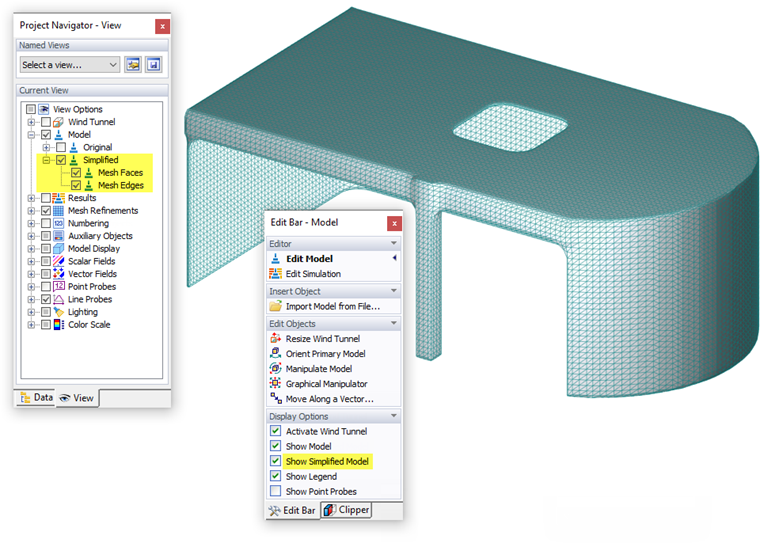
O grau de simplificação é controlado pelo "Nível de detalhe" especificado na caixa de diálogo "Editar Modelo". O capítulo "Geral" inclui um exemplo que mostra os efeitos deste valor no processo de "shrink-wrapping" aplicado ao modelo. Se os limites não estiverem representados corretamente, pode ajustar o nível. Quando clica em
 na caixa de diálogo
Editar Modelo
, pode verificar imediatamente as modificações e ver o novo modelo simplificado. Note que um modelo muito detalhado requer, consequentemente, mais tempo de cálculo.
na caixa de diálogo
Editar Modelo
, pode verificar imediatamente as modificações e ver o novo modelo simplificado. Note que um modelo muito detalhado requer, consequentemente, mais tempo de cálculo.