


Soubory modelů vytvořené programem RWIND 3 se nazývají „Projekty“. „Správce projektů“ vám pomůže organizovat všechny projekty.
Chcete-li otevřít „Správce projektů“, vyberte v nabídce „Soubor“ položku „Správce projektů“ nebo použijte tlačítko
 na panelu nástrojů.
„Správce projektů“ se skládá ze dvou záložek, ve kterých se spravují „Skupiny projektů“ a „Projekty“ v nich obsažené.
Projektové skupiny
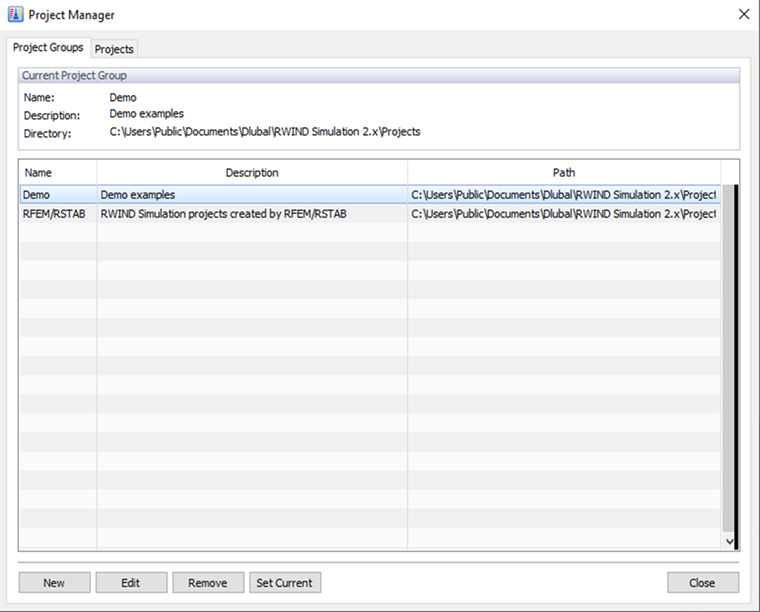
První záložka obsahuje seznam všech projektových skupin, které byly vytvořeny instalací (Demo), aplikacemi Dlubal (RFEM 6 / RSTAB 9) nebo vámi. U každé projektové skupiny je zobrazen „Popis“ a „Cesta“. Aktuální projektová skupina je zvýrazněna. Chcete-li změnit projektovou skupinu, dvakrát klikněte na příslušný řádek.
Pomocí tlačítka
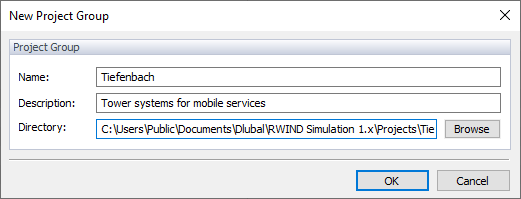
 vytvořte novou projektovou skupinu. Poté v dialogu zadejte „Název“, „Popis“ a „Adresář“ projektové skupiny (viz obrázek Nová projektová skupina).
Projekty
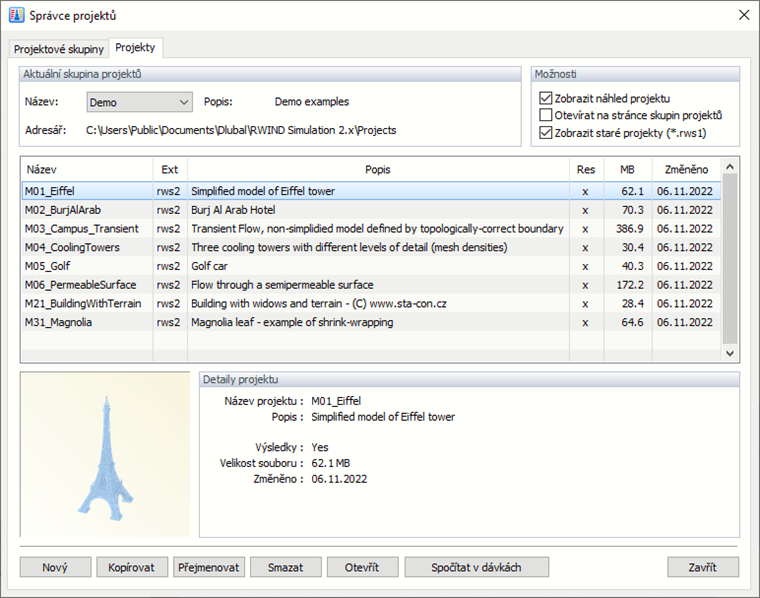
Aktuální projektová skupina je nastavena jako výchozí. Pokud chcete spravovat nový projekt v jiné složce, můžete v seznamu vybrat jinou projektovou skupinu. Všechny projekty obsažené v aktuální projektové skupině jsou uvedeny v tabulce. Můžete vidět jejich názvy, popisy, existující výsledky, velikosti a data úprav. Chcete-li uspořádání seřadit jiným způsobem, klikněte na odpovídající záhlaví tabulky.
V dolní části Správce projektů uvidíte náhled vybraného projektu a jeho podrobnosti.
Projekt otevřete dvojitým kliknutím na něj v seznamu. Můžete jej také vybrat a použít tlačítko
 .
.
Tlačítko
použijte k vytvoření nového projektu. Poté v dialogu zadejte „Název“ a „Popis“ projektu (viz obrázek Nový projekt).
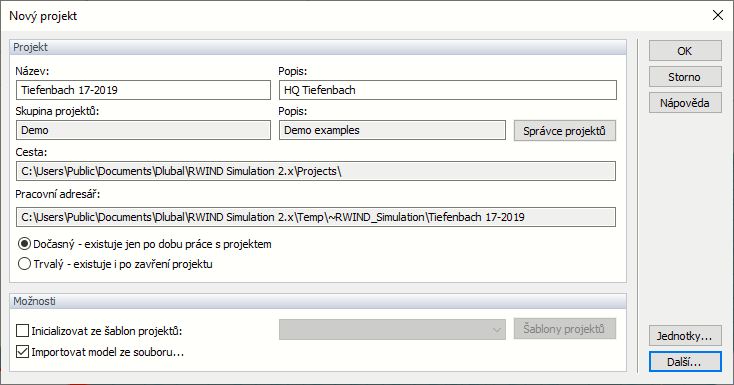
Aktuální projektová skupina je přednastavena.
Možnost „Importovat model ze souboru“ umožňuje importovat data přes rozhraní. Pokud však chcete model vytvořit sami, zrušte zaškrtnutí tohoto políčka.
Kliknutím na
 otevřete dialog „Importovat model“. Zobrazí se, když má být importován model.
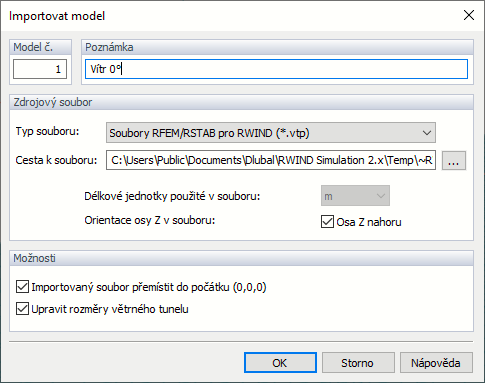
Zadejte „Typ souboru“. V současné době je zajištěna podpora dat RFEM 6 / RSTAB 9 (formát souboru *.vtp), souborů Stereo Lithography (*.stl), souborů Wavefront OBJ (*.obj) a souborů Industry „Foundation Classes“ (*.ifc) verze 2x3.
Nastavte „Cestu k souboru“ a „Jednotky délky“. Ujistěte se, že „Osa Z“ odpovídá nastavení v RFEM 6 nebo RSTAB 9.
V oblasti „Možnosti“ můžete rozhodnout, zda má být model přesunut do počátku a rozměry větrného tunelu automaticky přizpůsobeny velikosti modelu.
Kliknutím na
 importujete soubor modelu.
Pokud má být model vytvořen v RWIND 3 (namísto importu ze souboru), kliknutím na
v dialogu Nový projekt se otevře následující dialog.
.png)
Rozměry větrného tunelu můžete definovat pomocí šesti parametrů. Rozměry v osách X, Y a Z se vztahují k počátku souřadnic. Ujistěte se, že větrný tunel je dostatečně velký kolem modelu, zejména v oblasti za ním.
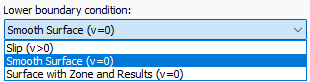
„Dolní okrajové podmínky“ aplikované na spodní povrch větrného tunelu jsou ve výchozím nastavení nastaveny jako hladká plocha. Drsnost povrchu dna větrného tunelu lze ovládat pomocí možnosti „Plocha se zónou a výsledky (v=0)“. Po výběru této možnosti se automaticky generuje zóna „Dno tunelu“ a lze k ní přiřadit materiál s definovanou drsností. Pokud ze seznamu vyberete možnost „Prokluz“, vliv dna tunelu se deaktivuje. Poté můžete analyzovat jednotlivé části budovy, například vrchol věže, aniž byste museli definovat celý objekt.
Doporučujeme přizpůsobit síť pracovní roviny velikosti větrného tunelu.
Klikněte na
 , abyste vytvořili nový projekt a mohli začít pracovat.