Controlo do Mouse
As funções do mouse seguem os padrões do Windows: Quando clica sobre uma estrutura ou objeto de carga com o botão esquerdo do mouse, este é selecionado. Caso faça duplo clique no objeto abre a sua caixa de diálogo "Editar Modelo". Pode utilizar esta funcionalidade não apenas para os objetos gráficos na janela de trabalho, mas também para as entradas de objetos no navegador.
Quando o utilizador segura a tecla Ctrl, pode selecionar vários objetos clicando um após o outro. É possível remover um objeto da seleção segurando a tecla Shift.
Quando clica com o botão direito do mouse sobre um objeto, abre seu menu de atalho. O menu oferece comandos e funções relacionadas com o objeto. Os menus de atalho estão disponíveis não apenas nos gráficos, mas também no navegador.
Quando rola usando o scroll do mouse, maximiza ou minimiza o modelo exibido. A posição atual do cursor serve como o centro da área de zoom.
Com o scroll pressionado, pode mover o modelo. Quando adicionalmente clica na tecla Ctrl, pode girar a visão do modelo. Girar também é possível usando o scroll enquanto segura o botão direito do mouse.
Algumas opções de exibição do mouse são indicadas por um ícone de mouse; veja tabela abaixo.

|
Mover o modelo, pressione o botão de scroll do mouse |

|
Girar modelo, pressione o botão de scroll do mouse + botão direito do mouse (ctrl + botão de scroll do mouse) |

|
Zoom da cena, pressione shift + botão de scroll do mouse |
Botões de Visualização
O utilizador pode alternar rápida e facilmente entre as vistas definidas por defeito usando as funções na barra de ferramentas.

Os botões têm as seguintes funções:

|
Definir vista |

|
Vista anterior |

|
Zoom através de um retângulo |

|
Mostrar tudo |

|
Selecionar centro de rotação |

|
Repor centro de rotação |

|
Mostrar/ocultar centro de rotação |

|
Vista isométrica |

|
Vista em perspectiva |
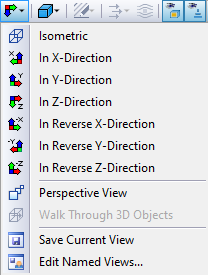
A seguir está o menu de visualização, onde pode visualizar o modelo nas direções x, y, z (também em direções inversas) e guardar ou editar a vista.
Visualização
Existem várias formas de representar o modelo graficamente. Use o botão de lista para alternar rapidamente entre os três tipos básicos de visualizações.
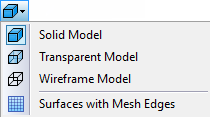
As funções dos botões são as seguintes:

|
Exibe o modelo como um modelo sólido |

|
Exibe o modelo em vista transparente |

|
Exibe o modelo de linha |

|
Exibe malhas de borda nas superfícies |
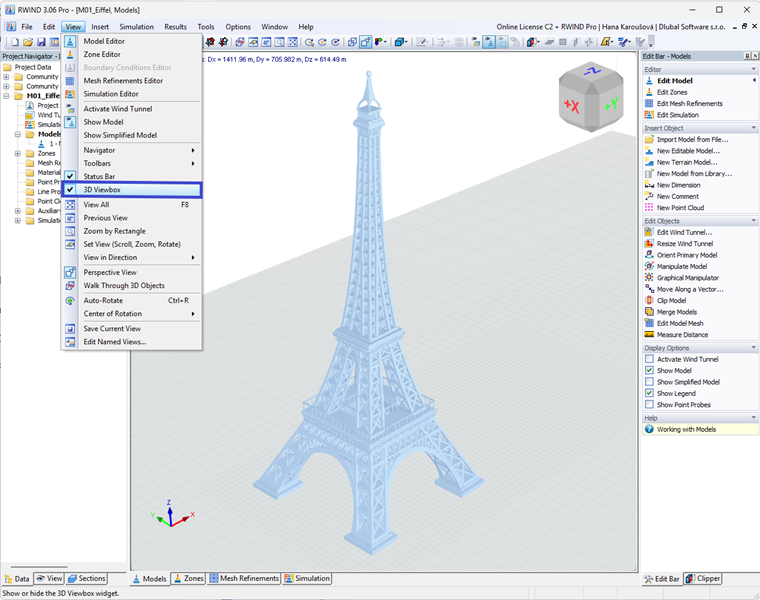
Caixa de Visualização 3D
Nos gráficos, uma caixa de visualização 3D pode ser exibida através do menu "Vistas". Clicando na caixa de visualização, o modelo pode ser visualizado facilmente de diferentes lados.