Nome do modelo
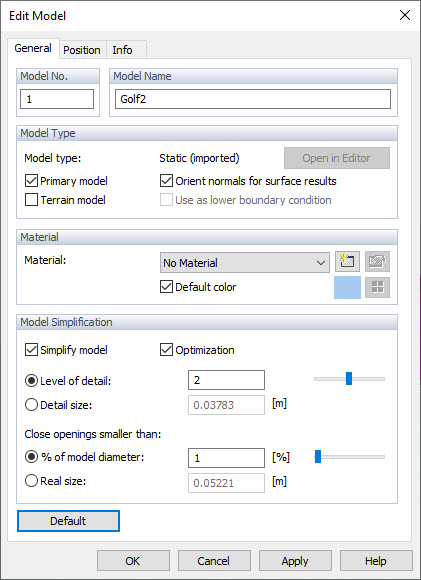
Para modelos importados, a descrição "RFEM/RSTAB Model" é exibida na caixa de texto. Você pode inserir qualquer descrição para caracterizar o modelo.
Tipo de modelo
Em geral, o modelo estrutural que você importou do RFEM 6 ou do RSTAB 9 representa o "modelo primário". Ele inclui todos os objetos da aplicação RFEM/RSTAB aos quais o vento deve ser aplicado, como superfícies, barras, sólidos e aberturas. Cada projeto deve ter exatamente um modelo primário.
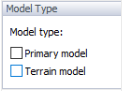
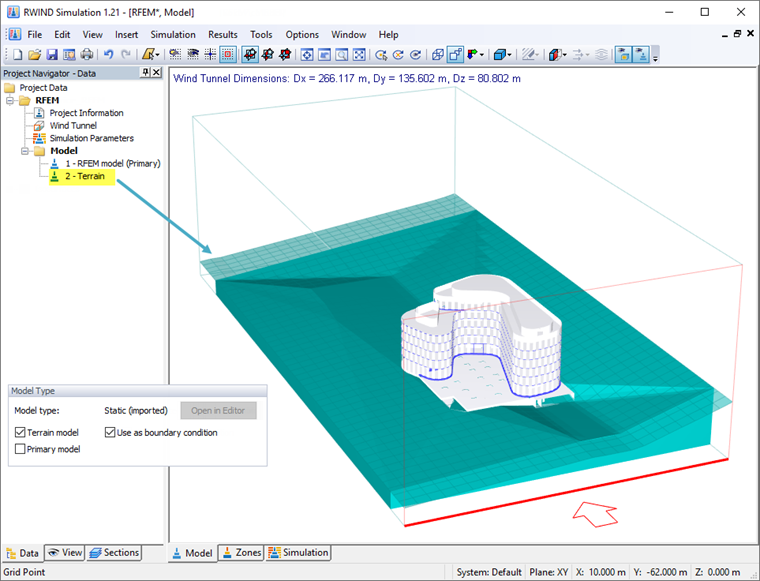
Além do modelo primário, o projeto do RWIND 3 pode incluir outros modelos que influenciam o escoamento ao redor do modelo primário. Na prática, esses "modelos secundários" representam, por exemplo, edifícios vizinhos ou o terreno. Tais modelos podem ser importados de arquivos externos (*.stl) ou definidos no modelo do RFEM 6 ou do RSTAB 9 por meio de modelos CAD/BIM (ver capítulo Mesh Settings - Wind Simulation). Se você importou um modelo secundário, pode posicioná-lo usando operações de arrastar e soltar ou girá-lo por meio de uma caixa de diálogo ou manipulador gráfico (ver capítulo Edit Objects).
O "modelo de terreno" é um tipo especial de modelo secundário que difere dos outros modelos de duas formas:
- Pode ser usado como condição de contorno; isto é, o limite inferior do domínio computacional.
- As forças de arrasto não são calculadas para este modelo.
Se o projeto contiver vários modelos, a "Drag Force Sum" exibida na legenda da janela de trabalho (ver capítulo Sums of Drag Forces) representa a soma das forças aplicadas a todos os modelos, exceto o terreno. A força de arrasto de cada modelo individual pode ser encontrada na aba Info da caixa de diálogo "Edit Model" pertencente a esse modelo (ver capítulo Info).
A opção de desativar a orientação automática da malha para exibição dos resultados é usada para exibir corretamente os resultados no modelo original. Por padrão, a orientação automática dos triângulos é realizada para uniformizar a orientação aleatória dos triângulos e evitar problemas de exibição e interpretações incorretas dos resultados. No entanto, em alguns casos a orientação dos triângulos do modelo original pode estar correta e ser melhor do que a orientação automática; para esses casos, é possível desativar a orientação automática.
Material e rugosidade da superfície
Esta seção trata da atribuição de material ao modelo inteiro ou a partes específicas dele. O material possui rugosidade superficial que afeta o campo de escoamento ao redor. Essas propriedades são descritas no capítulo Materials.
Simplificação do modelo
A opção "Simplify model" está definida como padrão. Esta opção permite a correção automática de topologia incorreta, por exemplo, em limites ou cantos (ver capítulo Computational Mesh and Model Simplification). Você pode controlar o "Level of detail" desta simplificação por níveis específicos. Use o controle deslizante para ajustá-lo de 0 (modelagem muito grosseira dos detalhes com uma malha grosseira) a 5 (muitos detalhes com uma malha muito fina).
O valor padrão 2 representa um bom compromisso entre a simplificação de um modelo e a velocidade de cálculo. Clique
 para visualizar e verificar o modelo simplificado com base em um novo nível de detalhe.
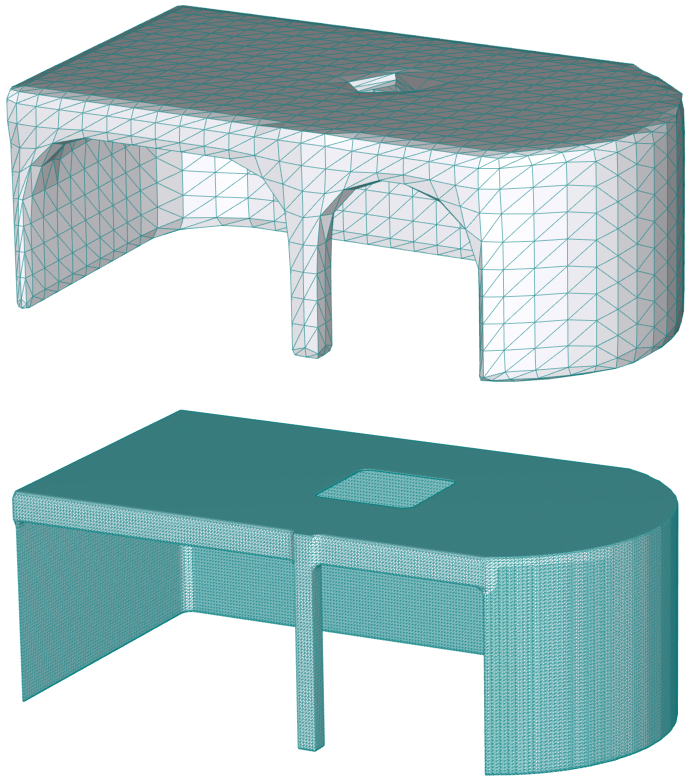
Como referência, o tamanho "Detail" da malha é exibido na caixa de texto abaixo.
A malha é refinada automaticamente ao redor do modelo submetido ao escoamento do vento, o que contribui para
maior eficiência de cálculo.
Níveis elevados de detalhe podem produzir malhas extremamente finas ou grandes. Recomendamos então aplicar uma "Optimization" à malha, na qual sua forma é preservada.
A opção "Close openings smaller than" permite controlar como as aberturas no modelo devem ser tratadas. 0% é o valor predefinido. Isso significa que todas as aberturas ou lacunas são consideradas na análise. O nível de fechamento das aberturas pode ser modificado como porcentagem de uma dimensão característica do modelo ou definido por um valor absoluto. Assim, é possível desconsiderar pequenas aberturas e simplificar o modelo. Além disso, aberturas de janelas ou portas que estejam fechadas no modelo real podem ser facilmente preenchidas com este recurso.
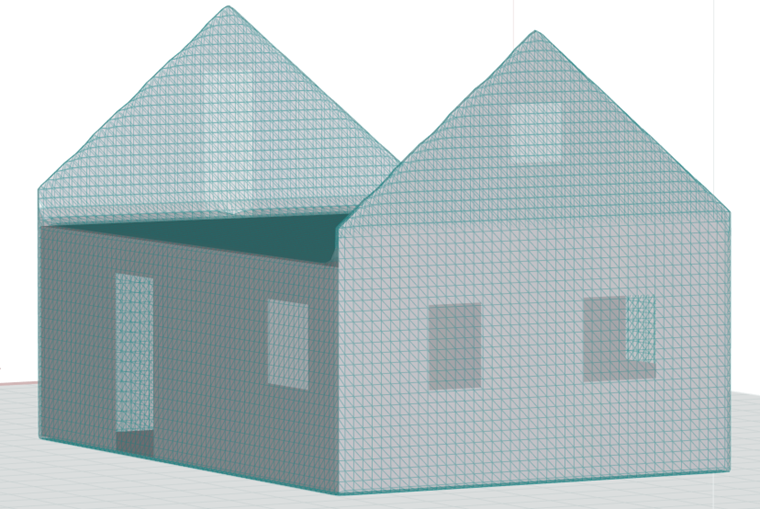
Se um modelo de barras representa o modelo estrutural de uma estrutura cujo revestimento (fechamento lateral ou cobertura do telhado) não está explicitamente incluído no modelo, essas superfícies também não estão contidas no modelo importado no RWIND. Em consequência, a carga de vento será aplicada apenas aos elementos, e não às superfícies entre eles. A função "Close openings" não é adequada neste caso para substituir as superfícies: cargas nos nós EF da superfície seriam criadas, mas não poderiam ser exportadas para o modelo de barras no RFEM. Elas então ficariam ausentes na estrutura.
Como a detecção automática de aberturas é uma tarefa topológica exigente, pode ser necessário ajustar as aberturas manualmente.
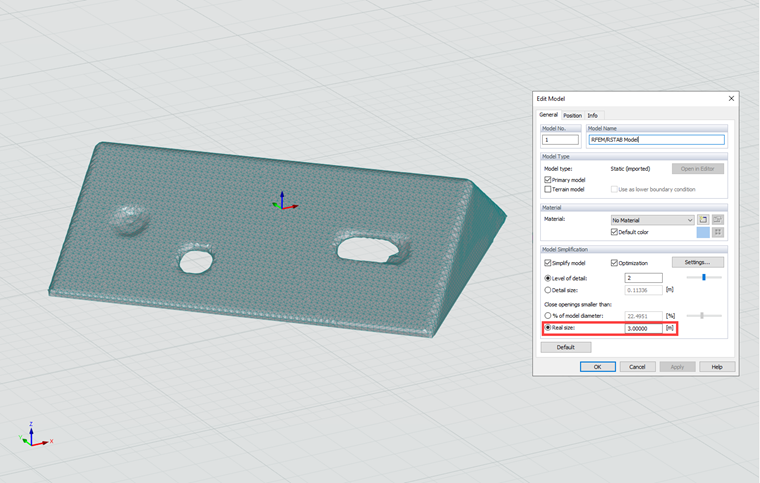
Os problemas com o fechamento de furos podem ser resolvidos de duas maneiras:
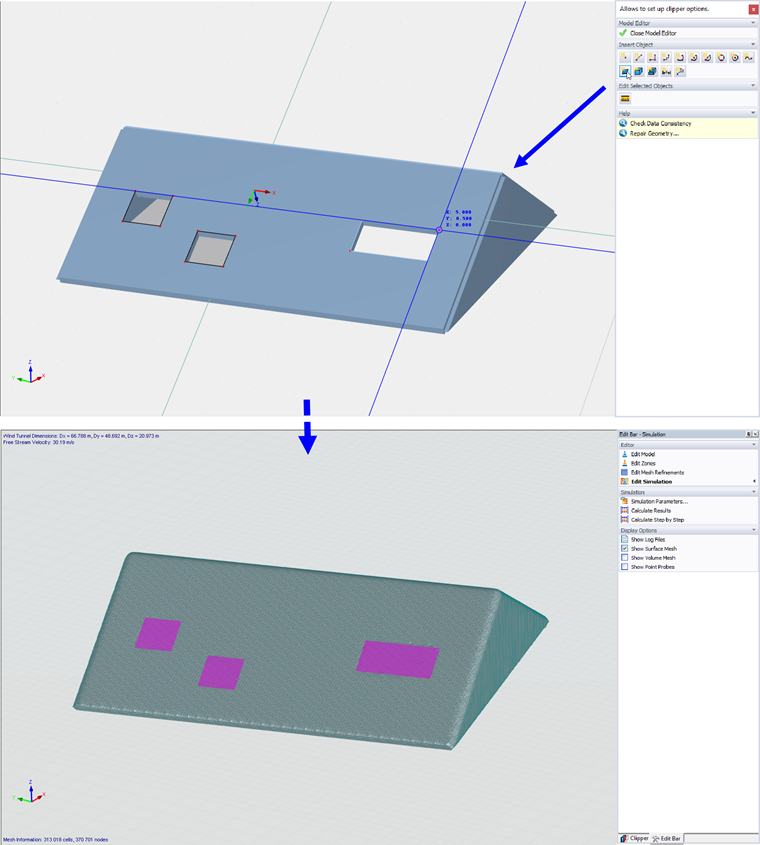
- Fechar aberturas inadequadas ao criar o modelo - por exemplo, com superfícies especiais no RFEM 6.
- Fechar furos manualmente no RWIND 3 Pro criando outro modelo secundário no editor de modelos; veja a image abaixo. Para mais informações sobre modelos editáveis, ver capítulo Editable Model. Este modelo deve conter superfícies que fechem os furos indesejados. Após inserir este modelo no projeto, você pode eventualmente mesclá-lo com o modelo original (primário); ver capítulo Merge Models.