


Para obtener los mejores resultados de nuestra simulación numérica, es recomendable comprobar algunos aspectos importantes antes de ejecutar el cálculo. Estos se analizan en los siguientes subapartados.
Detección de triángulos solapados
El modelo original puede contener "triángulos dobles", es decir, triángulos solapados que se encuentran en el mismo plano; véase image a continuación.
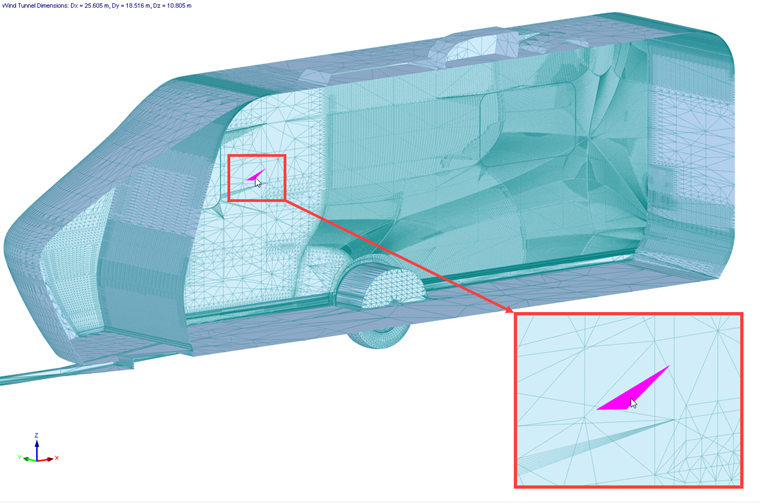
Los triángulos solapados pueden dar lugar a resultados incorrectos, ya que la presión resultante puede extrapolarse a todos estos triángulos y la fuerza total de arrastre que actúa sobre el modelo puede aumentar debido a esta presión. La comprobación de triángulos solapados se activa automáticamente después de la importación del modelo (véase el capítulo Import Models) o puede ejecutarse manualmente desde el menú; véase Image a continuación.
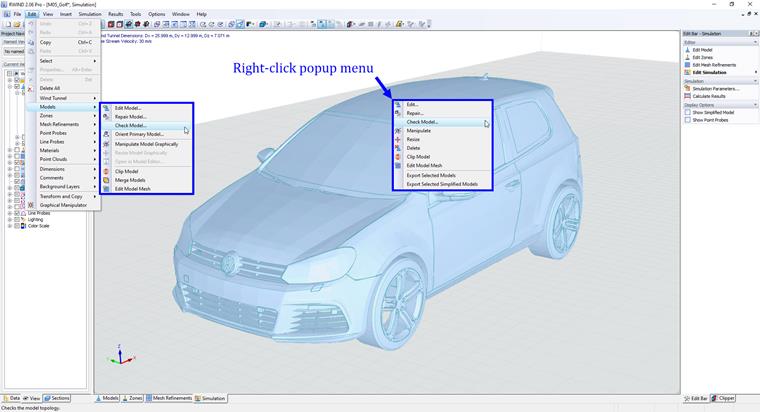
Al hacer clic en Comprobación del modelo, se abrirá una nueva ventana donde encontrará la conclusión e información sobre el número de triángulos solapados y su área.
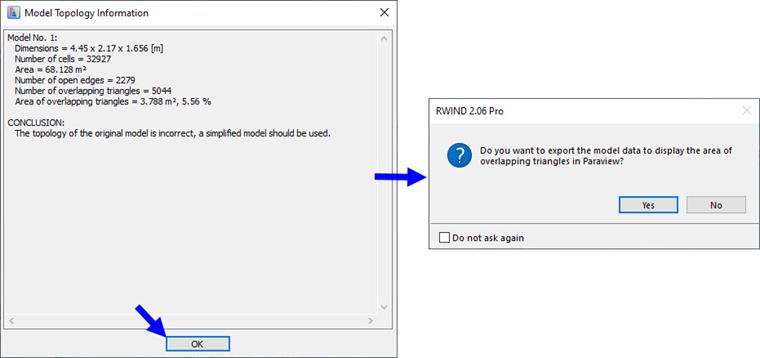
Los datos del modelo de los triángulos solapados pueden exportarse a un archivo y luego visualizarse y examinarse en ParaView.
Túnel de viento
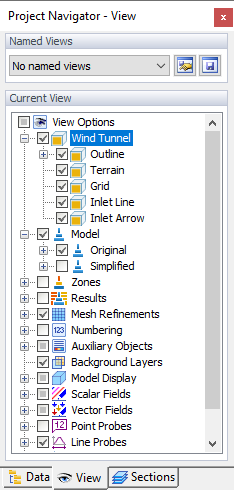
El contorno del túnel de viento se muestra como una caja alrededor del modelo en su centro. Puede comprobar la dirección del viento, que se simboliza mediante una gran flecha roja. En el "Navegador del proyecto", hay varias opciones disponibles para mostrar determinados elementos relevantes para el túnel de viento (véase la imagen Project Navigator). El nivel del terreno resulta del valor definido en la sección "Propiedades del modelo" de la ventana "Datos generales".
Si es necesario, puede ajustar el tamaño y la posición del túnel de viento gráficamente o en el cuadro de diálogo "Túnel de viento" (véase el capítulo Wind Tunnel). Asegúrese de que haya suficiente espacio en todos los lados del modelo para que el aire fluya sin impedimentos.
Aberturas
Si ha cerrado aberturas o huecos en RFEM 6 o RSTAB 9 mediante los tipos de Shrink Wrapping, puede comprobar si están cerrados adecuadamente en el modelo de RWIND 3. Si es necesario, puede modificar los ajustes en el cuadro de diálogo Edit Model de RWIND 3.
Modelo original
El modelo original es un modelo creado en RFEM 6/RSTAB 9, importado desde un archivo externo o creado en el Model Editor en RWIND 3. La superficie exterior del modelo (envolvente exterior) es la parte más importante para la aerodinámica externa. Antes del cálculo, la superficie exterior del modelo se divide en triángulos. La triangulación de la superficie del modelo es la base para la creación del modelo simplificado mediante una malla de shrink-wrapping; el modelo simplificado es la base para la generación de la malla de volúmenes finitos en el espacio alrededor del modelo. El cálculo numérico se realiza en esta malla de volúmenes finitos. Aunque una de las grandes ventajas de RWIND 3 es la posibilidad de utilizar un modelo simplificado (shrink-wrapping), que elimina la mayoría de los problemas potenciales, aun así todo cálculo numérico debería ir precedido al menos de una comprobación rápida de la corrección de la geometría del modelo original.
Antes de iniciar la simulación, debemos comprobar la geometría del modelo original para asegurarnos de que no es demasiado compleja para nuestro propósito y de que no contiene partes innecesarias del modelo (por ejemplo, superficies interiores, particiones, etc.) que no son importantes para nuestra simulación numérica (aerodinámica externa). Las superficies internas en un modelo cerrado (volumen cerrado) aumentan los requisitos computacionales tanto en datos como en tiempo, y pueden dar lugar a inexactitudes. Cuanto más compleja sea la geometría, más tiempo deberá dedicarse a comprobar la malla del modelo original y la malla de volúmenes finitos generada. Para ello se utiliza la herramienta Mesh Inspector .
Modelo simplificado
RWIND 3 dispone de un "Modelo simplificado", que se crea a partir del modelo original de RFEM 6 / RSTAB 9. Representa una malla especial para definir el contorno del modelo (véase el capítulo Computational Mesh and Model Simplification para obtener más información).
Puede mostrar el modelo simplificado de la siguiente manera:
- Seleccione la opción "Mostrar modelo simplificado" en el panel.
- Seleccione la opción "Simplificado" en el "Navegador de vistas" para la visualización del modelo.
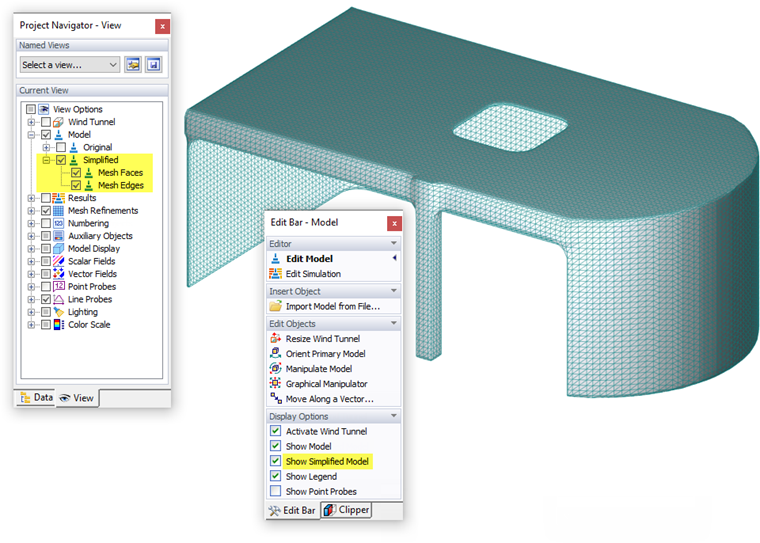
El grado de simplificación se controla mediante el "Nivel de detalle" especificado en el cuadro de diálogo "Editar modelo". El capítulo "General" incluye un ejemplo que muestra los efectos de este valor en el proceso de "shrink-wrapping" aplicado al modelo. Si los contornos no se representan correctamente, puede ajustar el nivel. Al hacer clic en
 en el cuadro de diálogo
Editar modelo
, puede comprobar inmediatamente las modificaciones y ver el nuevo modelo simplificado. Tenga en cuenta que un modelo muy detallado requerirá, en consecuencia, más tiempo de cálculo.
en el cuadro de diálogo
Editar modelo
, puede comprobar inmediatamente las modificaciones y ver el nuevo modelo simplificado. Tenga en cuenta que un modelo muy detallado requerirá, en consecuencia, más tiempo de cálculo.