


Aby uzyskać najlepsze wyniki z naszej symulacji numerycznej, warto przed uruchomieniem obliczeń sprawdzić kilka ważnych kwestii. Zostały one omówione w poniższych podrozdziałach.
Wykrywanie nakładających się trójkątów
Model źródłowy może zawierać „podwójne trójkąty”, tj. nakładające się trójkąty leżące w tej samej płaszczyźnie; patrz poniżej image.
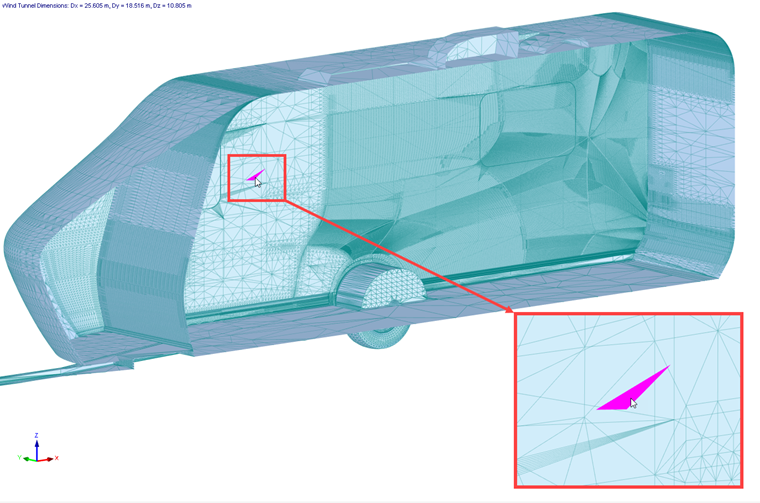
Nakładające się trójkąty mogą prowadzić do nieprawidłowych wyników, ponieważ wynikające z nich ciśnienie może zostać ekstrapolowane na wszystkie te trójkąty, a całkowita siła oporu działająca na model może zostać zwiększona przez to ciśnienie. Sprawdzenie nakładających się trójkątów jest aktywowane automatycznie po imporcie modelu (patrz rozdział Import Models) lub można je uruchomić ręcznie z poziomu menu; patrz poniższy Image.
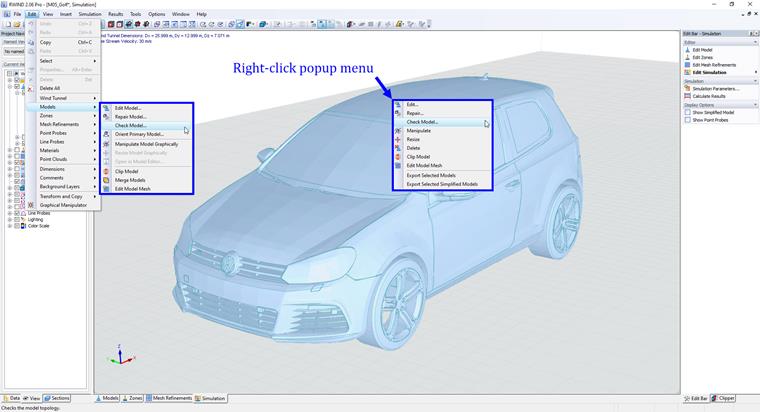
Po kliknięciu Model Check otworzy się nowe okno, w którym znajdziesz wniosek oraz informacje o liczbie nakładających się trójkątów i ich powierzchni.
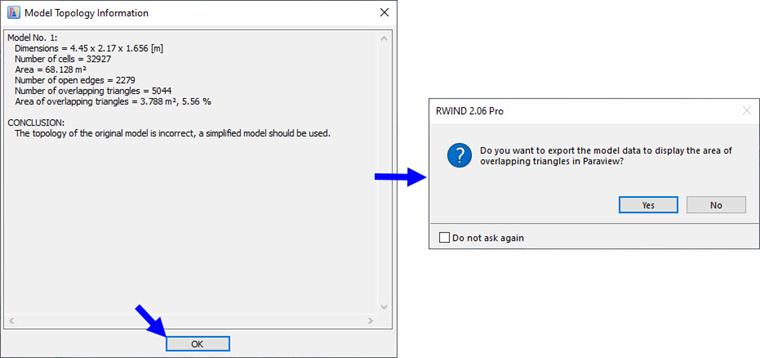
Dane modelu dotyczące nakładających się trójkątów można wyeksportować do pliku, a następnie wyświetlić i przeanalizować w ParaView.
Tunel aerodynamiczny
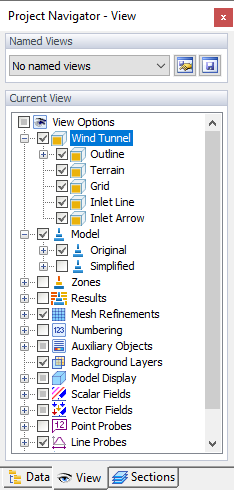
Obrys tunelu aerodynamicznego jest wyświetlany jako skrzynka wokół modelu w jego centrum. Możesz sprawdzić kierunek wiatru, który jest oznaczony dużą czerwoną strzałką. W „Project Navigator” dostępnych jest kilka opcji umożliwiających wyświetlenie określonych elementów istotnych dla tunelu aerodynamicznego (patrz obraz Project Navigator). Poziom terenu wynika z wartości zdefiniowanej w sekcji „Model Properties” okna „General Data”.
W razie potrzeby możesz graficznie lub w oknie dialogowym „Wind Tunnel” dostosować rozmiar i położenie tunelu aerodynamicznego (zob. rozdział Wind Tunnel). Upewnij się, że po wszystkich stronach modelu zapewniono wystarczająco dużo miejsca, aby powietrze mogło swobodnie przepływać.
Otwory
Jeżeli zamknąłeś otwory lub szczeliny w RFEM 6 lub RSTAB 9 za pomocą typów Shrink Wrapping, możesz sprawdzić, czy są one odpowiednio zamknięte w modelu RWIND 3. W razie potrzeby możesz zmienić ustawienia w oknie dialogowym Edit Model programu RWIND 3.
Model oryginalny
Model oryginalny to model utworzony w RFEM 6/RSTAB 9, zaimportowany z pliku zewnętrznego lub utworzony w Model Editor w RWIND 3. Zewnętrzna powierzchnia modelu (zewnętrzna powłoka) jest najważniejszą częścią dla aerodynamiki zewnętrznej. Przed obliczeniami zewnętrzna powierzchnia modelu jest dzielona na trójkąty. Triangulacja powierzchni modelu stanowi podstawę do utworzenia modelu uproszczonego przy użyciu siatki shrink-wrapping; model uproszczony stanowi podstawę do generowania siatki objętości skończonych w przestrzeni wokół modelu. Obliczenia numeryczne są wykonywane w tej siatce objętości skończonych. Chociaż jedną z największych zalet RWIND 3 jest możliwość zastosowania modelu uproszczonego (shrink-wrapping), który eliminuje większość potencjalnych problemów, to i tak przed każdym obliczeniem numerycznym należy przynajmniej szybko sprawdzić poprawność geometrii modelu oryginalnego.
Przed rozpoczęciem symulacji należy sprawdzić geometrię modelu oryginalnego, aby upewnić się, że nie jest ona zbyt złożona do naszego celu oraz że nie zawiera niepotrzebnych części modelu (na przykład powierzchni wewnętrznych, przegród itp.), które nie są istotne dla naszej symulacji numerycznej (aerodynamiki zewnętrznej). Powierzchnie wewnętrzne w modelu zamkniętym (zamknięta bryła) zwiększają wymagania obliczeniowe zarówno pod względem danych, jak i czasu, oraz mogą prowadzić do niedokładności. Im bardziej złożona geometria, tym więcej czasu należy poświęcić na sprawdzenie siatki modelu oryginalnego i wygenerowanej siatki objętości skończonych. W tym celu używa się narzędzia Mesh Inspector .
Model uproszczony
RWIND 3 oferuje „Model uproszczony”, który jest tworzony na podstawie modelu źródłowego RFEM 6 / RSTAB 9. Stanowi on specjalną siatkę definiującą granicę modelu (więcej informacji w rozdziale Computational Mesh and Model Simplification).
Możesz wyświetlić model uproszczony w następujący sposób:
- Wybierz opcję „Show Simplified Model” w panelu.
- Wybierz opcję „Simplified” w „View navigator” dla wyświetlania modelu.
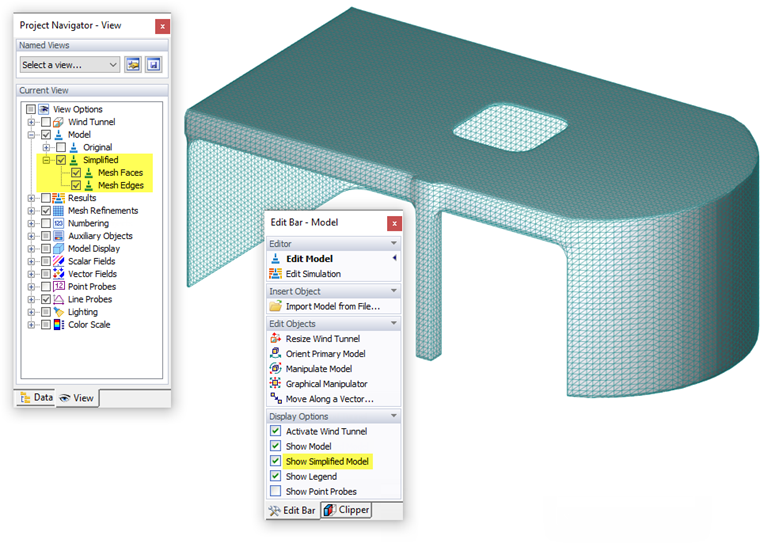
Stopień uproszczenia jest sterowany przez „Level of detail” określony w oknie dialogowym „Edit Model”. Rozdział „General” zawiera przykład pokazujący wpływ tej wartości na proces „shrink-wrapping” stosowany do modelu. Jeżeli granice nie są poprawnie odwzorowane, można dostosować poziom. Po kliknięciu
 w oknie dialogowym
Edit Model
można od razu sprawdzić zmiany i wyświetlić nowy model uproszczony. Należy pamiętać, że bardzo szczegółowy model będzie odpowiednio wymagał większego czasu obliczeń.
w oknie dialogowym
Edit Model
można od razu sprawdzić zmiany i wyświetlić nowy model uproszczony. Należy pamiętać, że bardzo szczegółowy model będzie odpowiednio wymagał większego czasu obliczeń.