


Um mit unserer numerischen Simulation optimale Ergebnisse zu erzielen, empfiehlt es sich, vor dem Start der Berechnung einige wichtige Punkte zu überprüfen. Diese werden in den folgenden Unterabschnitten erläutert.
Erkennung überlappender Dreiecke
Das ursprüngliche Modell kann „doppelte Dreiecke“ enthalten, d. h. überlappende Dreiecke, die in derselben Ebene liegen; siehe Bild unten.
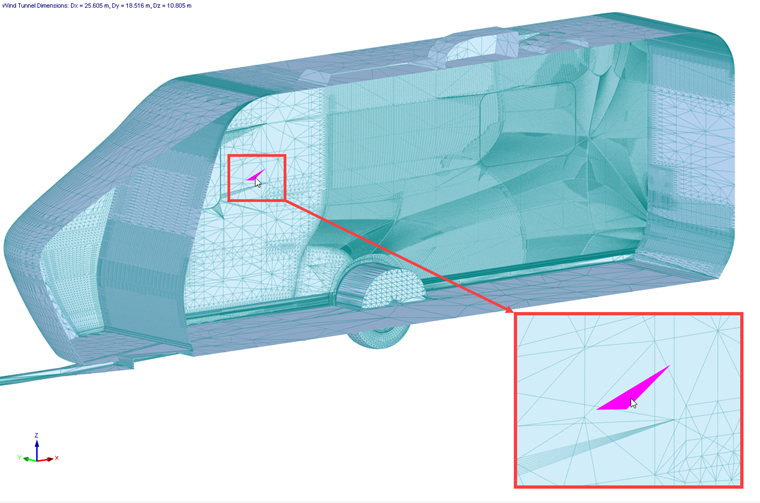
Die überlappenden Dreiecke können zu falschen Ergebnissen führen, da der resultierende Druck auf alle diese Dreiecke extrapoliert werden kann und sich dadurch die auf das Modell wirkende Gesamtwiderstandskraft erhöht. Die Überprüfung auf überlappende Dreiecke wird nach dem Import des Modells automatisch aktiviert (siehe Kapitel Modelle importieren) oder kann manuell über das Menü ausgeführt werden; siehe Bild unten.
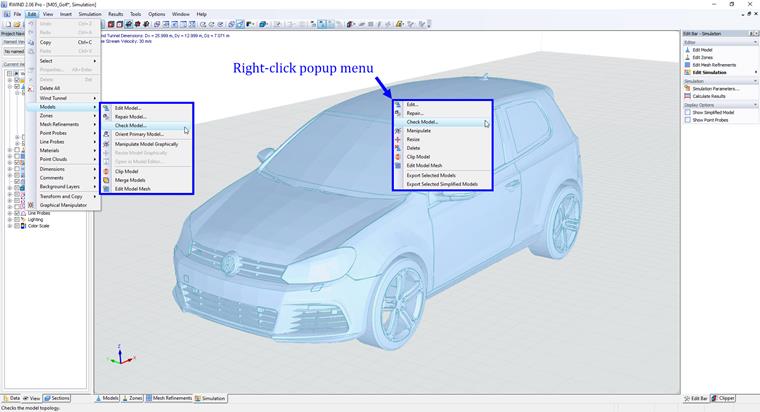
Wenn Sie auf „Modellkontrolle“ klicken, öffnet sich ein neues Fenster, in dem Sie das Ergebnis sowie Informationen zur Anzahl der überlappenden Dreiecke und deren Fläche finden.
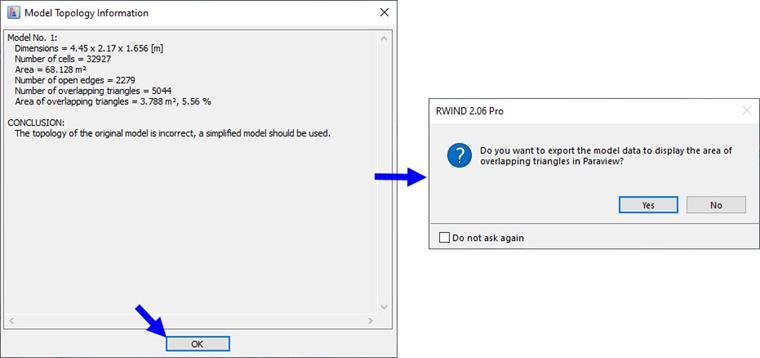
Die Modelldaten der überlappenden Dreiecke können in eine Datei exportiert und anschließend in ParaView angezeigt und untersucht werden.
Windkanal
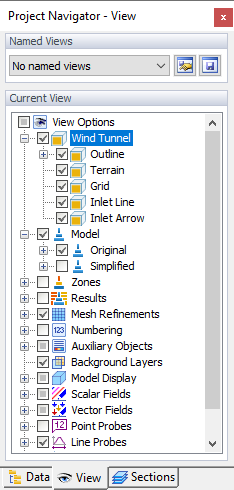
Der Umriss des Windkanals wird als Kasten um das Modell in dessen Mitte dargestellt. Sie können die Windrichtung überprüfen, die durch einen großen roten Pfeil symbolisiert wird. Im „Projekt-Navigator“ stehen mehrere Optionen zur Verfügung, um bestimmte für den Windkanal relevante Elemente anzuzeigen (siehe Bild Projekt-Navigator). Die Geländehöhe ergibt sich aus dem Wert, der im Abschnitt „Modelleigenschaften“ des Fensters „Basisangaben“ definiert ist.
Bei Bedarf können Sie die Größe und Position des Windkanals grafisch oder im Dialog „Windkanal“ anpassen (siehe Kapitel Windkanal). Achten Sie darauf, dass auf allen Seiten des Modells genügend Platz vorhanden ist, damit die Luft ungehindert strömen kann.
Öffnungen
Wenn Sie in RFEM 6 oder RSTAB 9 Öffnungen oder Spalte mit den Typen von Shrink-Wrapping geschlossen haben, können Sie im RWIND 3-Modell überprüfen, ob diese ausreichend geschlossen sind. Bei Bedarf können Sie die Einstellungen im Dialog Modell bearbeiten von RWIND 3 anpassen.
Ursprungsmodell
Das Originalmodell ist ein in RFEM 6/RSTAB 9 erstelltes Modell, das aus einer externen Datei importiert oder im Modelleditor in RWIND 3 erstellt wurde. Die Außenfläche des Modells (Außenhülle) ist der wichtigste Bestandteil für die externe Aerodynamik. Vor der Berechnung wird die Außenfläche des Modells in Dreiecke unterteilt. Die Triangulation der Modelloberfläche bildet die Grundlage für die Erstellung des vereinfachten Modells unter Verwendung eines Shrink-Wrapping-Netzes; das vereinfachte Modell dient wiederum als Grundlage für die Generierung des Finite-Volumen-Netzes im Raum um das Modell herum. Die numerische Berechnung wird in diesem Finite-Volumen-Netz durchgeführt. Obwohl einer der großen Vorteile von RWIND 3 in der Möglichkeit liegt, ein vereinfachtes Modell (Shrink-Wrapping) zu verwenden, wodurch die meisten potenziellen Probleme beseitigt werden, sollte jeder numerischen Berechnung dennoch zumindest eine kurze Überprüfung der Korrektheit der Geometrie des Ursprungsmodells vorausgehen.
Bevor wir mit der Simulation beginnen, sollten wir die Geometrie des Ursprungsmodells überprüfen, um sicherzustellen, dass sie für unseren Zweck nicht zu komplex ist und keine unnötigen Modellteile enthält (z.B. Innenflächen, Trennwände usw.), die für unsere numerische Simulation (externe Aerodynamik) nicht von Bedeutung sind. Innenflächen in einem geschlossenen Modell (geschlossenes Volumen) erhöhen den Rechenaufwand sowohl hinsichtlich der Datenmenge als auch der Rechenzeit und können zu Ungenauigkeiten führen. Je komplexer die Geometrie ist, desto mehr Zeit sollte für die Überprüfung des Ursprungsmodellnetzes und des generierten Finite-Volumen-Netzes aufgewendet werden. Zu diesem Zweck wird das Tool Netz-Inspektor verwendet.
Vereinfachtes Modell
RWIND 3 verfügt über ein „vereinfachtes Modell“, das aus dem ursprünglichen RFEM 6-/RSTAB 9-Modell erstellt wird. Es stellt ein spezielles Netz zur Definition der Modellgrenze dar (weitere Informationen finden Sie im Kapitel Berechnungsnetz und Modellvereinfachung).
Sie können das vereinfachte Modell wie folgt anzeigen:
- Wählen Sie im Panel die Option „Vereinfachtes Modell anzeigen“.
- Wählen Sie im „Ansichtsnavigator“ für die Modellanzeige die Option „Vereinfacht“.
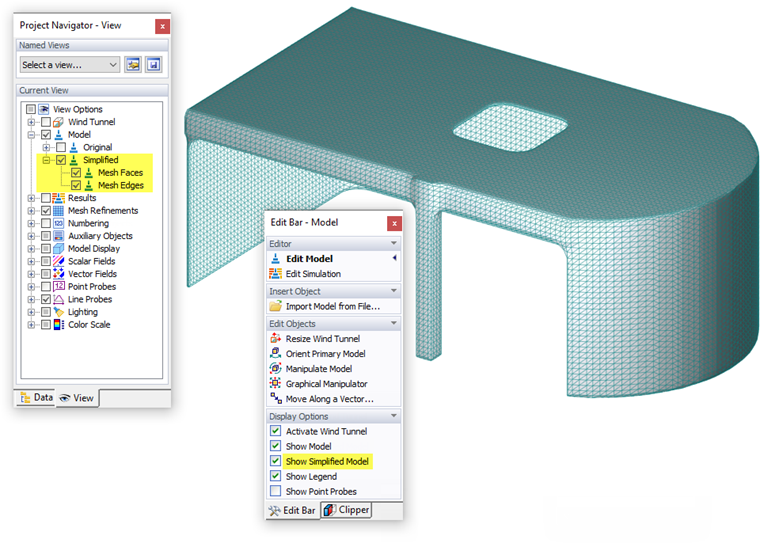
Der Grad der Vereinfachung wird durch den im Dialog „Modell bearbeiten“ festgelegten „Detaillierungsgrad“ gesteuert. Das Kapitel „Allgemein“ enthält ein Beispiel, das die Auswirkungen dieses Werts auf den auf das Modell angewendeten „Shrink-Wrapping“-Prozess veranschaulicht. Wenn die Grenzen nicht korrekt dargestellt werden, können Sie den Detaillierungsgrad anpassen. Wenn Sie im Dialog
Modell bearbeiten
auf
 klicken, können Sie die Änderungen sofort überprüfen und das neue, vereinfachte Modell anzeigen. Beachten Sie, dass ein sehr detailliertes Modell entsprechend mehr Rechenzeit erfordert.