


Pour obtenir les meilleurs résultats de notre simulation numérique, il est conseillé de vérifier quelques points importants avant de lancer le calcul. Ils sont abordés dans les sous-sections suivantes.
Détection des triangles en chevauchement
Le modèle d’origine peut contenir des « double triangles », c’est-à-dire des triangles qui se chevauchent et sont situés dans le même plan, voir l’image ci-dessous.
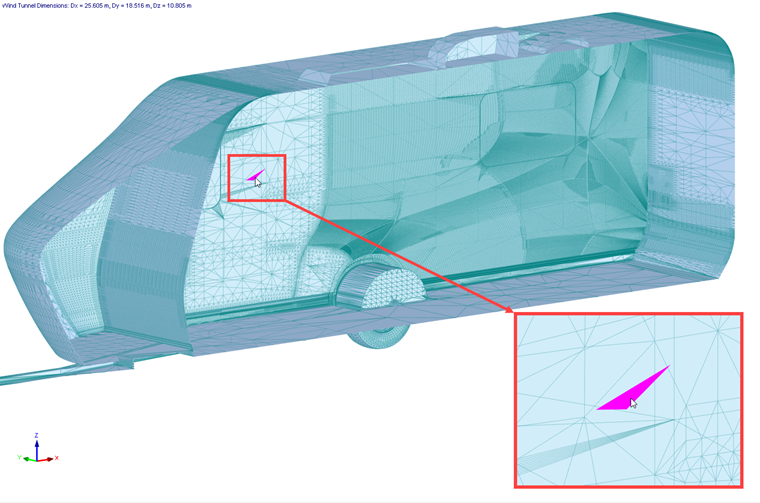
Les triangles en chevauchements peuvent conduire à des résultats incorrects, car la pression résultante peut être extrapolée à tous ces triangles et la force de traînée totale agissant sur le modèle peut être augmentée par cette pression. La vérification des triangles en chevauchement est activée automatiquement après importation du modèle (voir le chapitre Importer des modèles) ou elle peut être lancée manuellement depuis le menu, voir l’image ci-dessous.
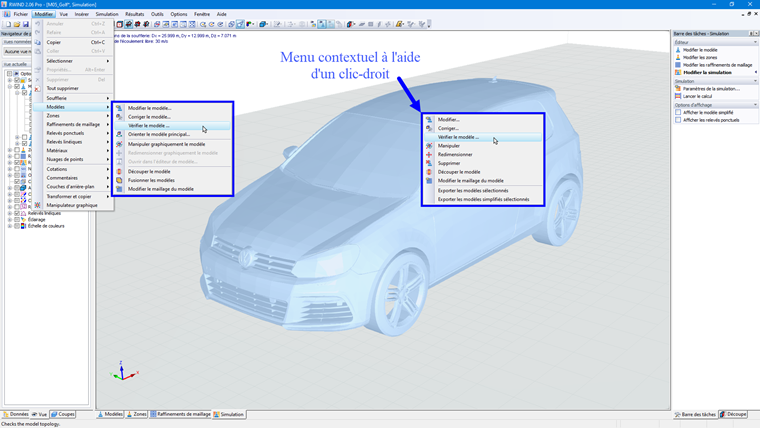
Lorsque vous cliquez sur Contrôle du modèle, une nouvelle fenêtre permettant de trouver la conclusion et des informations sur le nombre de triangles en chevauchement et leur aire apparait.
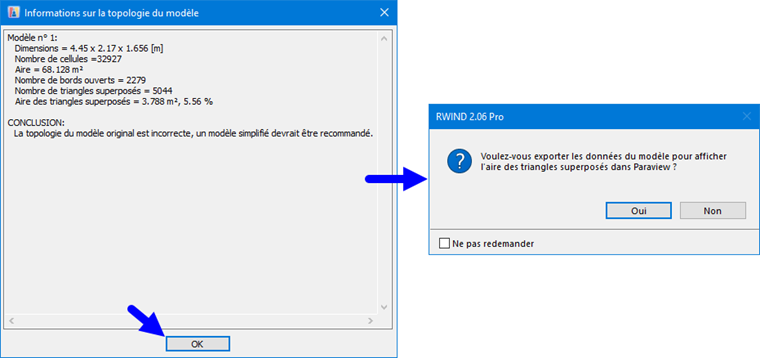
Les données du modèle des triangles en chevauchement peuvent être exportées vers un fichier, puis affichées et examinées dans ParaView.
Soufflerie
Le contour de la soufflerie est affiché sous forme d’une boîte autour du modèle en son centre. Vous pouvez vérifier la direction du vent, symbolisée par une grande flèche rouge. Dans le « Navigateur de projet », plusieurs options permettent d’afficher certains éléments pertinents pour la soufflerie (voir l’image Navigateur de projet). Le niveau du terrain résulte de la valeur définie dans les « Propriétés du modèle », dans la fenêtre « Données générales ».
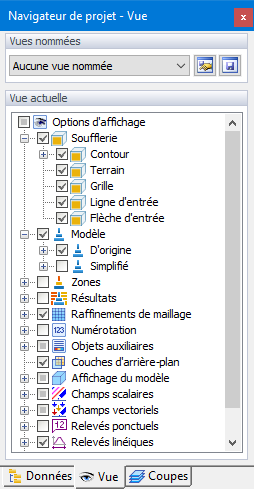
Si nécessaire, vous pouvez ajuster la taille et la position de la soufflerie graphiquement ou dans la boîte de dialogue « Soufflerie » (voir le chapitre Soufflerie). Vérifiez qu’un espace suffisant est prévu de tous les côtés du modèle afin que l’air puisse circuler sans obstacle.
Ouvertures
Si vous avez fermé des ouvertures ou des interstices dans RFEM 6 ou RSTAB 9 au moyen des types Enveloppe, vous pouvez vérifier s’ils sont suffisamment fermés dans le modèle RWIND 3. Si nécessaire, vous pouvez modifier les paramètres dans la boîte de dialogue Modifier le modèle de RWIND 3.
Modèle d'origine
Le modèle d'origine est un modèle créé dans RFEM 6/RSTAB 9, importé depuis un fichier externe ou créé dans l’éditeur de modèle dans RWIND 3. La surface extérieure du modèle (enveloppe extérieure) est la partie la plus importante pour l’aérodynamique externe. Avant le calcul, la surface extérieure du modèle est divisée en triangles. La triangulation de la surface du modèle constitue la base de la création du modèle simplifié à l’aide d'un maillage d’enveloppe. Le modèle simplifié constitue la base de la génération du maillage en volumes finis dans l’espace autour du modèle. Le calcul numérique est effectué dans ce maillage à volumes finis. Bien que l’un des grands avantages de RWIND 3 soit la possibilité d’utiliser un modèle simplifié (enveloppe), qui élimine la plupart des problèmes potentiels, tout calcul numérique devrait néanmoins être précédé au moins d’une vérification rapide de l’exactitude de la géométrie du modèle d’origine.
Avant de lancer la simulation, nous devons vérifier la géométrie du modèle d’origine afin de vérifier qu’elle n’est pas trop complexe pour notre objectif et qu’elle ne contient pas de parties inutiles du modèle (par exemple, des surfaces internes, des séparations, etc.) qui ne sont pas importantes pour notre simulation numérique (aérodynamique externe). Les surfaces internes dans un modèle fermé (volume fermé) rendent le calcul plus chronophage et plus gourmand en puissance de calcul, et peuvent conduire à des imprécisions. Plus la géométrie est complexe, plus il faut consacrer de temps à la vérification du maillage du modèle d’origine et du maillage à volumes finis généré. Pour cela, l’outil inspecteur de maillage est utilisé.
Modèle simplifié
RWIND 3 dispose d’un « modèle simplifié », créé à partir du modèle d’origine RFEM 6 / RSTAB 9. Il représente un maillage spécial permettant de définir les limites du modèle (voir le chapitre Maillage du calcul et simplification du modèle pour en savoir plus).
Vous pouvez afficher le modèle simplifié comme suit :
- Sélectionnez l’option « Afficher le modèle simplifié » dans le panneau.
- Sélectionnez l’option « Simplifié » dans le « Navigateur - Afficher » pour l’affichage du modèle.

Le degré de simplification est contrôlé par le « Niveau de détail » défini dans la boîte de dialogue « Modifier le modèle ». Le chapitre « Général » contient un exemple montrant les effets de cette valeur sur le processus d’« eneveloppe » appliqué au modèle. Si les limites ne sont pas correctement représentées, vous pouvez ajuster le niveau. Lorsque vous cliquez sur
 dans la boîte de dialogue
Modifier le modèle
, vous pouvez immédiatement vérifier les modifications et afficher le nouveau modèle simplifié. Notez qu’un modèle très détaillé nécessitera en conséquence plus de temps de calcul.
dans la boîte de dialogue
Modifier le modèle
, vous pouvez immédiatement vérifier les modifications et afficher le nouveau modèle simplifié. Notez qu’un modèle très détaillé nécessitera en conséquence plus de temps de calcul.