


В таблицах результатов категории 'Расчёт деревянных конструкций' вы можете открыть подробности расчётной проверки одним из следующих способов:
- Кнопка
 на панели инструментов таблицы
 - Двойной щелчок по строке результата
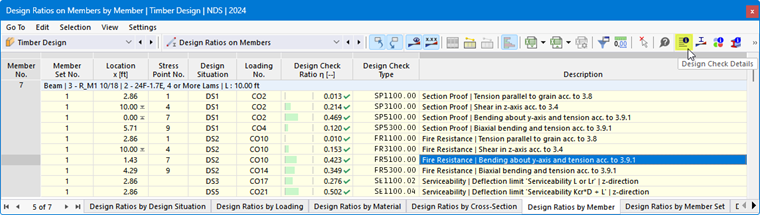
Появится диалоговое окно 'Подробности расчётной проверки'. В нем отображаются расчётные уравнения вместе с промежуточными результатами проверки, которые относятся к выбранному в таблице результату.
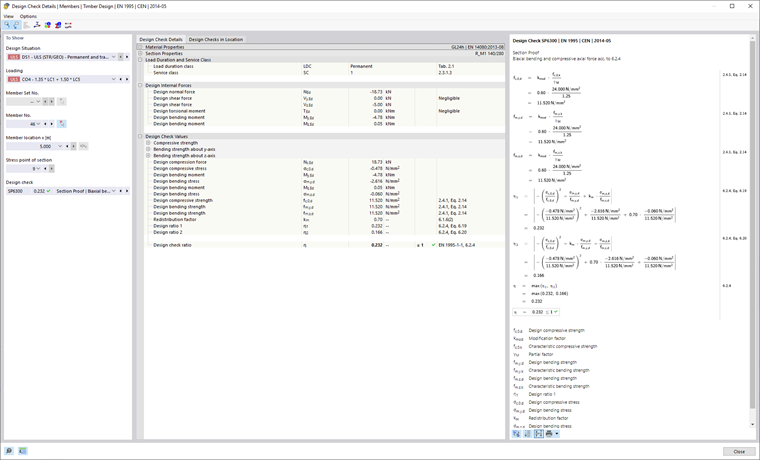
В центральной части вы видите подробные результаты, в правой колонке — расчётные формулы.
Отображение
В левой части заданы параметры строки таблицы, которая была выбрана при вызове диалогового окна. Таким образом, вы можете контролировать расчётную ситуацию, определяющие объекты и критерий расчёта.
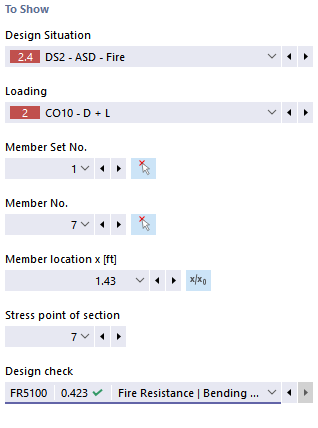
Если вы хотите проверить подробности для другой комбинации случаев, вы можете в любое время изменить параметры в раскрывающихся списках — расчётная ситуация, нагрузка, объект, местоположение x или узел сетки, точка напряжений или слой, расчёт. Для всех рассчитанных типов результатов доступны варианты выбора. Например, если были рассчитаны только стержни, варианты для блоков стержней и поверхностей не отображаются. Аналогично, в подробностях расчётной проверки для поверхностей нельзя переключиться на проверку стержней. В этом случае выберите соответствующую таблицу результатов в программе, не закрывая диалоговое окно 'Подробности расчётной проверки'.
Если вы хотите проверить результаты другого объекта, вы можете выбрать стержень или поверхность графически в рабочем окне с помощью кнопки
 .
.
В результатах блока стержней в списке стержней доступны для выбора только номера стержней, принадлежащих этому блоку стержней. В результатах блока поверхностей также в списке содержатся только соответствующие поверхности. Если вы активируете кнопку
 для блока стержней, то 'Местоположение стержня x' относится к началу блока стержней. Если она не активна, местоположение x относится к началу выбранного стержня. Стержни, рассчитанные без блока стержней, доступны в списке, если для '№ блока стержней' вы выберете запись '--'.
Для точек напряжений возможность выбора существует только для проверок, относящихся к точке напряжений (например, анализ напряжений). Для других проверок, таких как расчёт по предельному состоянию по пригодности к эксплуатации, отображается запись '--'.
Подробности расчётной проверки
В центральной части на вкладке Подробности расчётной проверки в виде древовидной структуры перечислены основные исходные параметры, промежуточные значения и результаты расчёта (см. рисунок Подробности расчётной проверки деревянных конструкций). Таким образом, вы можете шаг за шагом проследить выполненные расчёты.
Промежуточные значения можно также проверить с помощью расчётных формул справа. Если вы щелкните по строке в категории 'Значения расчёта', соответствующая расчётная формула будет выделена рамкой.
В категории 'Расчётные внутренние силы' приведены внутренние силы, которые используются для расчёта в этом месте. Если внутренняя сила помечена как 'Пренебрежимо малая', то она находится ниже предельного значения (см. раздел Стержни | База). В дальнейшем расчёте она не учитывается.
Расчёты в точке
На вкладке Расчёты в точке перечислены все расчёты, выполненные в местоположении стержня x или в узле сетки. Здесь вы получаете быстрый обзор использования для различных типов расчётов.
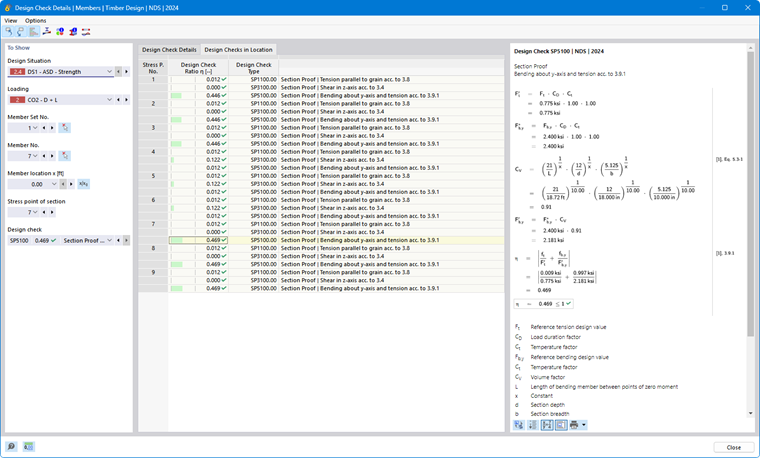
Если щелкнуть по строке, справа отобразится соответствующая расчётная формула. Двойным щелчком по строке вы переходите на вкладку 'Подробности расчётной проверки', где можно проверить промежуточные значения и результаты этого расчёта.
Некоторые расчёты, например, анализ напряжений, выполняются в каждой точке напряжений. Другие расчёты, такие как расчёты по предельному состоянию по пригодности к эксплуатации, не требуют различия между точками напряжений.
Расчётные формулы
В правой части приведены основные формулы для определения промежуточных значений, а также окончательный расчёт критерия расчёта (см. рисунок Подробности расчётной проверки деревянных конструкций). При выборе формулы соответствующая строка в категории 'Значения расчёта' в подробностях расчётной проверки будет выделена. С помощью кнопки
 внизу можно переключаться между символьными и числовыми значениями, а с помощью кнопки
 отобразить сокращенную версию с расчётным уравнением.
Расчётные формулы также можно использовать для документации. В раскрывающейся кнопке
 доступны различные варианты для печати (см. рисунок Печать подробностей расчётной проверки).
Кнопка
 позволяет переключаться между формулами и видом модели. Таким образом, вы можете быстро определить местоположение расчётной проверки в модели.
Меню 'Вид' и 'Настройки'
В диалоговом окне 'Подробности расчётной проверки' вы можете использовать функции меню для открытия других диалоговых окон для оценки результатов или управления видом. Кроме того, вы можете использовать соответствующие кнопки. Им назначены следующие функции:
| Кнопка | Функция |
|---|---|

|
Синхронизирует подробности расчётной проверки с выбранными объектами в таблице |

|
Синхронизирует таблицу результатов с выбором в подробностях расчётной проверки |

|
Включает или выключает цветную справочную шкалу на вкладке Расчёты в точке |

|
Открывает окно Диаграмма результатов в сечении |

|
Открывает окно Диаграмма результатов в точке поверхности |

|
Открывает окно с информацией о свойствах материала древесины |

|
Открывает окно с информацией о свойствах сечения |

|
Открывает окно Диаграмма времени обугливания |

|
Открывает диалоговое окно Диаграмма результатов |