


Le module complémentaire Assemblages acier est entièrement intégré dans RFEM. Vous pouvez donc utiliser toutes les options connues du logiciel principal pour documenter les résultats graphiques des ratios de vérification et des vérifications de flambement. La procédure générale pour préparer des graphiques pour l’impression est décrite dans le chapitre Graphiques du manuel de RFEM.
Graphiques de la fenêtre de travail
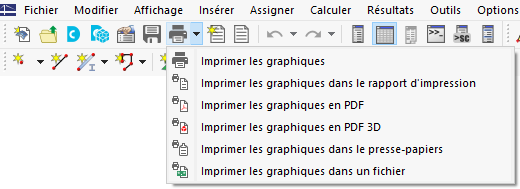
Le chapitre Graphique pour la vérification des assemblages en acier présente tous les types de résultats disponibles graphiquement pour les composants. Vous pouvez imprimer directement l’affichage actuel via la fonction d’impression ou la transférer dans le rapport d’impression.
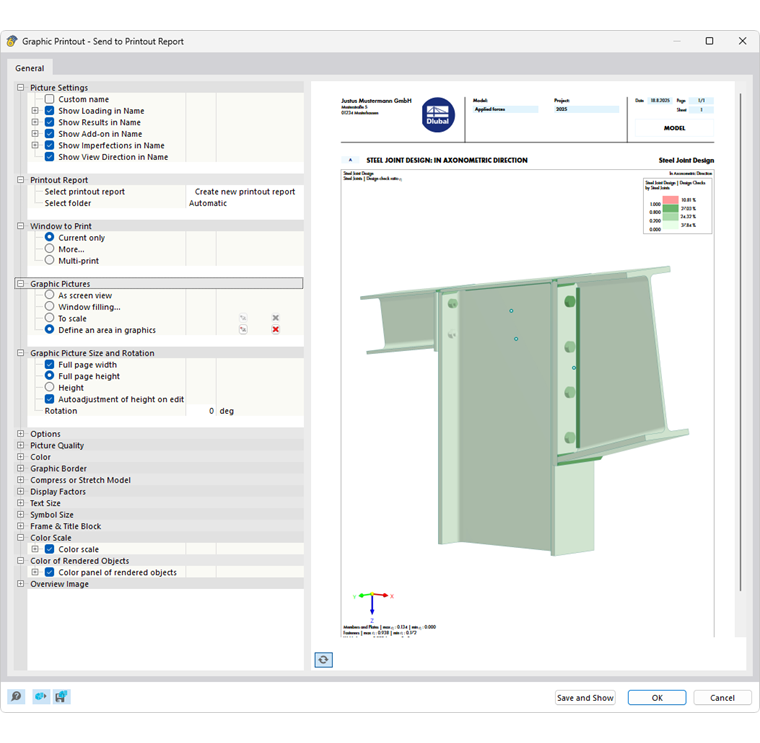
Effectuez les réglages d'impression pour l’image via la boîte de dialogue « Impression graphique ».
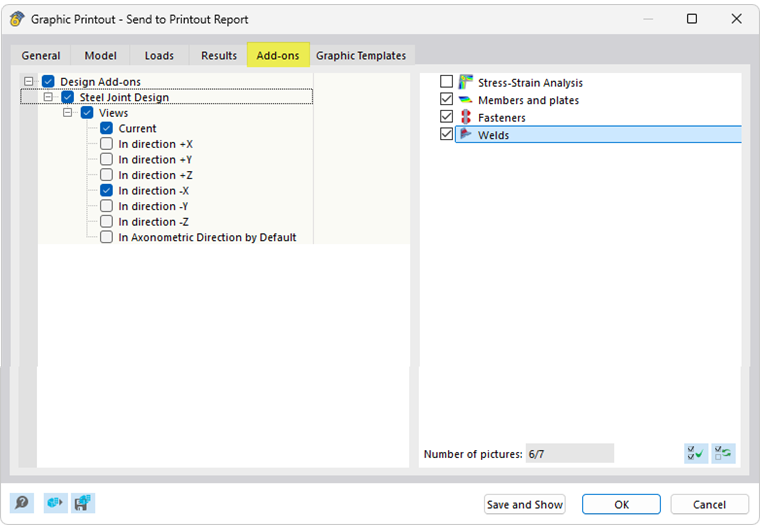
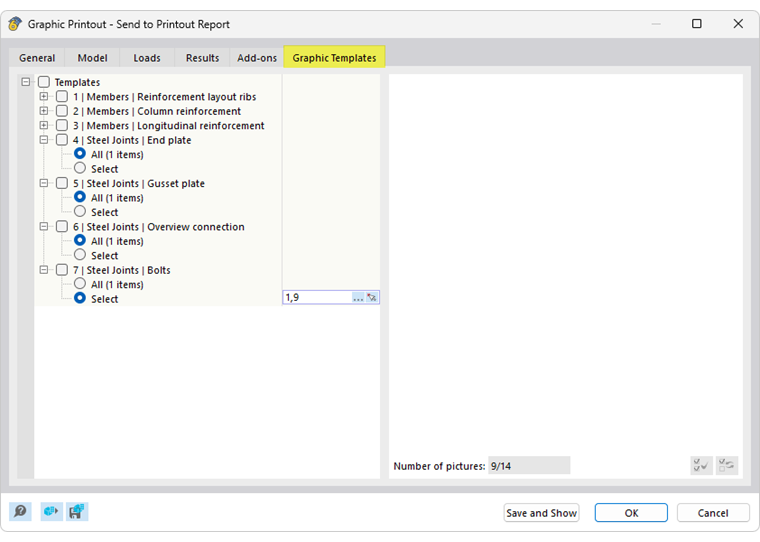
Activer l’option Impression multiple dans la catégorie « Fenêtre » vous permet de définir dans l’onglet « Modules » les paramètres pour l’impression de plusieurs fenêtres ou l’impression en série des graphiques (voir le chapitre Utilisation de l’impression multiple du manuel de RFEM). Les graphiques sont ensuite classés dans le rapport d’impression avec les résultats de la vérification des assemblages.
Assemblages acier
La Boite de dialogue des assemblages acier contient d’autres options vous permettant de documenter graphiquement l’assemblage en acier.
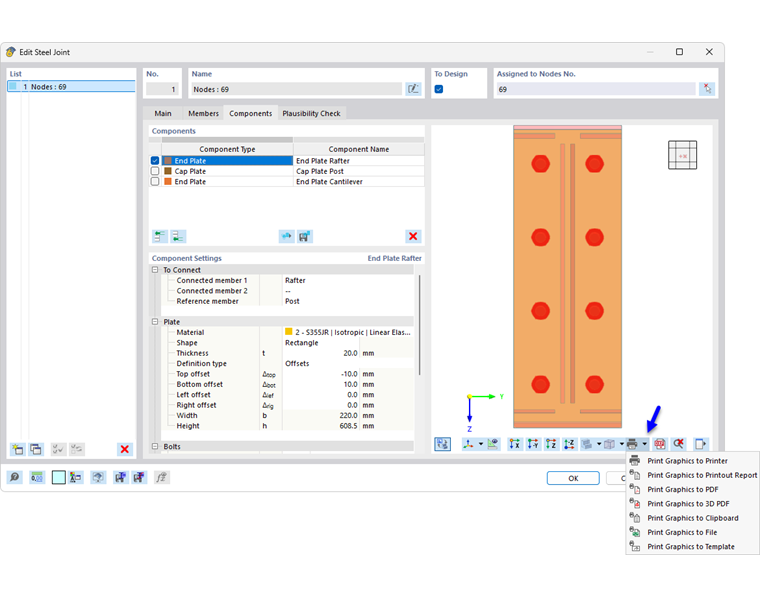
En particulier, l’onglet « Composants » avec l’affichage 3D des objets de l’assemblage est approprié pour imprimer la géométrie de l’assemblage, comme requis pour la fabrication, par exemple.
Détails de vérification
La boite dialogue des Détails de vérification propose également des fonctions qui vous permettent d’imprimer les équations de vérification sous forme de graphiques.

Résultats dans Assemblages acier
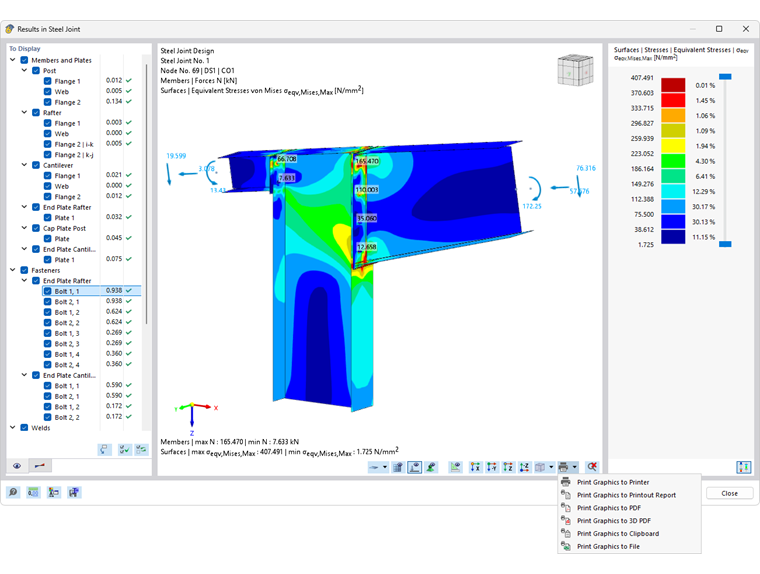
La fenêtre Résultats dans Assemblages acier offre également des fonctions pour imprimer les graphiques des assemblages.
Modèles-types pour assemblages acier
Les onglets de la boite de dialogue des assemblages acier vous permettent d’enregistrer les réglages actuels en tant que modèle et les utiliser dans d’autres modèles pour l’impression graphique. Utilisez l’option Imprimer comme modèle-type du bouton de liste
 de la barre d’outils (voir l’image Imprimer le graphique de l’assemblage acier).
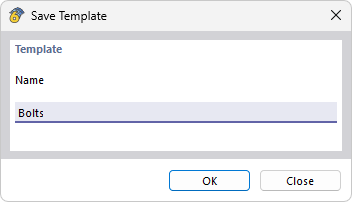
Ce modèle permet, dans la fenêtre de travail avec la fonction Impression multiple, d’imprimer les assemblages de toutes les barres ou des barres sélectionnées avec une même modélisation et un même affichage. Indiquez d’abord un nom pour le modèle dans la boîte de dialogue « Enregistrer le modèle-type ».
Dans la boîte de dialogue « Impression graphique », soit la boîte de dialogue générale pour l’impression graphique, activez l’option Impression multiple dans l’onglet « Général ». Ensuite, vous pouvez sélectionner le modèle-type correspondant dans l’onglet « Modèles-types graphiques » et définir les barres.
Gérer les modèles-types
Vous pouvez renommer ou supprimer un modèle existant. Utilisez le menu RFEM Options → Modèles-types graphiques. La boîte de dialogue « Modèle-type graphique » répertorie tous les modèles-types définis par l’utilisateur.
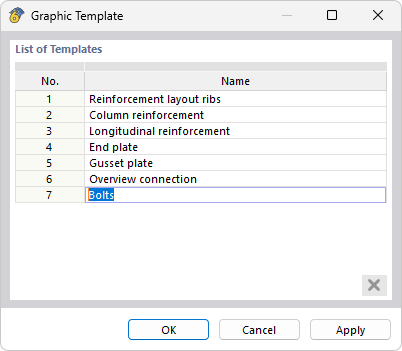
Cliquez sur une entrée dans la colonne « Nom » pour assigner une autre désignation. Si vous souhaitez supprimer un modèle, cliquez sur son numéro dans la première colonne. Un clic sur
 supprime le modèle de la liste.