Sterowanie myszą
Funkcje myszy odpowiadają standardom Windows: Kiedy klikniesz na strukturę lub obiekt ładunkowy lewym przyciskiem myszy, zaznaczasz go. Podwójne kliknięcie na obiekcie otwiera jego okno dialogowe "Edytuj model". Możesz używać tej funkcjonalności nie tylko dla obiektów graficznych w oknie roboczym, ale także dla wpisów obiektów w nawigatorze.
Kiedy przytrzymasz klawisz Ctrl, możesz zaznaczyć kilka obiektów, klikając na nie po kolei. Możesz usunąć obiekt z zaznaczenia, przytrzymując klawisz Shift.
Prawe kliknięcie na obiekcie otwiera jego menu skrótów. Menu oferuje polecenia i funkcje związane z obiektami. Menu skrótów dostępne są nie tylko w grafice, ale także w nawigatorze.
Kiedy przewijasz za pomocą kółka myszy, maksymalizujesz lub minimalizujesz wyświetlany model. Aktualna pozycja kursora służy jako środek obszaru powiększenia.
Przy naciśniętym kółku przewijania, możesz przesuwać scenę. Kiedy dodatkowo przytrzymasz klawisz Ctrl, możesz obracać widok modelu. Obracanie jest również możliwe, używając kółka przewijania podczas przytrzymywania prawego przycisku myszy.
Niektóre opcje wyświetlania myszy są oznaczone ikoną myszy; zobacz tabelę table poniżej.

|
Przesuń scenę, wciśnij przycisk kółka myszy |

|
Obróć scenę, wciśnij przycisk kółka myszy + prawy przycisk myszy (ctrl + przycisk kółka myszy) |

|
Powiększ scenę, wciśnij shift + przycisk kółka myszy |
Przyciski widoku
Możesz szybko i łatwo przełączać się między domyślnymi widokami, używając funkcji na pasku narzędzi.

Przyciski mają następujące funkcje:

|
Ustaw widok |

|
Pokaż poprzedni widok |

|
Powiększ z prostokątem na dowolnym obiekcie w scenie |

|
Pokaż wszystkie modele w scenie |

|
Wybierz centrum obrotu |

|
Zresetuj centrum obrotu do domyślnej pozycji |

|
Pokaż/ukryj centrum obrotu |

|
Widok izometryczny |

|
Widok perspektywiczny |
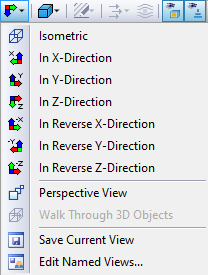
Next is the view menu, where you can view the model in the x, y, z directions (also in reverse directions) and save or edit the view.
Renderowanie
Istnieje kilka sposobów graficznego przedstawienia modelu. Użyj przycisku listy, aby szybko przełączać się między trzema podstawowymi typami wyświetlania.
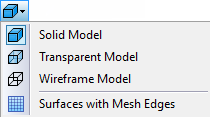
Funkcje przycisków są następujące:

|
Wyświetla renderowany model jako model stały |

|
Wyświetla renderowany model w widoku przezroczystym |

|
Wyświetla model linii |

|
Wyświetla krawędzie siatki na powierzchniach |
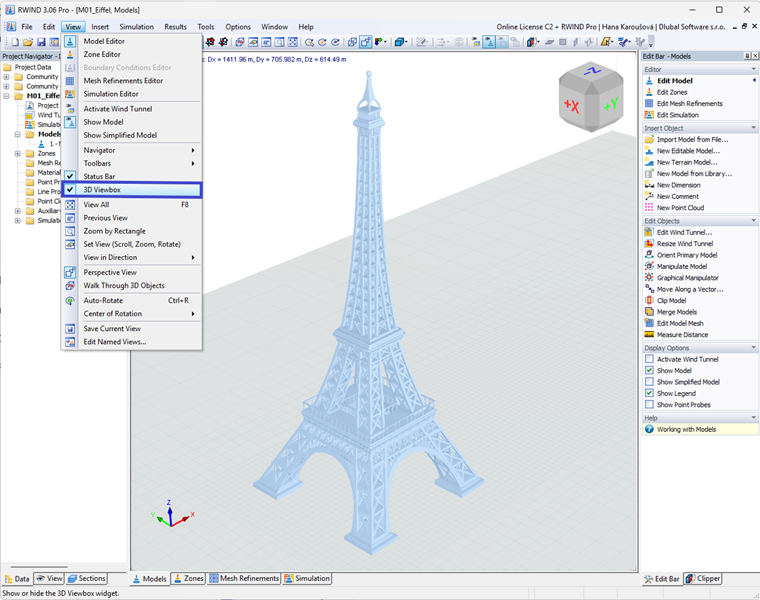
3D Viewbox
W grafice, 3D Viewbox może być wyświetlany poprzez "Widok" w menu głównym. Klikając na viewbox, model można oglądać łatwo z różnych stron.