Controllo del mouse
Le funzioni del mouse seguono gli standard di Windows: quando si fa clic su una struttura o un oggetto di carico con il tasto sinistro del mouse, lo si seleziona. Fare doppio clic sull'oggetto per aprire la sua finestra di dialogo "Modifica modello". È possibile utilizzare questa funzionalità non solo per gli oggetti grafici nella finestra di lavoro, ma anche per le voci degli oggetti nel navigatore.
Tenendo premuto il tasto Ctrl, è possibile selezionare più oggetti cliccando uno dopo l'altro. È possibile rimuovere un oggetto dalla selezione tenendo premuto il tasto Shift.
Facendo clic destro su un oggetto, si apre il suo menu di scelta rapida. Il menu offre comandi e funzioni relativi all'oggetto. I menu di scelta rapida sono disponibili non solo nella grafica, ma anche nel navigatore.
Scorrendo con la rotella del mouse, è possibile massimizzare o minimizzare il modello visualizzato. La posizione corrente del puntatore serve come centro dell'area di zoom.
Con la rotella premuta, è possibile spostare la scena. Se si tiene premuto anche il tasto Ctrl, è possibile ruotare la vista del modello. È anche possibile ruotare utilizzando la rotella mentre si tiene premuto il tasto destro del mouse.
Alcune opzioni di visualizzazione del mouse sono indicate da un'icona del mouse; vedere la tabella qui sotto.

|
Spostare la scena, premere il pulsante della rotella del mouse |

|
Ruotare la scena, premere il pulsante della rotella del mouse + pulsante destro (ctrl + pulsante della rotella) |

|
Zoom della scena, premere shift + pulsante della rotella del mouse |
Pulsanti di Viste
È possibile passare rapidamente e facilmente tra le viste predefinite utilizzando le funzioni nella Barra degli strumenti.

I pulsanti hanno le seguenti funzioni:

|
Imposta vista |

|
Mostra vista precedente |

|
Zoom con un rettangolo su qualsiasi oggetto nella scena |

|
Visualizza tutti i modelli nella scena |

|
Selezionare il centro di rotazione |

|
Resettare il centro di rotazione alla posizione predefinita |

|
Mostra/nascondi il centro di rotazione |

|
Vista isometrica |

|
Vista prospettica |
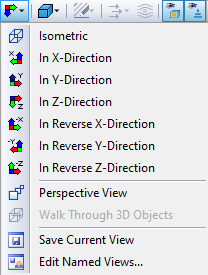
Segue il menu delle viste, dove è possibile visualizzare il modello nelle direzioni x, y, z (anche nelle direzioni inverse) e salvare o modificare la vista.
Rendering
Esistono diversi modi per rappresentare graficamente il modello. Utilizzare il pulsante elenco per passare rapidamente tra i tre tipi di visualizzazione di base.
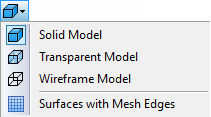
Le funzioni dei pulsanti sono le seguenti:

|
Visualizza il modello renderizzato come modello solido |

|
Visualizza il modello renderizzato in vista trasparente |

|
Visualizza il modello di linee |

|
Visualizza i bordi della mesh nelle superfici |
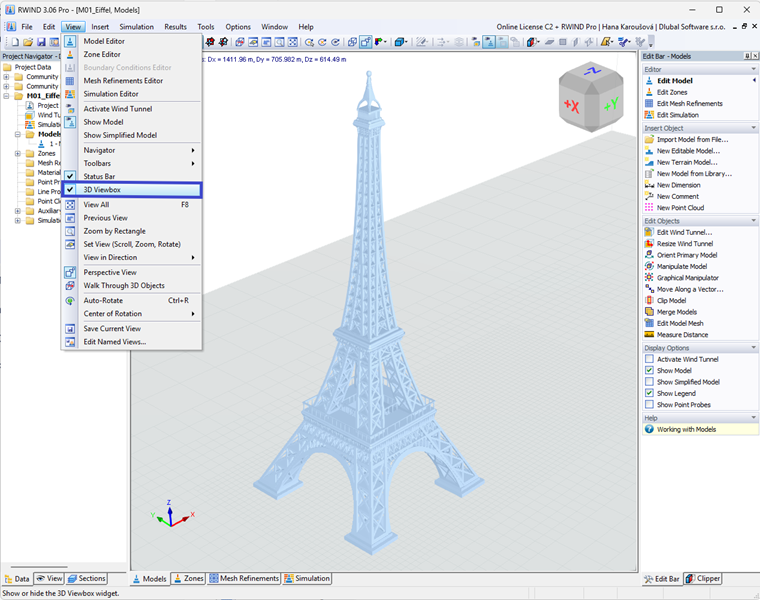
Scatola di visualizzazione 3D
Nella grafica, una scatola di visualizzazione 3D può essere visualizzata tramite "Vista" nel menu principale. Cliccando sulla scatola di visualizzazione, è possibile vedere facilmente il modello da diverse angolazioni.