


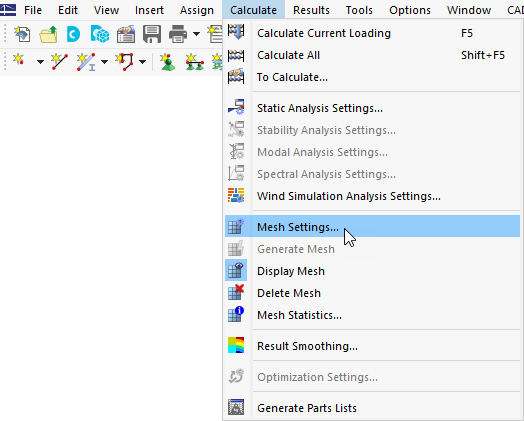
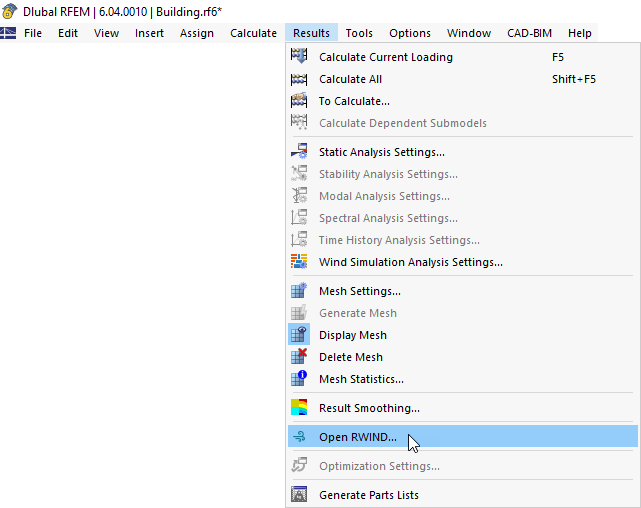
Para abrir el cuadro de diálogo "Configuraciones de Malla", haz clic en Configuraciones de Malla en el menú Calcular.
Luego selecciona la pestaña Simulación de Viento.
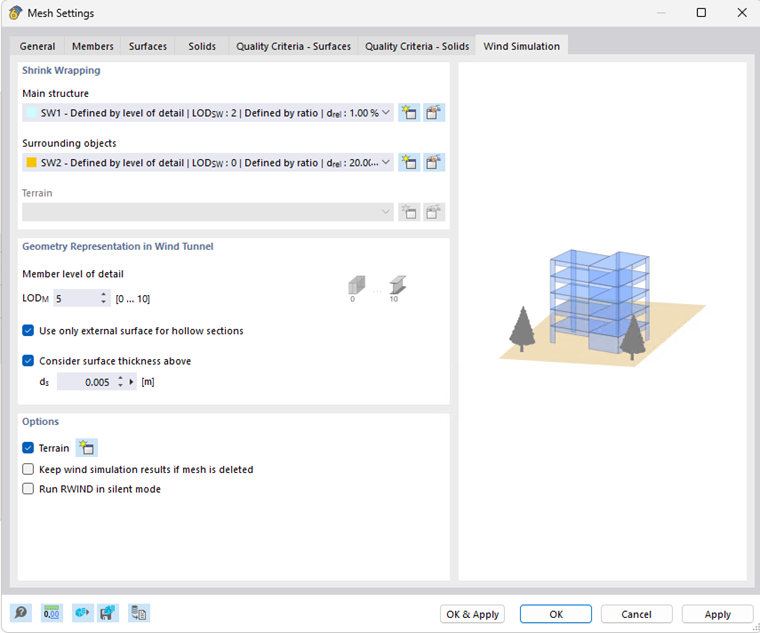
La configuración en esta pestaña es Global para todo el modelo. Las configuraciones específicas de simulación de viento para objetos individuales sobrescriben esta configuración Global.
Envoltura Retráctil
En esta sección, se definen envolturas retráctiles (SW) para todo el modelo. El modelo se divide en dos grupos.
El grupo "Estructura Principal" contiene todos los objetos relevantes de RFEM (barras, superficies y sólidos). Se asigna una SW predeterminada más fina a este grupo.
El grupo "Objetos Circundantes" contiene archivos IFC y objetos visuales. Aunque las SW predeterminadas se asignan a estos grupos, pueden ser editadas o se puede crear y asignar una nueva SW.
Para el "Terreno", la SW aún no está disponible.
Representación de la Geometría en el Túnel de Viento
Como se explica en el Capítulo Modelo para Simulación de Viento, un modelo FEM no es adecuado para el cálculo CFD. En su lugar, se debe usar la forma exterior de la estructura y eventualmente envolverla. Los objetos RFEM que crean esta forma pueden ajustarse para considerar las propiedades requeridas o para mejorar el rendimiento.
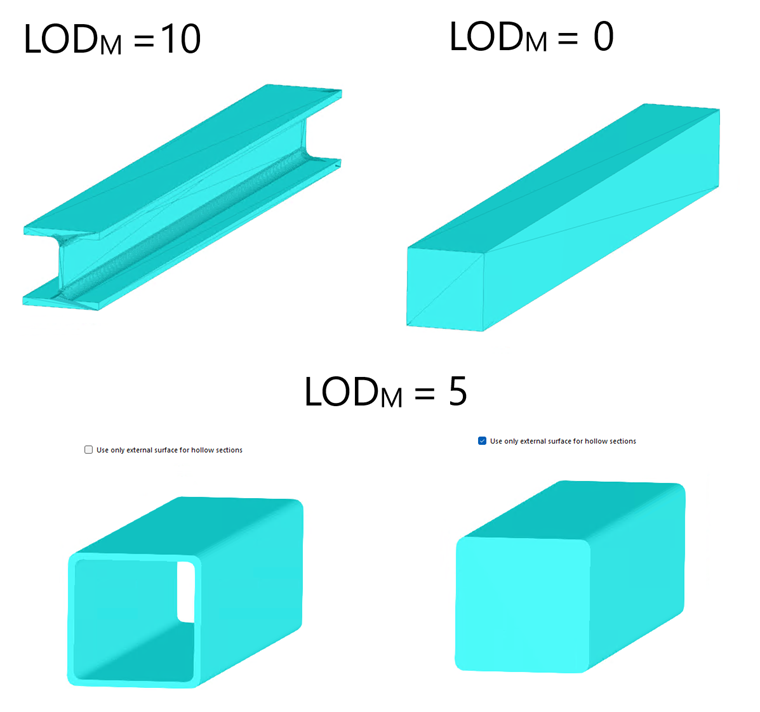
Para las barras, el nivel de detalle de la barra puede establecerse de 0 a 10. El nivel de detalle 10 exporta barras con una forma precisa (es decir, sección transversal). 0 exporta la forma de la barra simplificada con una sección rectangular que envuelve los contornos de la forma original. Para más detalles, consulta FAQ 4165.
El flujo de viento a través de secciones huecas usualmente no juega un papel importante en la ingeniería civil. Por defecto, las secciones huecas se representan por su forma exterior. Desactivar la opción "Usar solo superficie externa para secciones huecas" permite la exportación de la forma hueca.
La opción "Considerar el grosor de la superficie superior a" te permite exportar superficies considerando sus grosores desde un valor límite definido.
Opciones
Terreno
La opción "Terreno" te permite usar la geometría del terreno definida en RFEM 6 como el fondo del túnel de viento. El modelo de terreno puede crearse en los "Datos Base" en la pestaña "Terreno" utilizando planos, tablas o un archivo IFC. Cuando se utiliza un archivo IFC como terreno en Datos Base, se excluye automáticamente de ser exportado al cálculo de simulación de viento entre estructuras circundantes. El terreno definido por un plano horizontal se puede mover hacia arriba o hacia abajo para crear un desplazamiento.

Conservar resultados
La opción "Conservar los resultados de la simulación de viento si se elimina la malla" permite conservar los resultados de RWIND incluso después de eliminar la malla de elementos finitos. Los resultados de RWIND se eliminarán solo mediante:
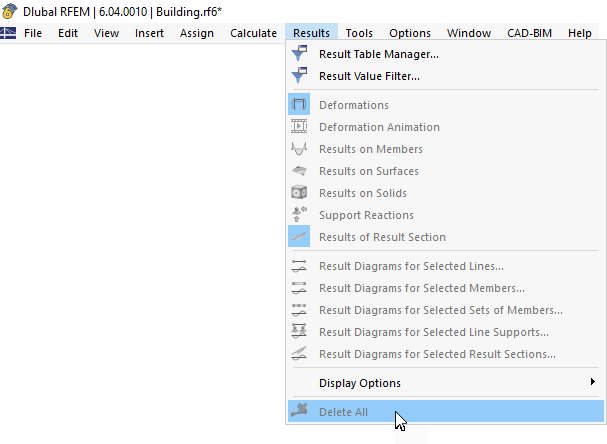
- Usando la opción "Eliminar Todos" en la barra de herramientas "Menú"
- desmarcando la opción "Conservar la simulación de viento si se elimina la malla"
- eliminando LC
- eliminando resultados RWIND directamente en RWIND (a través de "Abrir en RWIND")
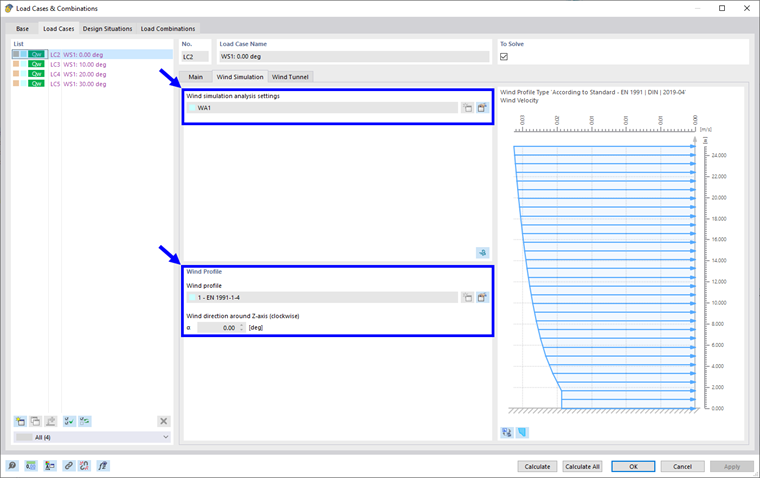
- cambiando los parámetros de entrada para RWIND (configuraciones de análisis de simulación de viento, perfil de viento, o tipos para simulación de viento)
Esta opción está deshabilitada por defecto, ya que es muy peligrosa y solo usuarios informados deberían poder usarla. Cuando se cambia la información del modelo, surge la pregunta de cómo distribuir adecuadamente las "cargas antiguas" a través de la geometría del "nuevo" modelo. Los usuarios deben juzgar por sí mismos si los resultados siguen siendo aceptables.
Modo silencioso o interactivo
La última opción "Ejecutar RWIND en modo silencioso" te permite ejecutar el cálculo CFD solo en el fondo de RFEM sin abrir RWIND.
Al desactivar esta opción, se activa un modo interactivo. Después de la generación de la malla FE, RWIND se abre y el modelo y los parámetros de simulación pueden editarse allí directamente. Se pueden mostrar la envoltura retráctil, la malla FE y más. Después de calcular el flujo de viento, se pueden mostrar los resultados, incluyendo algunas características de post-procesamiento no disponibles aún en RFEM. Después de guardar y cerrar RWIND, los resultados se importan de nuevo a RFEM, se realiza el análisis estructural y la visualización de resultados en RFEM sigue de la misma manera que en el modo silencioso.