


Otevřete dialog „Nastavení sítě“ kliknutím na položku „Nastavení sítě“ v nabídce „Spočítat“.
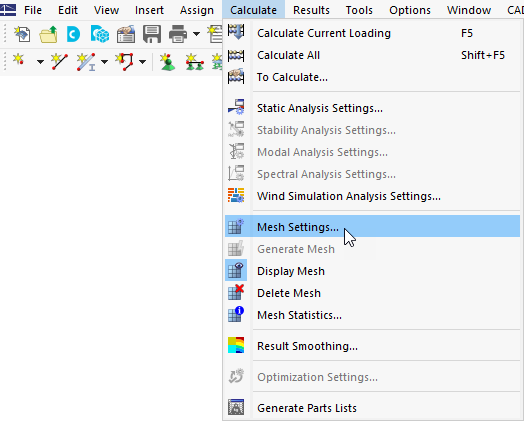
Poté vyberte záložku „Simulace větru“.
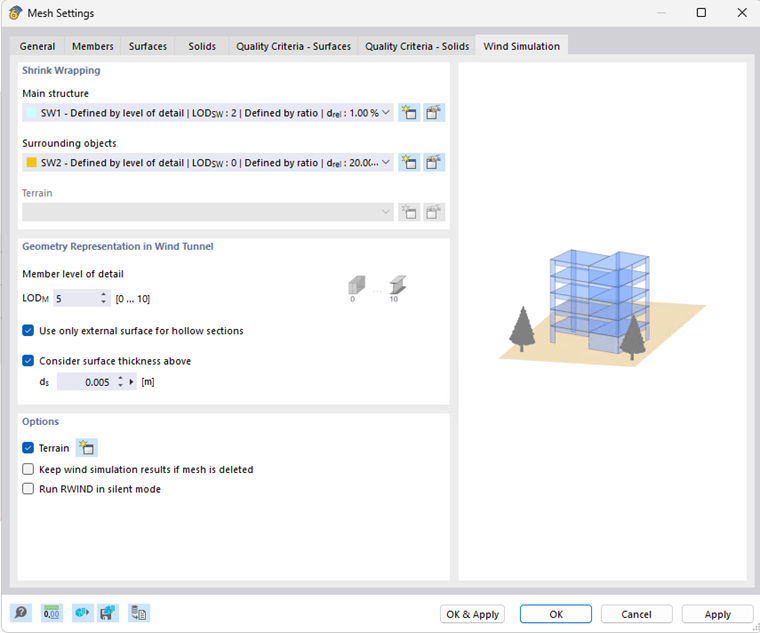
Nastavení na této záložce je globální pro celý model. Specifické nastavení pro simulaci větru pro jednotlivé objekty přepíše toto globální nastavení.
Shrink wrapping
V této části jsou definovány shrink wrappingy (SW) pro celý model. Model je rozdělen do dvou skupin.
Skupina „Hlavní konstrukce“ obsahuje všechny relevantní objekty RFEM (pruty, plochy a tělesa). Této skupině je přiřazeno jemnější výchozí SW.
Skupina „Okolní objekty“ obsahuje soubory IFC a vizuální objekty. Ačkoli jsou těmto skupinám přiřazena výchozí SW, lze je upravit nebo vytvořit a přiřadit nové SW.
Pro „Terén“ není SW zatím k dispozici.
Geometrické znázornění ve větrném tunelu
Jak je vysvětleno v kapitole Model pro simulaci větru, model MKP není vhodný pro výpočet CFD. Místo toho by se měl použít vnější tvar konstrukce a případně jej obalit. Objekty RFEM, které vytvářejí tento tvar, lze upravit tak, aby zohledňovaly požadované vlastnosti nebo zlepšovaly výkon.
Pro pruty lze nastavit úroveň detailu prutu od 0 do 10. Úroveň detailu prutu 10 exportuje pruty s přesným tvarem (tj. průřezem). 0 exportuje tvar prutu zjednodušený obdélníkovým průřezem, který obklopuje obrysy původního tvaru. Další podrobnosti naleznete v FAQ 4165.
Proudění větru dutými průřezy obvykle nehraje ve stavebním inženýrství významnou roli. Ve výchozím nastavení jsou duté průřezy reprezentovány svým vnějším tvarem. Deaktivace možnosti „Pro duté profily použít pouze vnější plochu“ umožňuje export dutého tvaru.

Možnost „Zohlednit tloušťku plochy nad“ umožňuje exportovat plochy s ohledem na jejich tloušťku od definované prahové hodnoty.
Možnosti
Terén
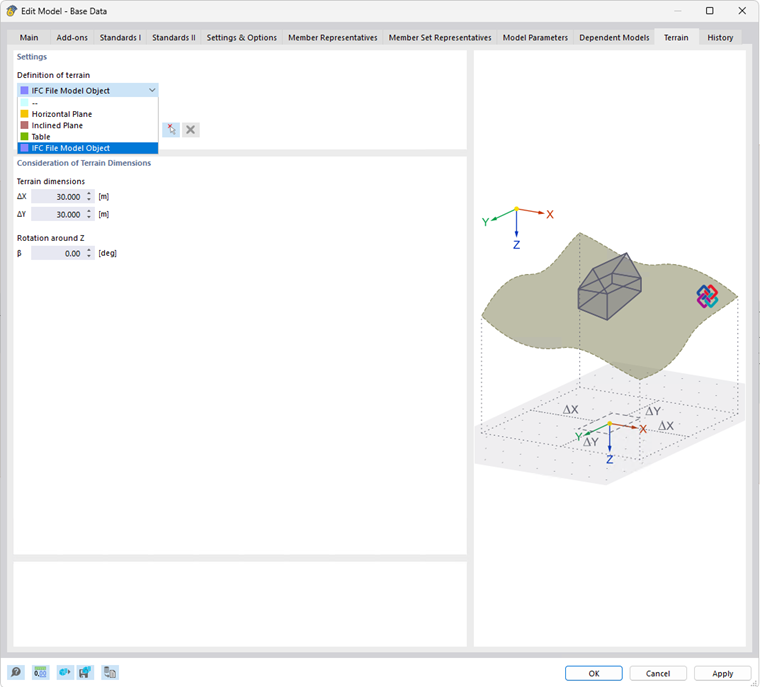
Možnost „Terén“ umožňuje použít geometrii terénu definovanou v RFEM 6 jako dno větrného tunelu. Model terénu lze vytvořit v „Základních údajích“ na záložce „Terén“ pomocí rovin, tabulek nebo souboru IFC. Pokud je soubor IFC použit jako terén v základních údajích, je automaticky vyloučen z exportu do výpočtu simulace větru mezi okolními konstrukcemi. Terén definovaný horizontální rovinou lze posunout nahoru nebo dolů a vytvořit tak odsazení terénu.
Zachovat výsledky
Možnost „Zachovat výsledky simulace větru, je-li síť smazaná“ umožňuje zachovat výsledky RWIND i po odstranění sítě konečných prvků. Výsledky RWIND budou odstraněny pouze:
- Použitím možnosti „Odstranit vše“ v liště nástrojů „Nabídka“
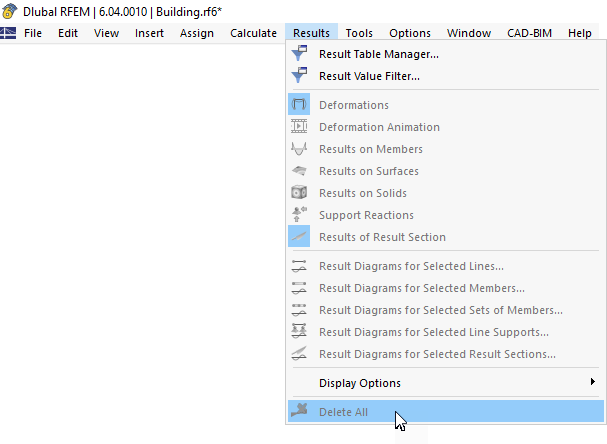
- Zrušením zaškrtnutí možnosti „Zachovat výsledky simulace větru, je-li síť smazaná“
- Smazáním ZS
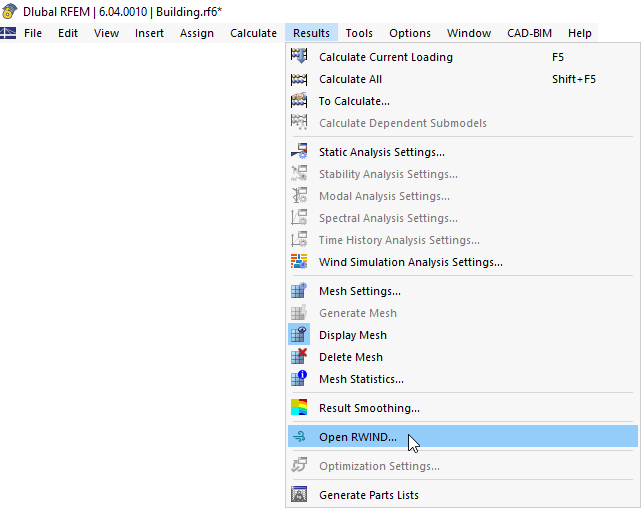
- Smazáním výsledků RWIND přímo v programu RWIND (prostřednictvím „Otevřít v RWIND“)
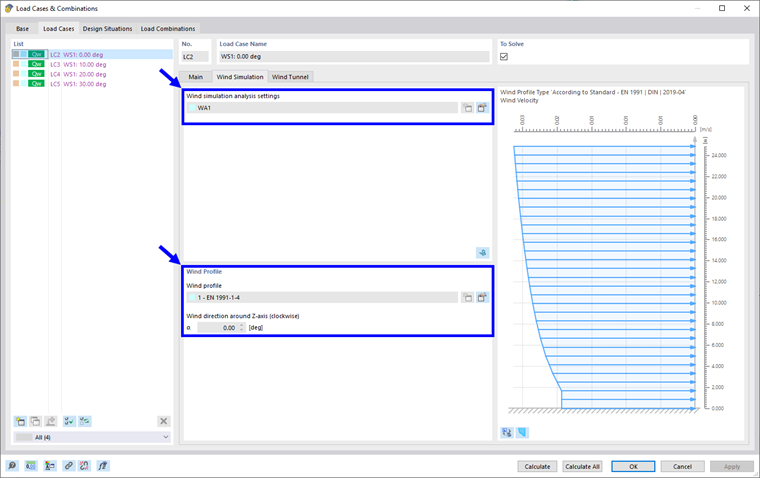
- Změnou vstupních parametrů pro RWIND (nastavení analýzy větru, profil větru nebo typů pro simulaci větru)
Tato možnost je ve výchozím nastavení zakázána, protože je velmi nebezpečná a její použití by mělo být povoleno pouze informovaným uživatelům. Při změně dat modelu vyvstává otázka, jak adekvátně rozložit „staré“ zatížení na geometrii „nového“ modelu. Uživatelé musí sami posoudit, zda jsou výsledky stále přijatelné.
Bezobslužný nebo interaktivní režim
Poslední možnost „Spustit RWIND v bezobslužném režimu“ umožňuje spustit CFD výpočet pouze na pozadí RFEM bez otevření RWIND.
Zakázáním této možnosti se aktivuje interaktivní režim. Po vytvoření sítě KP se otevře RWIND a tam lze přímo upravovat parametry modelu a simulace. Lze zobrazit shrink wrapping, síť KP a další. Po výpočtu proudění větru lze zobrazit výsledky, včetně některých funkcí pro následné zpracování, které v RFEM zatím nejsou k dispozici. Po uložení a zavření programu RWIND se výsledky importují zpět do RFEM, provede se statická analýza a zobrazení výsledků v RFEM proběhne stejným způsobem jako v bezobslužném režimu.