


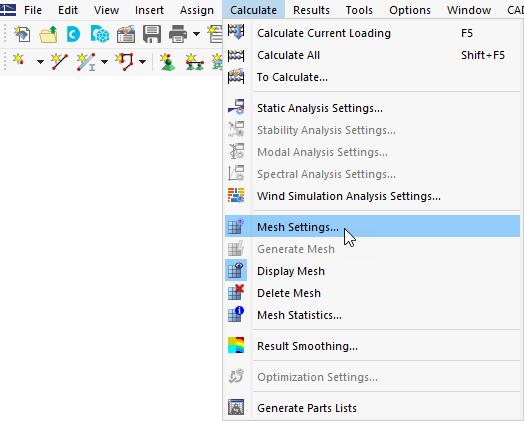
Per aprire la finestra di dialogo "Impostazioni Mesh", fai clic su Impostazioni Mesh nel menu Calcola.
Quindi seleziona la scheda Simulazione Vento.
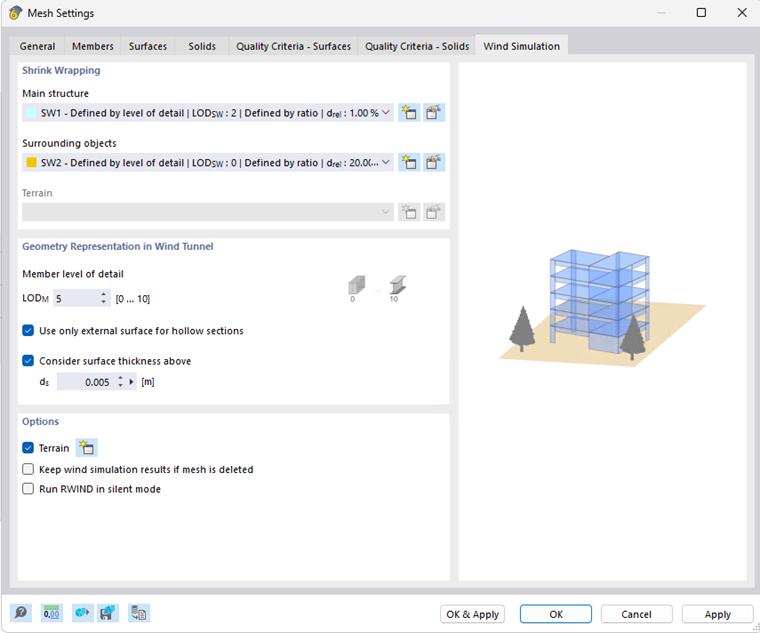
L'impostazione in questa scheda è Globale per l'intero modello. Impostazioni specifiche per la simulazione del vento per singoli oggetti sovrascrivono questa impostazione Globale.
Shrink Wrapping
In questa sezione, le shrink wrappings (SW) sono definite per l'intero modello. Il modello è diviso in due gruppi. Il gruppo "Struttura Principale" contiene tutti gli oggetti RFEM rilevanti (membri, superfici e solidi). A questo gruppo è assegnata una SW predefinita più fine. Il gruppo "Oggetti Circondanti" contiene file IFC e oggetti visivi. Anche se le SW predefinite sono assegnate a questi gruppi, possono essere modificate o si può creare e assegnare una nuova SW. Per il "Terreno", la SW non è ancora disponibile.
Rappresentazione della Geometria nella Galleria del Vento
Come spiegato nel Capitolo Modello per Simulazione del Vento, un modello FEM non è adatto per il calcolo CFD. Invece, si dovrebbe usare la forma esterna della struttura ed eventualmente avvolgerla. Gli oggetti RFEM che creano questa forma possono essere regolati per considerare le proprietà richieste o migliorare le prestazioni. Per i membri, il livello di dettaglio del membro può essere impostato da 0 a 10. Il livello di dettaglio del membro 10 esporta i membri con una forma accurata (cioè, la sezione trasversale). 0 esporta la forma del membro semplificata con una sezione rettangolare che avvolge i contorni della forma originale. Per ulteriori dettagli, vedere FAQ 4165.
Il flusso d'aria attraverso sezioni trasversali cave di solito non gioca un ruolo importante in ingegneria civile. Per impostazione predefinita, le sezioni trasversali cave sono rappresentate dalla loro forma esterna. Disattivare l'opzione "Usa solo la superficie esterna per sezioni cave" consente di esportare la forma cava.

L'opzione "Considera lo spessore della superficie sopra" consente di esportare superfici considerando i loro spessori da un valore soglia definito.
Opzioni
Terreno
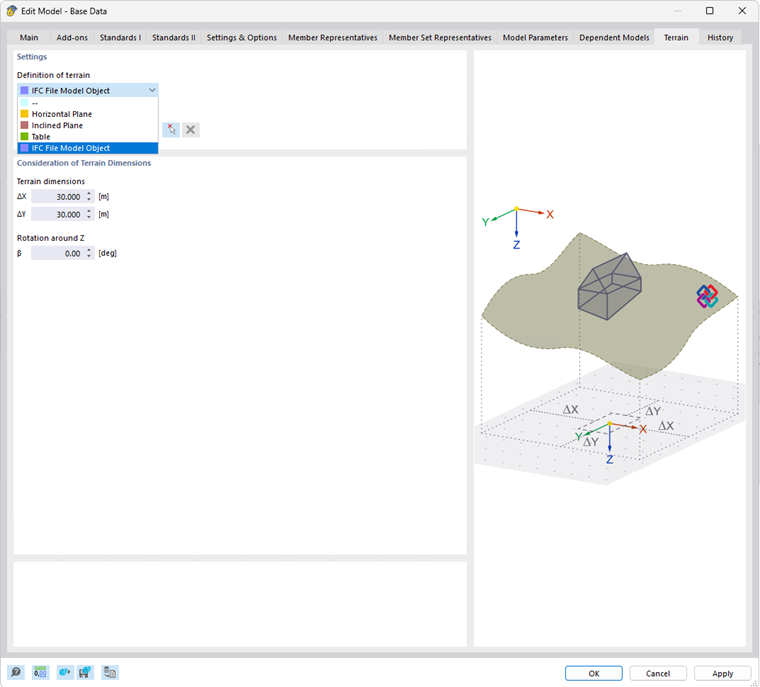
L'opzione "Terreno" consente di utilizzare la geometria del terreno definita in RFEM 6 come fondo della galleria del vento. Il modello del terreno può essere creato nei "Dati di Base" nella scheda "Terreno" utilizzando piani, tabelle, o un file IFC. Quando un file IFC è usato come terreno nei Dati di Base, è automaticamente escluso dall'essere esportato per il calcolo della simulazione del vento tra le strutture circostanti. Il terreno definito da un piano orizzontale può essere spostato verso l'alto o verso il basso per creare un offset.
Mantieni risultati
L'opzione "Mantieni i risultati della simulazione del vento se la mesh è eliminata" consente di mantenere i risultati di RWIND anche dopo aver eliminato la mesh ad elementi finiti. I risultati di RWIND saranno eliminati solo tramite:
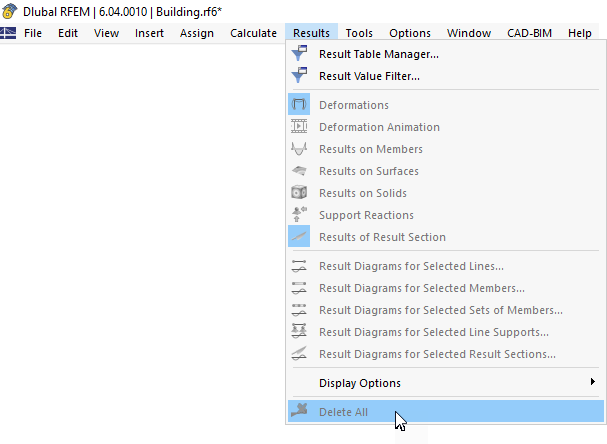
- Uso dell'opzione "Elimina Tutto" nella barra degli strumenti "Menu"
- deselezionando l'opzione "Mantieni la simulazione del vento se la mesh è eliminata"
- eliminazione LC
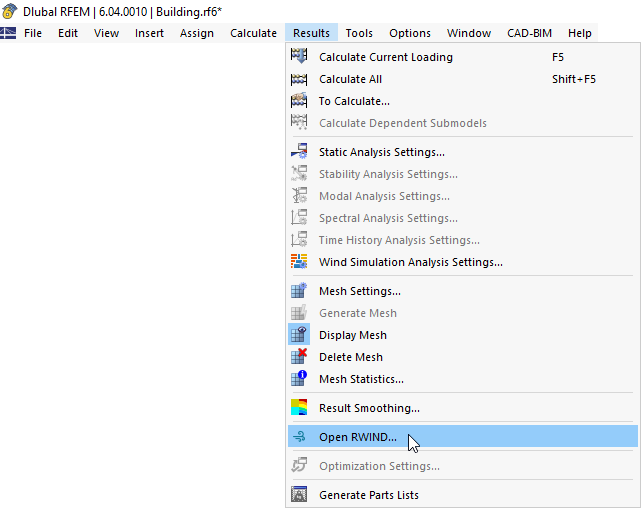
- eliminazione diretta dei risultati RWIND in RWIND (tramite "Apri in RWIND")
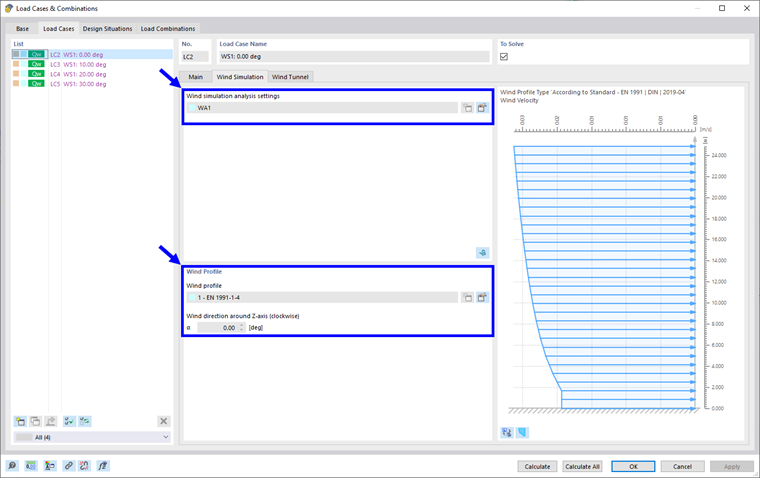
- modifica dei parametri di input per RWIND (impostazioni dell'analisi di simulazione del vento, profilo del vento, o tipi per la simulazione del vento)
Questa opzione è disabilitata per impostazione predefinita, poiché è molto pericolosa e solo utenti informati dovrebbero essere autorizzati a usarla. Quando i dati del modello sono cambiati, sorge la domanda su come distribuire adeguatamente i carichi "vecchi" sulla geometria del "nuovo" modello. Gli utenti devono giudicare autonomamente se i risultati sono ancora accettabili.
Modalità silenziosa o interattiva
L'ultima opzione "Esegui RWIND in modalità silenziosa" ti consente di eseguire il calcolo CFD solo in background di RFEM senza aprire RWIND.
Disabilitando questa opzione, è attiva una modalità interattiva. Dopo la generazione della mesh FE, RWIND è aperto e il modello e i parametri di simulazione possono essere modificati direttamente lì. Shrink wrapping, mesh FE, e altro possono essere visualizzati. Dopo che il flusso d'aria è calcolato, i risultati possono essere visualizzati, inclusi alcune caratteristiche di post-elaborazione non ancora disponibili in RFEM. Dopo aver salvato e chiuso RWIND, i risultati sono importati di nuovo in RFEM, l'analisi strutturale è eseguita, e la visualizzazione dei risultati in RFEM segue nello stesso modo come in modalità silenziosa.