


Aby otworzyć okno dialogowe "Ustawienia siatki", kliknij Ustawienia siatki w menu Oblicz.
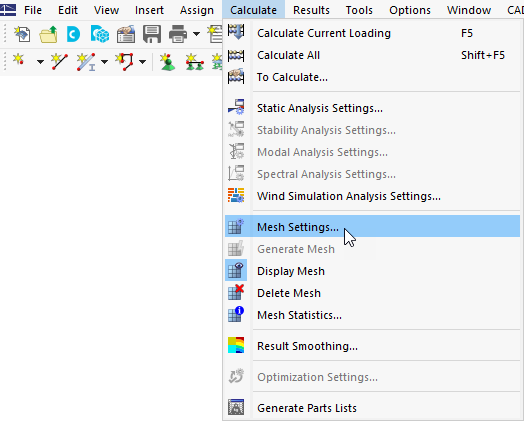
Następnie wybierz kartę Symulacja wiatru.
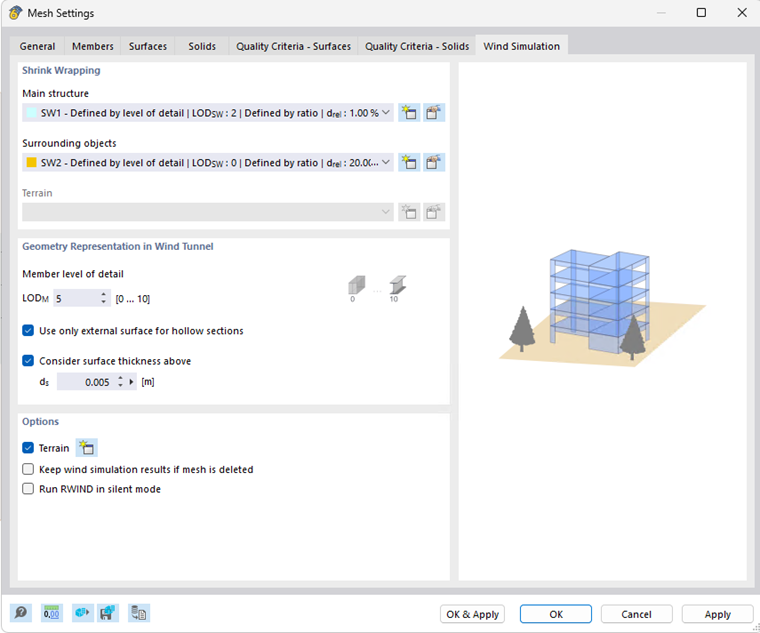
Ustawienie w tej karcie jest globalne dla całego modelu. Specyficzne ustawienia symulacji wiatru dla poszczególnych obiektów nadpisują to globalne ustawienie.
Owijanie kurczeniem
W tej sekcji definiowane są owijki kurczenia (SW) dla całego modelu. Model jest podzielony na dwie grupy.
Grupa "Główna struktura" zawiera wszystkie istotne obiekty RFEM (pręty, powierzchnie i bryły). Przypisana jest do tej grupy domyślna drobna owijka SW.
Grupa "Otaczające obiekty" zawiera pliki IFC oraz obiekty wizualne. Chociaż do tych grup przypisane są domyślne owijki SW, mogą one być edytowane lub może być stworzona nowa owijka i przypisana.
Dla "Terenu" owijka SW nie jest jeszcze dostępna.
Reprezentacja geometrii w tunelu wiatrowym
Jak wyjaśniono w rozdziale Model do symulacji wiatru, model FEM nie jest odpowiedni do obliczeń CFD. Zamiast tego należy używać zewnętrznej formy struktury i ewentualnie ją owinąć. Obiekty RFEM, które tworzą tę formę, mogą być dostosowane, aby uwzględnić wymagane właściwości lub poprawić wydajność.
Dla prętów, poziom szczegółowości prętów można ustawić od 0 do 10. Poziom szczegółowości prętów 10 eksportuje pręty z dokładną formą (tj. przekrojem). 0 eksportuje kształt prętu uproszczony z prostokątnym przekrojem, który obejmuje kontury oryginalnego kształtu. Szczegółowe informacje można znaleźć na FAQ 4165.
Przepływ wiatru przez puste przekroje zazwyczaj nie odgrywa istotnej roli w inżynierii lądowej. Domyślnie, puste przekroje są reprezentowane przez ich zewnętrzny kształt. Dezaktywacja opcji "Używaj tylko zewnętrznej powierzchni dla przekrojów pustych" umożliwia eksport pustego kształtu.
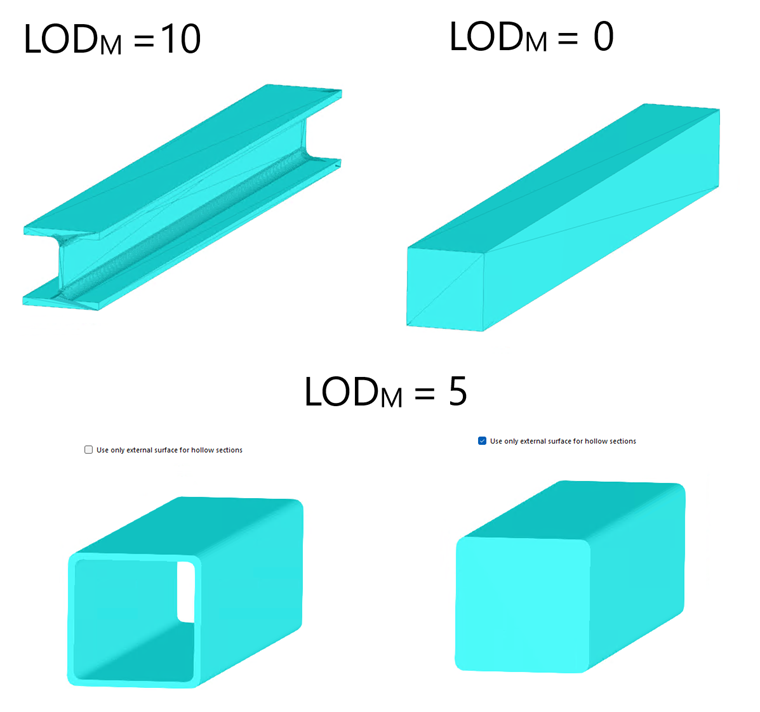
Opcja "Uwzględnij grubość powierzchni powyżej" umożliwia eksport powierzchni z uwzględnieniem ich grubości od zdefiniowanej wartości progowej.
Opcje
Teren
Opcja "Teren" umożliwia używanie geometrii terenu zdefiniowanej w RFEM 6 jako dna tunelu wiatrowego. Model terenu można stworzyć w "Danych podstawowych" na zakładce "Teren" za pomocą płaszczyzn, tabel lub pliku IFC. Kiedy plik IFC jest używany jako teren w Danych podstawowych, jest automatycznie wykluczany z eksportu do obliczeń symulacji wiatru wśród otaczających struktur. Teren zdefiniowany przez płaszczyznę poziomą można przesunąć w górę lub w dół, aby stworzyć przesunięcie.

Zachowaj wyniki
Opcja "Zachowaj wyniki symulacji wiatru, jeśli siatka jest usunięta" umożliwia zachowanie wyników RWIND nawet po usunięciu siatki elementów skończonych. Wyniki RWIND zostaną usunięte tylko poprzez:
- Użycie opcji "Usuń wszystko" na pasku narzędzi "Menu"
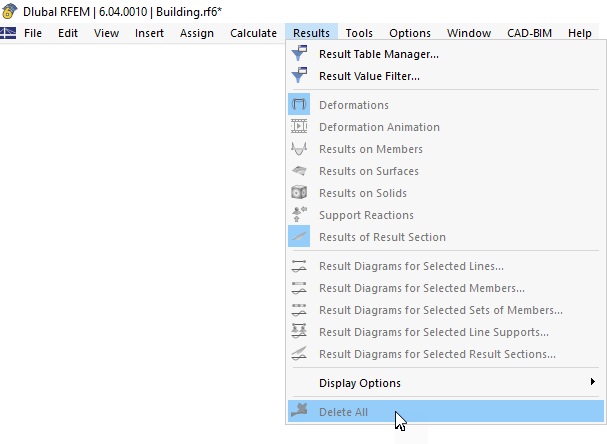
- odznaczenie opcji "Zachowaj symulację wiatru, jeśli siatka jest usunięta"
- usunięcie LC
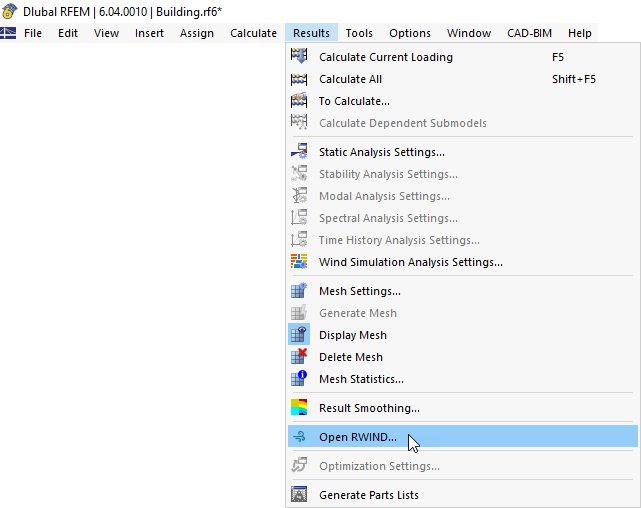
- usunięcie wyników RWIND bezpośrednio w RWIND (poprzez "Otwórz w RWIND")
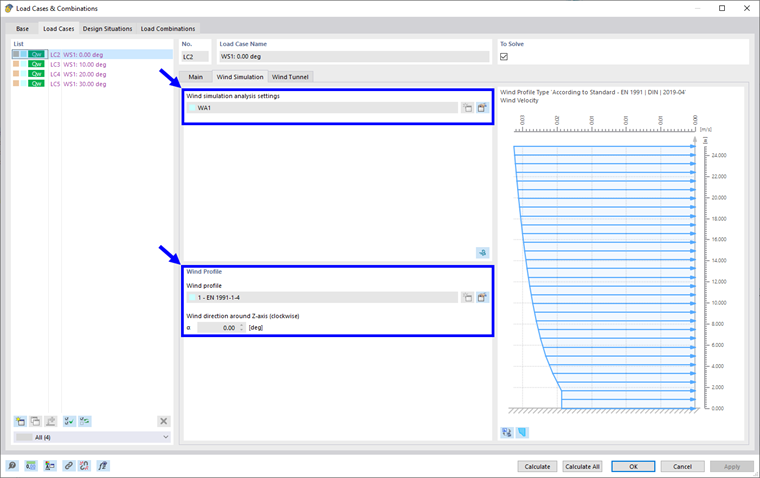
- zmianę parametrów wejściowych dla RWIND (ustawienia analizy symulacji wiatru, profil wiatrowy lub typy dla symulacji wiatru)
Ta opcja jest domyślnie wyłączona, ponieważ jest bardzo niebezpieczna i tylko poinformowani użytkownicy powinni mieć możliwość jej użycia. Kiedy dane modelu są zmieniane, pojawia się pytanie, jak odpowiednio rozdystrybuować "stare" obciążenia na geometrii "nowego" modelu. Użytkownicy muszą samodzielnie ocenić, czy wyniki są nadal akceptowalne.
Tryb cichy lub interaktywny
Ostatnia opcja "Uruchom RWIND w trybie cichym" pozwala na przeprowadzenie obliczeń CFD tylko w tle RFEM bez otwierania RWIND.
Wyłączenie tej opcji aktywuje tryb interaktywny. Po wygenerowaniu siatki FE, RWIND jest otwierany i model oraz parametry symulacyjne mogą być tam edytowane bezpośrednio. Można wyświetlić owijanie kurczeniem, siatkę FE i więcej. Po obliczeniu przepływu wiatru można wyświetlić wyniki, w tym niektóre funkcje post-processingu, które nie są jeszcze dostępne w RFEM. Po zapisaniu i zamknięciu RWIND, wyniki są importowane z powrotem do RFEM, przeprowadzana jest analiza strukturalna, a wyświetlanie wyników w RFEM następuje w taki sam sposób, jak w trybie cichym.