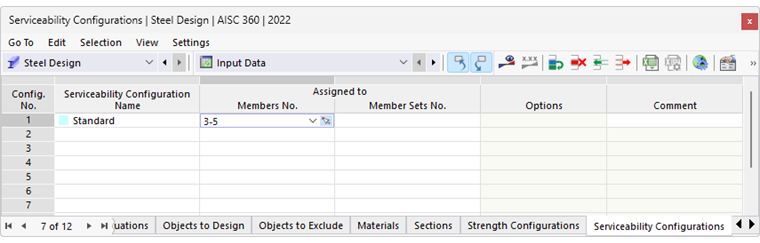
As entradas da categoria 'Dimensionamento de aço' no Navegador (ver imagem Categorias para dimensionamento de aço) e na tabela gerenciam as atribuições básicas para o dimensionamento de aço. Aqui você pode definir quais objetos devem ser dimensionados, verificar as propriedades dos objetos como materiais e seções transversais, e atribuir as configurações de dimensionamento. Os dados de entrada em formato tabular também formam a base para a documentação no Relatório de impressão.
Usar tabelas de entrada
Para o trabalho nas tabelas de entrada, você pode usar as funções conhecidas do RFEM. Elas estão descritas no capítulo Tabelas do manual do RFEM.
Através do botão
 na barra de ferramentas da tabela ou do menu de contexto na entrada do Navegador 'Dimensionamento de aço', você pode acessar o diálogo Configurações Globais, que gerencia as diretrizes básicas para o dimensionamento de aço.
Tabelas específicas relacionadas ao Add-on são descritas nos subcapítulos seguintes:
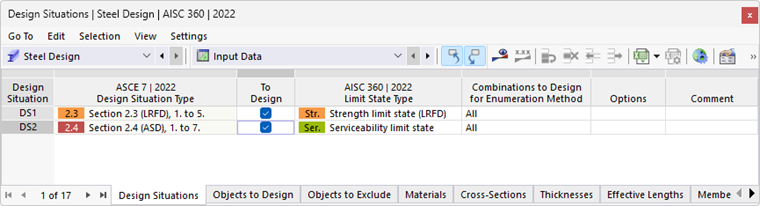
- Situações de Dimensionamento
- Objetos a serem dimensionados
- Objetos a serem excluídos
- Materiais
- Seções Transversais
Tabelas com funções que servem como "Tipos" para o dimensionamento são descritas nos subcapítulos seguintes:
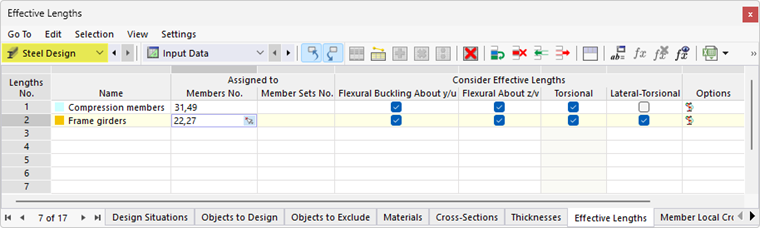
- Comprimentos de flambagem
- Condições de contorno
- Reduções locais da seção transversal da barra
- Áreas de cisalhamento de barras
- Apoios giratórios de barras
Atribuir propriedades de dimensionamento
Para o dimensionamento de aço, você pode definir vários tipos com propriedades específicas que, então, você atribui aos objetos como Propriedades de Dimensionamento. Mas também é possível criar esses tipos de objetos durante a entrada das propriedades de dimensionamento. Assim, você tem as seguintes opções:
- Introduza nos diálogos dos tipos na seção Atribuído a os números dos objetos relevantes (veja o diálogo Novos Comprimentos de Flambagem).
- Insira nas tabelas de entrada dos tipos os números dos objetos.
- Atribua o tipo no diálogo de barra ou conjunto de barras na aba Tipos de dimensionamento ou defina um novo tipo de objeto.
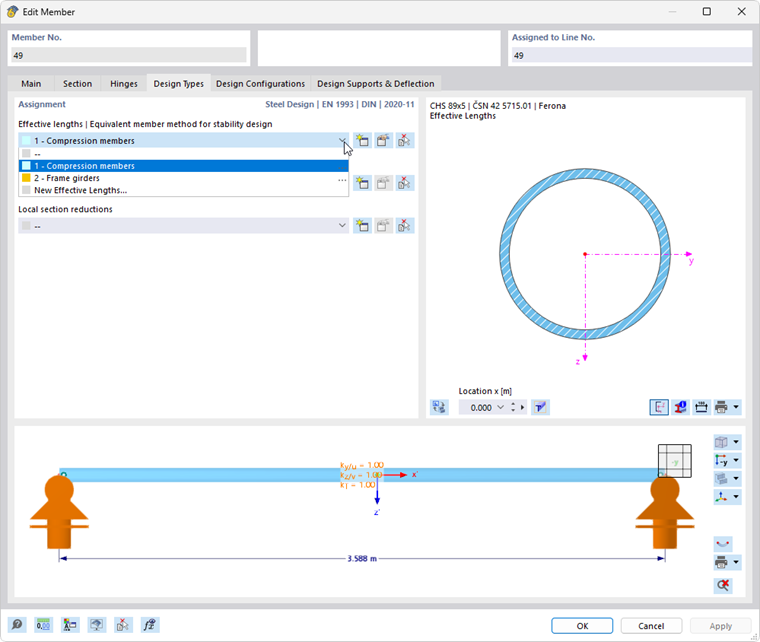
Selecione na lista uma entrada já definida (veja a imagem Atribuir tipo de comprimento de flambagem a uma barra). O botão
 oferece a possibilidade de criar um novo tipo. Com o botão
 você pode selecionar graficamente outro objeto para adotar suas propriedades para o dimensionamento de aço. Se você deseja editar a entrada selecionada, use o botão
 .
.
Apresentar parâmetros para dimensionamento de aço no modelo
As seguintes propriedades de dimensionamento de barras podem ser apresentadas graficamente no modelo:
- Comprimentos de flambagem de barras
- Condições de contorno
- Reduções locais da seção transversal da barra
As opções de exibição correspondentes são encontradas na categoria Modelo → Dimensionamento de Aço no Navegador - Exibição. Com isso, você pode verificar bem se atribuiu corretamente as propriedades de dimensionamento.
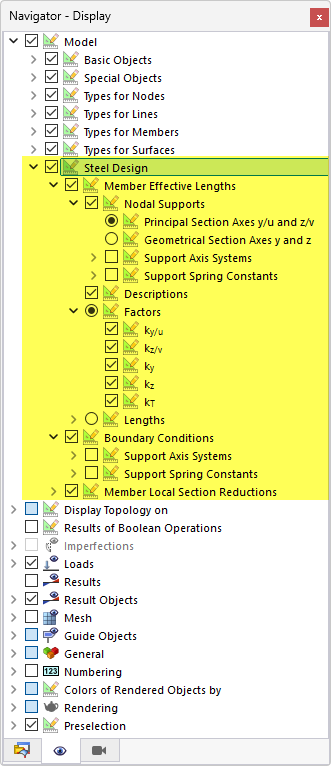
As opções do Navegador também podem ser usadas para o Impressão gráfica.
Usar configurações de dimensionamento
As configurações detalhadas para as respectivas verificações são determinadas nas chamadas "Configurações de Dimensionamento". Para cada estado limite, existe uma configuração de dimensionamento própria, que gerencia as regulamentações específicas da norma. Lá você pode, por exemplo, definir limites ou diferentes opções de verificação. Apenas as configurações de dimensionamento que estão ativadas no diálogo Configurações Globais para a Norma selecionada estão disponíveis.
- Configurações de capacidade de carga
- Configurações de usabilidade
- Configurações de proteção contra incêndio
- Configurações de terremoto
Atribuir configuração de dimensionamento
As configurações de dimensionamento são organizadas (como as Propriedades de Dimensionamento) como "Tipos": para cada categoria de configuração, você pode criar entradas com diferentes parâmetros. Você então atribui esses tipos adequados para os objetos. Você tem as seguintes opções:
- Insira nos diálogos das respectivas configurações na seção Atribuído a os números dos objetos relevantes (veja o diálogo Editar Configuração de Capacidade de Carga).
- Insira nas tabelas de entrada das Configurações os números dos objetos.
- Atribua a configuração no diálogo de barra, conjunto de barras ou superfície na aba Configurações de dimensionamento ou defina uma nova configuração.
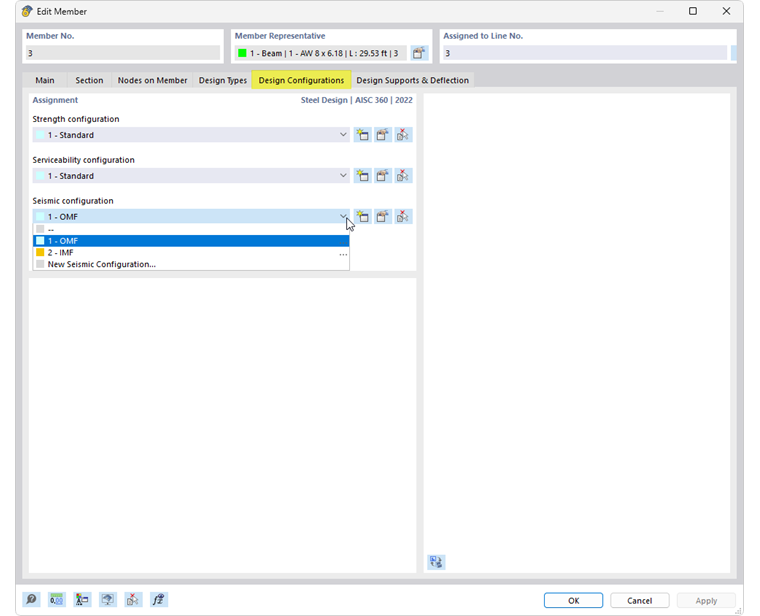
Selecione na lista uma configuração de dimensionamento já definida. O botão
oferece a possibilidade de criar uma nova configuração. Com o botão
você pode selecionar graficamente outro objeto para adotar sua configuração. Se você deseja editar a configuração selecionada, use o botão
.
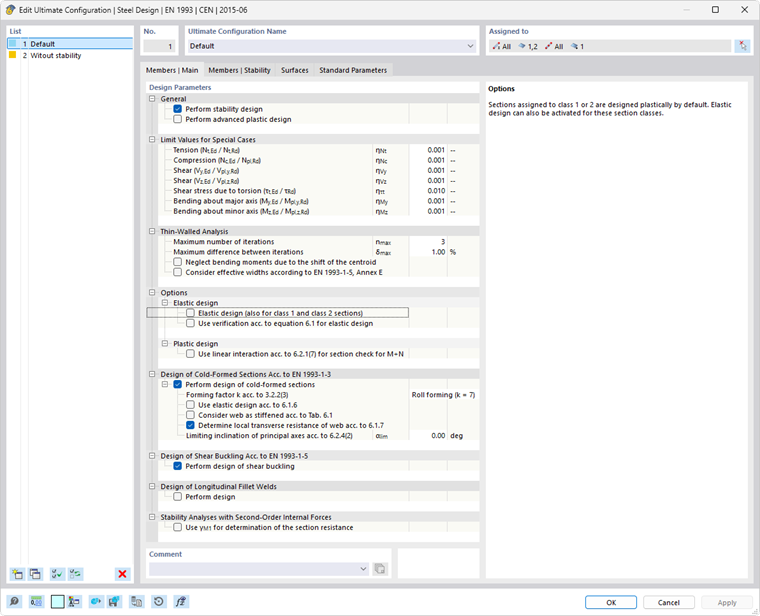
A 'Lista' à esquerda mostra todas as configurações que estão definidas no modelo para o estado limite. Com o botão
você pode criar uma nova configuração baseada nos valores padrão da Norma. Para copiar uma configuração existente, selecione-a e clique no botão
 . Com o botão
 você pode excluir uma configuração.
Se nenhum objeto tiver uma configuração atribuída para um estado limite, não serão realizadas verificações para esse estado limite. Assim, você pode, por exemplo, desativar facilmente a verificação de usabilidade para barras individuais, simplesmente não atribuindo uma configuração de usabilidade a essas barras.