


Paramètres de base

Image graphique
Il existe quatre options de sortie de graphique. Vous pouvez envoyer l'image :
- Imprimer directement
- Dans un rapport d'impression (voir le Chapitre 10.1.5)
- dans le presse-papiers
- En PDF 3D
L'option Directement à l'imprimante sert à réaliser une impression directe. Der Protokollkopf kann über die [Dialog öffnen]-Schaltflächen angepasst werden, die den Protokollkopf -Dialog aufruft (siehe Kapitel 10.1.4).

Lorsque vous créez un Rapport d'impression, le graphique est ajouté au rapport d'impression RI qui peut être sélectionné dans la liste. Si aucun rapport d'impression n'est disponible, la boîte de dialogue Nouveau rapport d'impression s'affiche après avoir donné confirmation dans la boîte de dialogue où vous précisez la description et le contenu du rapport d'impression (voir la Figure 10.2).
Die Zwischenablage stellt die Grafik anderen Programmen zur Verfügung.Dort kann die Grafik in der Regel über das Menü Bearbeiten → Einfügen übernommen werden.
Soll die Grafik als 3D-PDF abgelegt werden, so kann über die [Dialog öffnen]-Schaltflächen ebenfalls der Protokollkopf angepasst werden.
Die [Details]-Schaltflächen ruft den Dialog 3D PDF-Druckseite einrichten auf, in dem die Vorgaben für das Druckformat getroffen werden können.
![Boutons [Détails]](/fr/webimage/054096/4220024/die_[Details]-Schaltflächen.png)
Des informations supplémentaires sur les fichiers avec des contenus 3D sont disponibles sur le site Web de l'assistance clientèle Adobe.
Fenêtre à imprimer
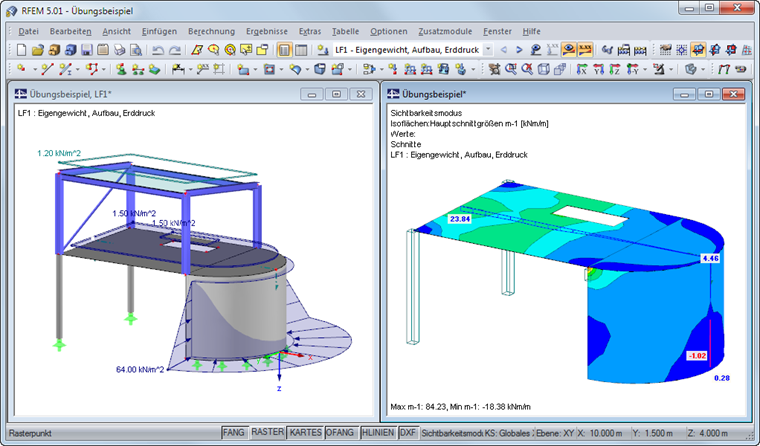
Cette section est utilisée pour définir les paramètres d’impression de plusieurs vues de fenêtre. Sélectionnez Uniquement actuelle pour imprimer le graphique de la fenêtre active (la fenêtre droite de la Figure 10.46, par exemple).
Veuillez noter que lorsque vous imprimez plusieurs fenêtres graphiques (voir le Chapitre 9.8), vous ne pouvez pas imprimer les graphiques du même modèle. Une impression de plusieurs modèles n’est pas possible.
Mit dem Aktivieren der Druckoption Mehr Fenster wird die [Details]-Schaltflächen zugänglich.
Une boîte de dialogue avec des options de contrôle s'affiche pour l'impression des graphiques.
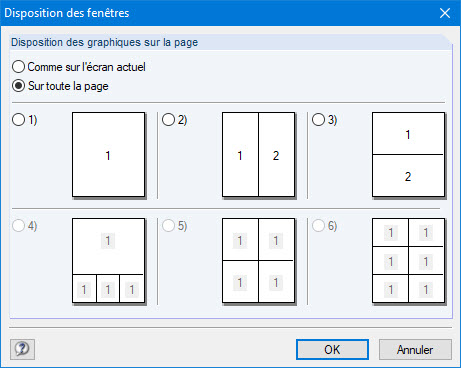
Wie auf Bildschirm arrangiert die Fenster so auf dem Blatt, wie sie den Größenverhältnissen auf dem Monitor entsprechen.In der Regel wird damit das Gesamtbild auf der Seite − wie auf dem Bildschirm − breiter als hoch.Bei der Option Blattfüllend wird die gesamte Seitengröße für die Darstellung der Fenster ausgenutzt.
Mit der Option Seriendruck lassen sich voreingestellte Standardgrafiken in das Ausdruckprotokoll integrieren.Nach dem Aktivieren des Auswahlfeldes und einem Klick auf [Details]-Schaltflächen erscheint ein neuer Dialog, in dem die Parameter festgelegt werden können (siehe Kapitel 10.2.6).
Dimension du graphique
La section dans le coin supérieur droit de la boîte de dialogue Impression de graphique (Figure 10.45) gère l'échelle de l'image du graphique sur la page.
Si vous souhaitez utiliser l'image telle qu'elle est affichée sur l'écran, sélectionnez Comme sur l'écran actuel. Cette option vous permet d’imprimer des zones agrandies ou des vues spéciales.
L'option Sur toute la page imprime l'aperçu global sur la page. L'angle de vue actif sert à afficher le modèle entier d'après la taille de graphique spécifiée (voir la section de fenêtre suivante).
L'option À l'échelle permet d'imprimer le graphique à l'échelle sélectionnée dans la liste ou entrée manuellement dans la zone de texte. Une fois encore, l’angle de vue actif est utilisé. Une vue en perspective n'est pas adaptée à l'impression à l'échelle.
Grafikbild-Größe
Les paramètres de cette section de répertoire définissent la taille du graphique sur la feuille.
Si la case Utiliser toute la largeur de page est sélectionnée, la marge de gauche sous la ligne de séparation verticale est aussi utilisée pour le graphique, comme indiqué sur la figure ci-dessous.

Lorsque vous n'utilisez pas toute la largeur du graphique à la verticale, la hauteur de la zone graphique peut être définie sous forme de pourcentage de page.
L'angle de rotation dans la zone de texte Rotation fait pivoter le graphique à la position voulue pour l'impression.
options
Dieser Abschnitt ist im Kapitel 10.1.5 beschrieben. Lorsque vous imprimez les diagrammes de résultats, vous pouvez cocher la case Afficher les résultats pour la position x sélectionnée dans le diagramme de résultats pour décider si les valeurs qui apparaissent sur la position de la ligne verticale seront imprimées (voir la Figure 9.20).
En-tête graphique
Beim Aufruf des Dialogs Grafikausdruck ist ein Titel für die Grafik voreingestellt, der in diesem Eingabefeld geändert werden kann.