


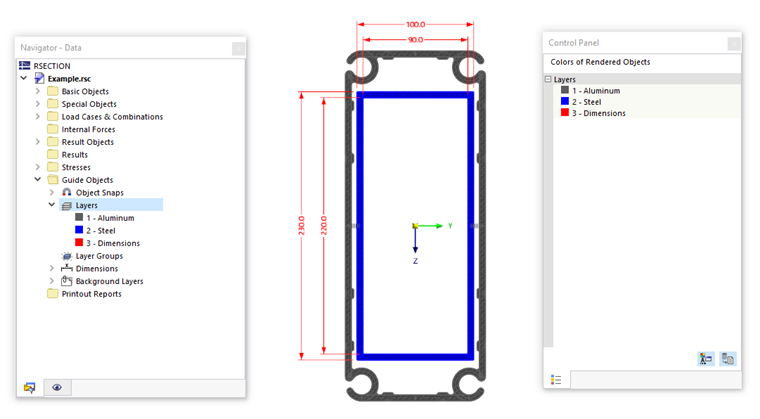
Слои позволяют структурировать объекты для отображения по определённым критериям. Они сравнимы с функциями CAD-программ, позволяющими включать и выключать отдельные слои («плоскости») на чертеже. К объектам, которыми можно управлять в слоях, относятся не только объекты модели, такие как точки, элементы или части, но и вспомогательные объекты, такие как размеры.
С помощью цвета и стиля линий каждому слою можно назначить определённые свойства отображения. Слои также можно блокировать, чтобы объекты нельзя было случайно переместить или удалить.
Менеджер слоёв
Управление слоями осуществляется в менеджере слоёв. Здесь вы можете создавать новые слои, включать и выключать видимость слоёв или блокировать редактирование слоя.
Используйте один из следующих способов, чтобы открыть менеджер слоёв:
- Дважды щёлкните в навигаторе - Данные по записи в категории Вспомогательные объекты → Слои.
- Активируйте кнопку
 на панели инструментов.
 - Используйте меню Вид → Менеджер слоёв.
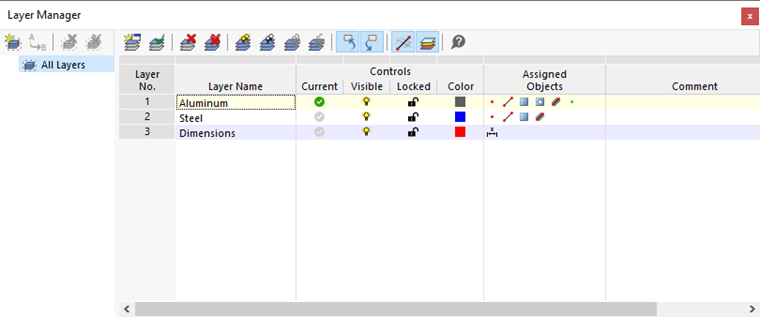
В навигаторе обычно присутствует только запись «Все слои». Если вы создали группы слоёв, они также будут отображаться. С помощью подзаписей можно целенаправленно управлять слоями: в таблице будут перечислены только слои выбранной группы слоёв.
Таблица
Таблица содержит не только перечень всех слоёв, но и возможности управления отображением. Отдельные столбцы означают:
| Столбец | Содержание и опции |
|---|---|
| № слоя | Номер слоя |
| Имя слоя | Пользовательское обозначение слоя |
| Текущий | Рабочий слой для размещения новых объектов |
| Видимый | Возможность управления отображением объектов слоёв |
| Заблокирован | Возможность управления редактированием объектов слоёв |
| Цвет | Цветовое оформление объектов слоёв |
| Назначенные объекты | Типы объектов слоя в символьном представлении (точки, элементы, размеры и т. д.) |
| Комментарий | Пользовательское примечание |
Кнопки
Кнопки на панели инструментов менеджера слоёв выполняют следующие функции:
| Кнопка | Функция |
|---|---|

|
Создаёт новую группу слоёв (см. главу Группы слоёв) |

|
Позволяет переименовать выбранную группу слоёв |

|
Удаляет выбранную группу слоёв |

|
Удаляет все группы слоёв |

|
Создаёт новый слой |

|
Устанавливает выбранную запись в качестве текущего слоя (альтернатива: щелчок в столбце «Текущий») |

|
Удаляет выбранный слой |

|
Удаляет все группы слоёв |

|
Включает видимость для всех слоёв |

|
Скрывает все слои |

|
Блокирует все слои (объекты нельзя редактировать) |

|
Разблокирует все слои |

|
Позволяет отобразить объекты, отмеченные в таблице, как выбор в графике |

|
Позволяет отобразить объекты, выбранные в графике, выделенными в таблице |

|
Отображает невидимые объекты прозрачно или не отображает их вовсе |

|
Отображает объекты в цветах слоёв (см. раздел Рендеринг) |
Назначение объектов слою
Чтобы управлять объектами в слоях, выполните следующие действия:
- Создайте в Менеджере слоёв с помощью кнопки
один или несколько слоёв.
- Введите подходящие обозначения и проверьте предустановленные параметры, такие как цвет или представление линий.
- Выберите в рабочем окне объекты, которые хотите назначить слою.
- Выберите на Панели инструментов соответствующий слой в списке.
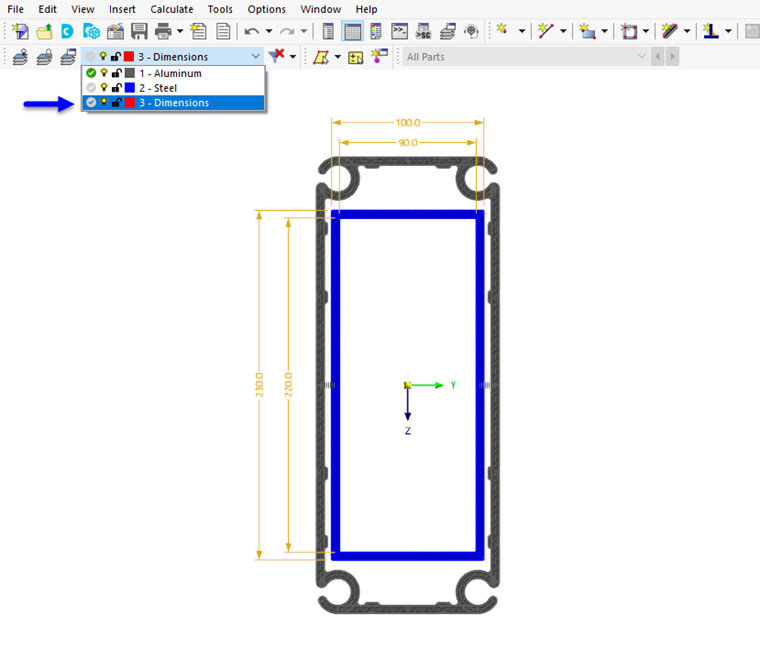
Назначенные объекты отображаются в менеджере слоёв с символами для точек, элементов, частей и т. д. (см. рисунок Менеджер слоёв).
Новые объекты всегда назначаются текущему слою. Этот слой отмечен в менеджере слоёв символом
 .
.
Панель инструментов
На панели инструментов рабочего окна доступны некоторые настройки для слоёв.

Поле показывает текущий слой. В списке вы можете выбрать другой слой и сделать его текущим. Изменение синхронизируется с Менеджером слоёв: этот слой получает символ
.
Вы можете — как описано выше — выбрать объекты и назначить их определённому слою через список. Символы перед обозначением слоя показывают, видим ли текущий слой и заблокирован ли он.
Кнопки выполняют следующие функции:
| Кнопка | Функция |
|---|---|

|
Показывает или скрывает выбранный слой |

|
Блокирует или разблокирует выбранный слой |

|
Переходит в Менеджере слоёв к строке выбранного слоя для настройки |
Рендеринг
Каждому слою автоматически назначается цвет. Однако вы можете настроить цвета:
- Дважды щёлкните цвет в Таблице менеджера слоёв.
- Задайте подходящий цвет в диалоге Выбор цвета слоя.
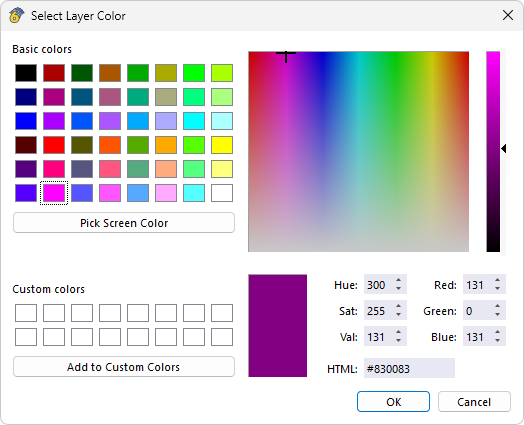
Чтобы объекты отображались в цветах слоёв, требуется соответствующая настройка отображения. Эти цвета можно активировать двумя способами:
- Менеджер слоёв Кнопка
на панели инструментов для отображения объектов в цвете материала или слоя
- Навигатор - Отображение: Категория Цвета отображаемых объектов по → Слою
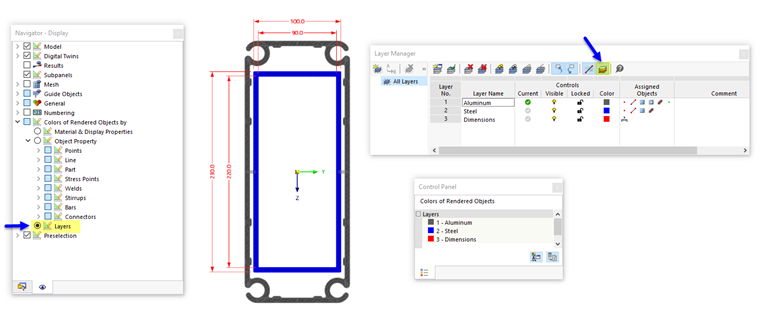
В панели управления можно проверить цвета, назначенные объектам в каждом видимом слое.