


Capa permite estructurar objetos según criterios específicos para la visualización. Son comparables a las funciones de los programas CAD para mostrar y ocultar capas individuales ("niveles") en el dibujo. Los objetos que se pueden gestionar en capas incluyen no solo objetos del modelo como puntos, elementos o partes, sino también objetos auxiliares como acotaciones.
A través del color y del diseño de línea, se pueden asignar propiedades de visualización específicas a cada capa. Las capas también se pueden bloquear para que los objetos no se muevan o eliminen accidentalmente.
Gestor de capas
Las capas se gestionan en el Gestor de capas. Allí puede crear nuevas capas, activar o desactivar la visibilidad de las capas o bloquear la edición de una capa.
Utilice una de las siguientes opciones para abrir el gestor de capas:
- Haga doble clic en el Navegador - Datos en una entrada de la categoría Objetos auxiliares → Capa.
- Active el botón
 en la barra de herramientas.
 - Utilice el menú Ver → Gestor de capas.
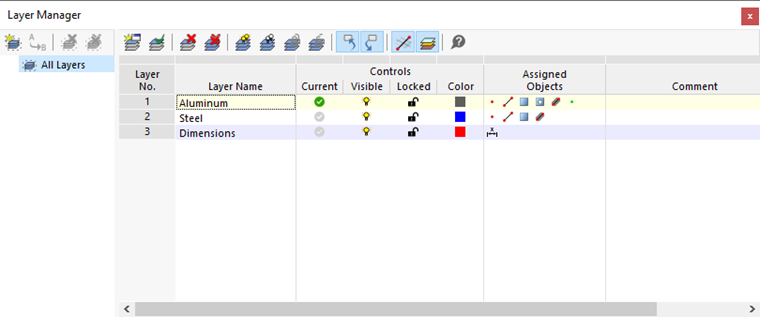
En el Navegador, normalmente solo está presente la entrada 'Todas las capas'. Si ha creado Grupos de capas, estos también se muestran. A través de las subentradas, las capas se pueden manejar de manera selectiva: En la tabla solo se enumeran las capas del Grupo de capas seleccionado.
Tabla
La tabla no solo ofrece una recopilación de todas las capas, sino también opciones de control para la visualización. Las columnas individuales significan:
| Columna | Contenido y opciones |
|---|---|
| N.º de capa | Número de la capa |
| Nombre de la capa | Designación de capa definida por el usuario |
| Actual | Capa de trabajo para colocar nuevos objetos |
| Visible | Opción de control para la visualización de los objetos de capas |
| Bloqueado | Opción de control para la edición de los objetos de capas |
| Color | Coloración para objetos de capas |
| Objetos asignados | Tipos de objeto de la capa en representación simbólica (puntos, elementos, acotaciones, etc.) |
| Comentario | Anotación definida por el usuario |
Botones
Los botones en la barra de herramientas del gestor de capas tienen las siguientes funciones:
| Botón | Función |
|---|---|

|
Crea un nuevo grupo de capas (consulte el capítulo Grupos de capas) |

|
Permite cambiar el nombre del grupo de capas seleccionado |

|
Elimina el grupo de capas seleccionado |

|
Elimina todos los grupos de capas |

|
Crea una nueva capa |

|
Establece la entrada seleccionada como capa actual (alternativa: clic en la columna 'Actual') |

|
Elimina la capa seleccionada |

|
Elimina todas las capas |

|
Activa la visibilidad para todas las capas |

|
Oculta todas las capas |

|
Bloquea todas las capas (los objetos no se pueden editar) |

|
Desbloquea todas las capas |

|
Permite mostrar los objetos marcados en la tabla como selección en los gráficos |

|
Permite mostrar los objetos seleccionados en los gráficos resaltados en la tabla |

|
Muestra los objetos no visibles de forma transparente o no los muestra en absoluto |

|
Muestra los objetos en los colores de las capas (consulte la sección Representación) |
Asignar objetos a una capa
Para gestionar objetos en capas, puede proceder de la siguiente manera:
- Cree una o más capas en el Gestor de capas con el botón
.
- Introduzca designaciones adecuadas y compruebe los parámetros preestablecidos como el color o la representación de línea.
- Seleccione en la ventana de trabajo los objetos que desea asignar a una capa.
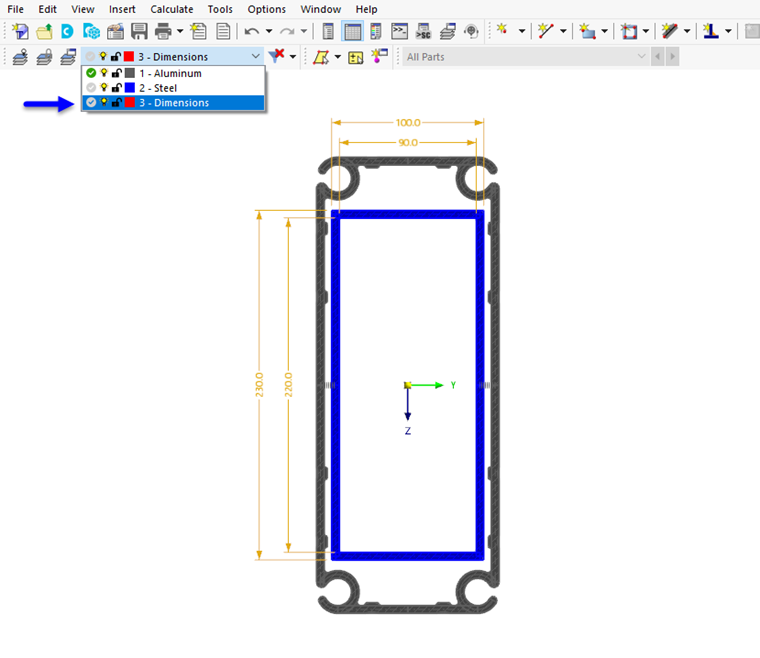
- Seleccione en la Barra de herramientas la capa relevante en la lista.
Los objetos asignados se indican en el gestor de capas con símbolos para puntos, elementos, partes, etc. (consulte la imagen Gestor de capas).
Los objetos nuevos siempre se asignan a la capa actual. Esta capa está marcada en el gestor de capas con el símbolo
 .
.
Barra de herramientas
En la barra de herramientas de la ventana de trabajo tiene algunas opciones de configuración para las capas.

El campo muestra la capa actual. En la lista puede seleccionar otra capa y establecerla como actual. El cambio se sincroniza con el Gestor de capas: Esta capa recibe el símbolo
.
Puede, como se describió anteriormente, seleccionar objetos y asignarlos a una capa específica a través de la lista. Los símbolos delante de la designación de la capa indican si la capa actual es visible o está bloqueada.
Los botones tienen las siguientes funciones:
| Botón | Función |
|---|---|

|
Muestra u oculta la capa seleccionada |

|
Bloquea o desbloquea la capa seleccionada |

|
Salta en el Gestor de capas a la línea de la capa seleccionada para realizar ajustes |
Representación
A cada capa se le asigna automáticamente un color. Pero también puede ajustar los colores:
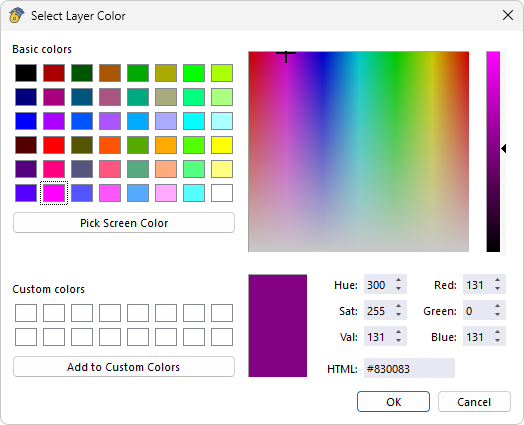
- Haga doble clic en un color en la Tabla del gestor de capas.
- Defina el color adecuado en el cuadro de diálogo Elegir color de capa.
Para que los objetos se muestren en los colores de la capa, se requiere una configuración correspondiente para la visualización. Estos colores se pueden activar de dos maneras:
- Gestor de capas Botón
en la barra de herramientas para la representación de objetos en color de material o de capa
- Navegador - Mostrar: Categoría Colores de los objetos representados según → Capa
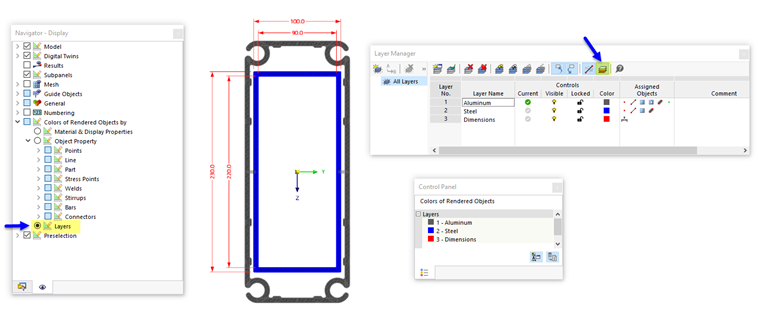
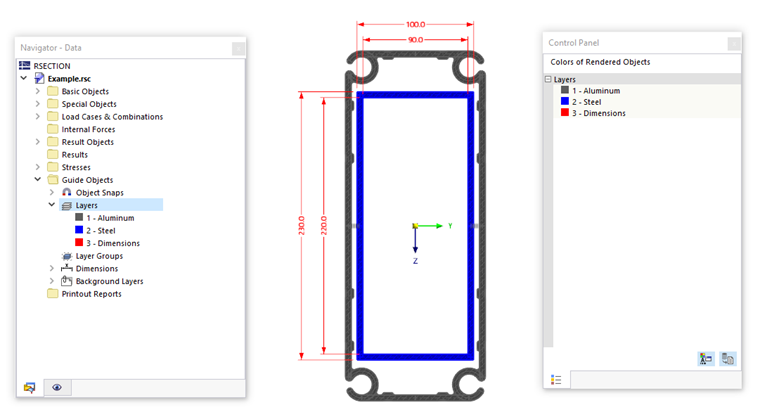
En el panel de control puede comprobar los colores asignados a los objetos en cada capa visible.