


Warstwa umożliwiają strukturyzowanie obiektów według określonych kryteriów w celu ich wyświetlania. Są one porównywalne z funkcjami programów CAD służącymi do włączania i wyłączania poszczególnych warstw („poziomów”) na rysunku. Do obiektów, którymi można zarządzać za pomocą warstw, należą nie tylko obiekty modelu, takie jak punkty, elementy lub części, ale także obiekty pomocnicze, takie jak wymiarowania.
Za pomocą koloru i stylu linii każdej warstwie można przypisać określone właściwości wyświetlania. Warstwy można również blokować, aby zapobiec przypadkowemu przesunięciu lub usunięciu obiektów.
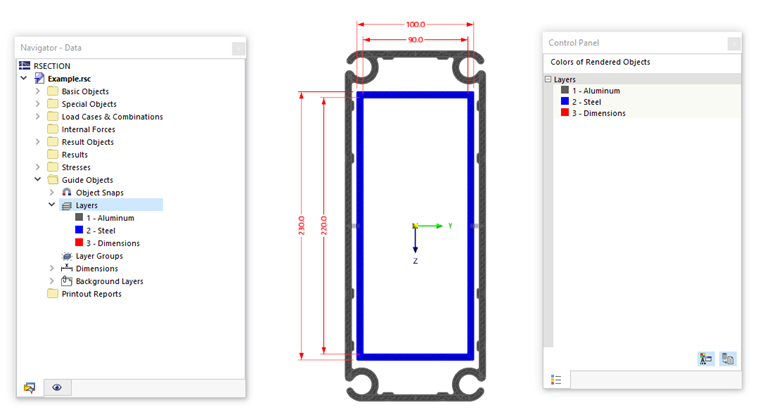
Menedżer warstw
Warstwy są zarządzane w Menedżerze warstw. Można tam tworzyć nowe warstwy, włączać i wyłączać widoczność warstw lub blokować edycję warstwy.
Aby otworzyć Menedżera warstw, użyj jednej z następujących opcji:
- Kliknij dwukrotnie wpis w kategorii Obiekty pomocnicze → Warstwa w Nawigatorze - Dane.
- Aktywuj przycisk
 na pasku narzędzi.
 - Użyj menu Widok → Menedżer warstw.
W Nawigatorze zwykle dostępny jest tylko wpis „Wszystkie warstwy”. Jeśli utworzono grupy warstw, zostaną one również wyświetlone. Podwpisy umożliwiają bezpośrednie zarządzanie warstwami: w tabeli wymienione są tylko warstwy z wybranej grupy warstw.
Tabela
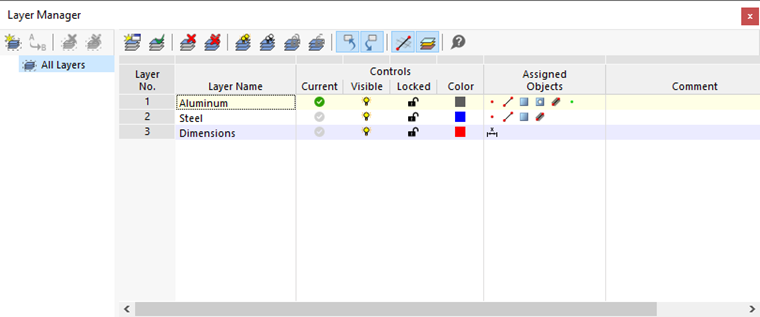
Tabela zawiera nie tylko zestawienie wszystkich warstw, ale także opcje sterowania wyświetlaniem. Poszczególne kolumny oznaczają:
| Kolumna | Zawartość i opcje |
|---|---|
| Nr warstwy | Numer warstwy |
| Nazwa warstwy | Zdefiniowana przez użytkownika nazwa warstwy |
| Aktualna | Warstwa robocza do umieszczania nowych obiektów |
| Widoczna | Opcja sterowania wyświetlaniem obiektów warstw |
| Zablokowana | Opcja sterowania edycją obiektów warstw |
| Kolor | Kolorystyka obiektów warstw |
| Przypisane obiekty | Typy obiektów warstwy w formie symboli (punkty, elementy, wymiarowania itp.) |
| Komentarz | Uwaga zdefiniowana przez użytkownika |
Przyciski
Przyciski na pasku narzędzi Menedżera warstw mają następujące funkcje:
| Przycisk | Funkcja |
|---|---|

|
Tworzy nową grupę warstw (patrz rozdział Grupy warstw) |

|
Umożliwia zmianę nazwy wybranej grupy warstw |

|
Usuwa wybraną grupę warstw |

|
Usuwa wszystkie grupy warstw |

|
Tworzy nową warstwę |

|
Ustawia wybrany wpis jako warstwę bieżącą (alternatywa: kliknięcie w kolumnie „Aktualna”) |

|
Usuwa wybraną warstwę |

|
Usuwa wszystkie grupy warstw |

|
Włącza widoczność wszystkich warstw |

|
Wyłącza wszystkie warstwy |

|
Blokuje wszystkie warstwy (obiekty nie mogą być edytowane) |

|
Odblokowuje wszystkie warstwy |

|
Umożliwia wyświetlenie obiektów zaznaczonych w tabeli jako wybór na rysunku |

|
Umożliwia wyróżnione wyświetlenie w tabeli obiektów wybranych na rysunku |

|
Wyświetla niewidoczne obiekty jako przezroczyste lub wcale |

|
Wyświetla obiekty w kolorach warstw (patrz sekcja Rendering) |
Przypisywanie obiektów do warstwy
Aby zarządzać obiektami w warstwach, wykonaj następujące czynności:
- Utwórz jedną lub więcej warstw w Menedżerze warstw za pomocą przycisku
.
- Wprowadź odpowiednie nazwy i sprawdź ustawienia domyślne, takie jak kolor lub styl linii.
- Wybierz w oknie roboczym obiekty, które chcesz przypisać do warstwy.
- Wybierz odpowiednią warstwę z listy na pasku narzędzi.
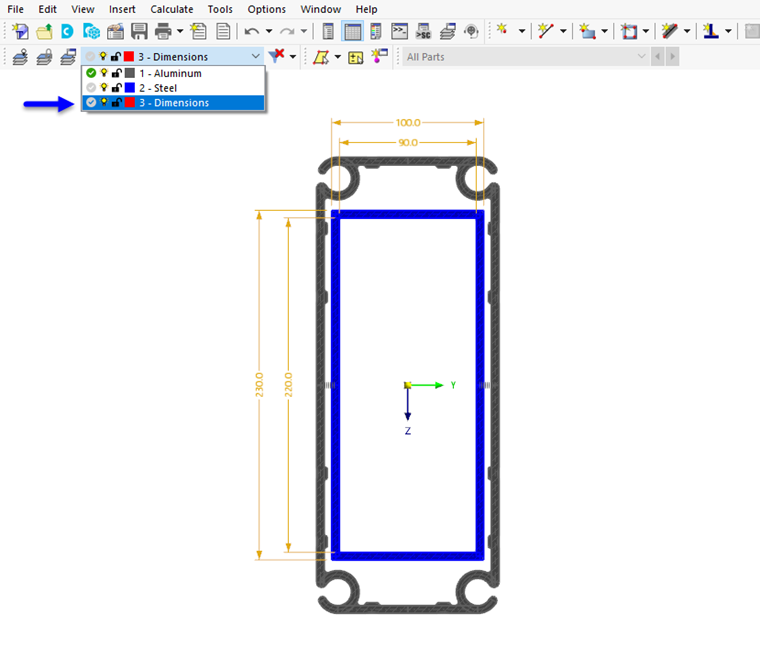
Przypisane obiekty są oznaczone w Menedżerze warstw symbolami punktów, elementów, części itp. (patrz rysunek Menedżer warstw).
Nowe obiekty są zawsze przypisywane do warstwy bieżącej. Warstwa ta jest oznaczona w Menedżerze warstw symbolem
 .
.
Pasek narzędzi
Na pasku narzędzi okna roboczego dostępnych jest kilka opcji konfiguracji warstw.

Pole pokazuje bieżącą warstwę. Z listy można wybrać inną warstwę i ustawić ją jako bieżącą. Zmiana jest synchronizowana z Menedżerem warstw: warstwa ta otrzymuje symbol
.
Jak opisano powyżej, można zaznaczać obiekty i przypisywać je do określonej warstwy z listy. Symbole przed nazwą warstwy wskazują, czy bieżąca warstwa jest widoczna lub zablokowana.
Przyciski mają następujące funkcje:
| Przycisk | Funkcja |
|---|---|

|
Włącza lub wyłącza wybraną warstwę |

|
Blokuje lub odblokowuje wybraną warstwę |

|
Przechodzi w Menedżerze warstw do wiersza wybranej warstwy w celu wprowadzenia zmian |
Rendering
Każdej warstwie automatycznie przypisywany jest kolor. Można jednak dostosować kolory:
- Kliknij dwukrotnie kolor w tabeli Menedżera warstw.
- W oknie dialogowym Wybierz kolor warstwy określ odpowiedni kolor.
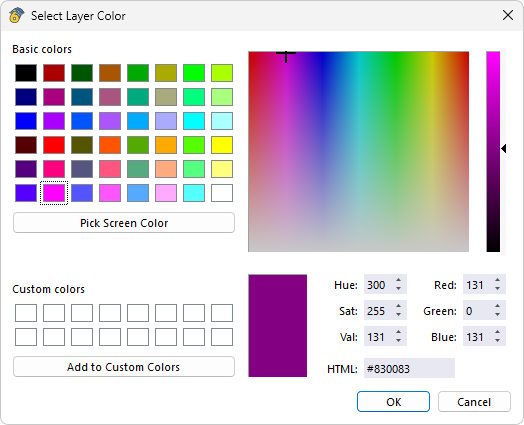
Aby obiekty były wyświetlane w kolorach warstw, wymagane jest odpowiednie ustawienie wyświetlania. Kolory te można aktywować na dwa sposoby:
- Menedżer warstw: przycisk
na pasku narzędzi do wyświetlania obiektów w kolorze materiału lub warstwy
- Nawigator - Widok: kategoria Kolory renderowanych obiektów według → Warstwa
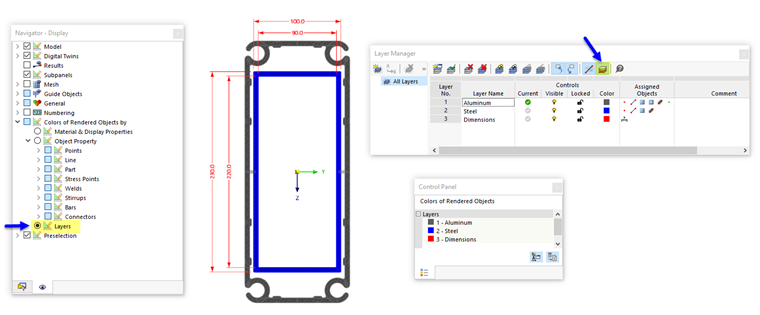
W panelu sterowania można sprawdzić kolory przypisane do obiektów w każdej widocznej warstwie.