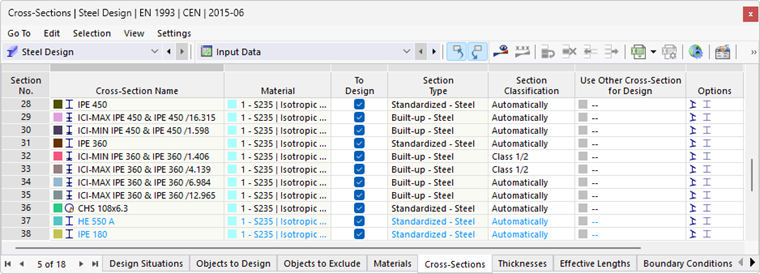
En la tabla Secciones de la categoría 'Cálculo de acero' se listan todas las secciones que usted ha creado en el modelo.
Secciones permitidas
El cálculo de acero es posible para muchos tipos de sección. El color de la fuente de las secciones indica el uso y la admisibilidad de la sección. Los colores significan:
- negro: la sección es adecuada para el cálculo y se utiliza en los objetos a calcular
- rojo: la sección no es adecuada para el cálculo de acero
- azul: la sección no se utiliza en el modelo
- gris: la sección no se utiliza en los objetos a calcular
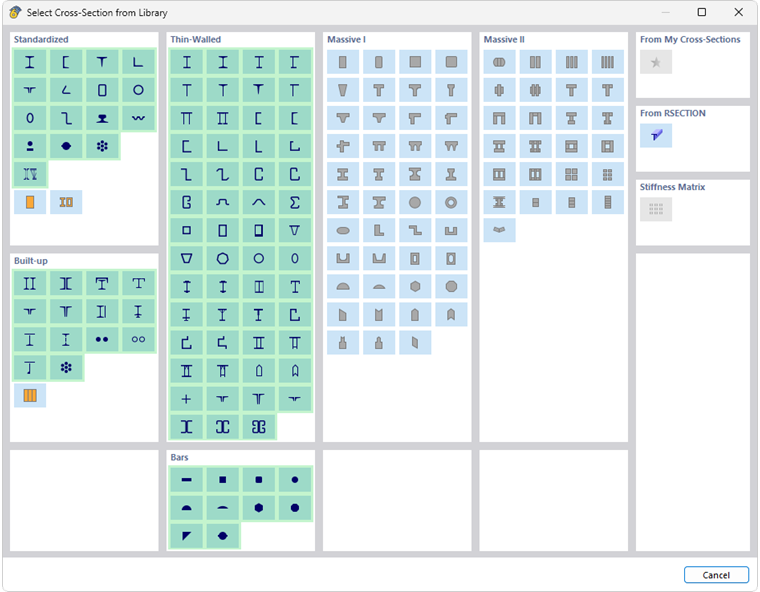
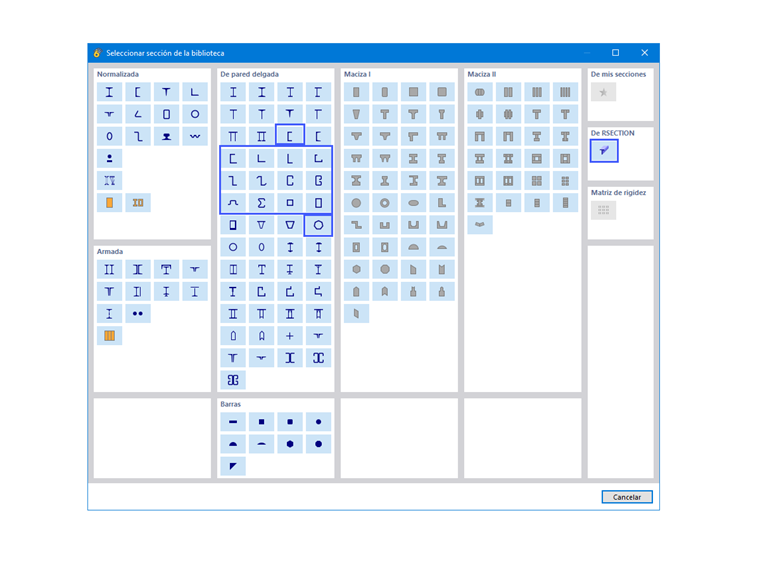
Además, se pueden calcular secciones de pared delgada del programa de propiedades de secciones RSECTION (véase el apartado Secciones de RSECTION). Las categorías de las secciones individuales se indican en la columna de tabla 'Tipo de sección'.
Los objetos con una sección no válida no se consideran en el cálculo, aunque para esta sección esté activada la opción 'A calcular'. Se muestran automáticamente como 'No válido / desactivado' en la tabla Objetos a calcular.
Eliminar sección del cálculo
En una sección válida, al desactivar la casilla 'A calcular' puede excluir del cálculo todos los objetos a los que está asignada la sección. Con ello, estos objetos se clasifican como 'No válido / desactivado' en la tabla Objetos a calcular y no se analizan en el cálculo.
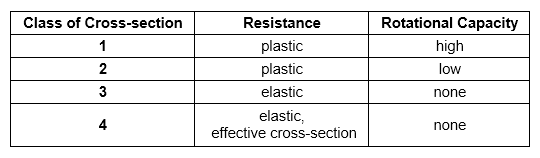
Clasificación de secciones (para EN 1993, NTC y SIA 263)
Con la clasificación de secciones se registra, en algunas normas, la limitación de la capacidad de resistencia y de la capacidad de giro mediante el pandeo local de partes de la sección. Si para una sección hay paneles simples definidos, la clasificación automática de secciones está activada por defecto. El programa verifica los límites c/t de las partes de la sección sometidas a compresión y clasifica la sección en las clasificaciones de la sección 1 a 4.
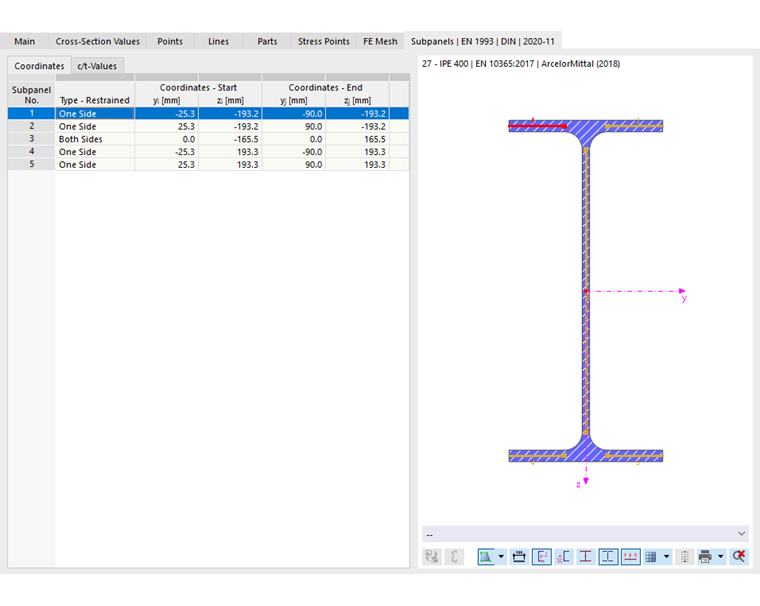
En la lista de la columna de tabla también puede definir manualmente la clasificación de la sección.

- Clase 1/2: el cálculo se realiza con las resistencias plásticas de la sección sin verificación adicional de las partes c/t.
- Clase 3: se realiza un cálculo elástico sin verificación adicional de pandeo local.
- Clase 4 posible: en el cálculo se verifica si deben considerarse propiedades efectivas de la sección. Según el resultado, la sección se clasifica en la Clase 3 o en la Clase 4 y se calcula en consecuencia.
Curvas de pandeo (para EN 1993, NTC y SIA 263)
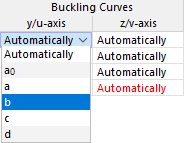
Las curvas de pandeo describen, según algunas normas, el factor de reducción χ en función de la esbeltez relativa λ̄. Con ello se reduce la capacidad de carga de una barra con fuerza de compresión. Las curvas de pandeo consideran las imperfecciones de barras reales (como curvaturas previas geométricas y tensiones propias por laminado o soldadura) mediante el coeficiente de imperfección α. En [1] Tabla 6.1 se indican, por ejemplo, las curvas de pandeo a0, a, b, c y d con α = 0,13 / 0,21 / 0,34 / 0,49 / 0,76. Qué curva de pandeo se aplica lo determina la Tabla 6.2, dependiendo de la forma de la sección, el tipo de fabricación (laminada o soldada), la relación h/b, el espesor del ala, la dirección de pandeo (y-y o z-z) y la calidad del acero.
Para el cálculo se utilizan automáticamente las curvas de pandeo definidas en las propiedades de la sección. Sin embargo, también puede definir manualmente la longitud eficaz.
Cálculo de secciones conformadas en frío (para EN 1993 y AISC)
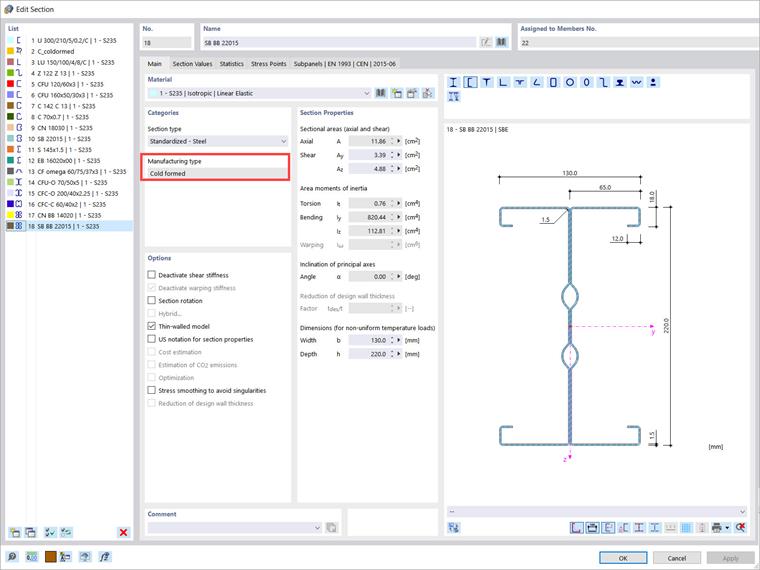
Las secciones conformadas en frío requieren con frecuencia cálculos especiales con respecto al pandeo local y a la estabilidad de la sección. Para una sección con tipo de fabricación 'Conformada en frío' y norma de diseño EN 1993, los objetos con esta sección se calculan automáticamente según EN 1993-1-3 [1] (con excepción de secciones huecas conformadas en frío). Con la norma de diseño AISC 360, las secciones conformadas en frío se calculan según AISI S100 [2].
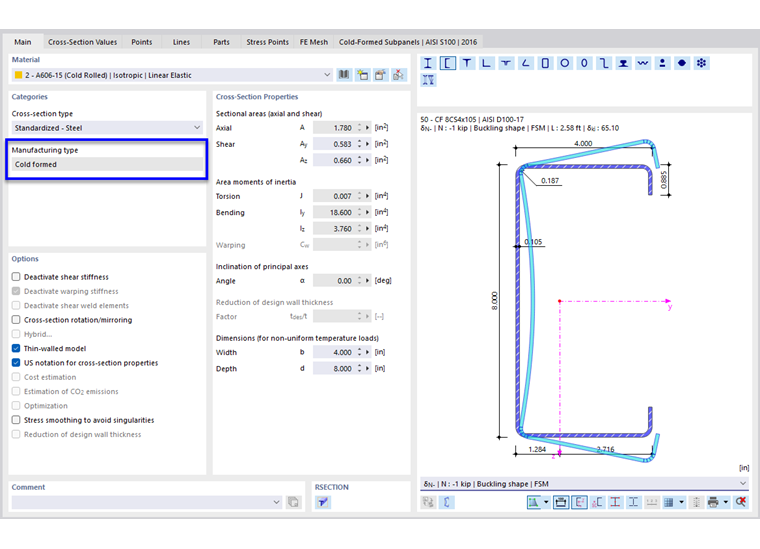
Para otras normas de diseño no está implementado un cálculo específico de secciones conformadas en frío.
Ajustar sección
Si es necesario, puede ajustar las propiedades de una sección en el cuadro de diálogo de edición. Para ello, haga doble clic en la fila de la sección o haga clic en el botón
 de la barra de herramientas de la tabla.
En la columna de tabla 'Opciones' se muestran iconos para ajustes o valores modificados (véase la imagen Tabla 'Secciones'). Permiten una visión rápida de las secciones utilizadas. El icono
 , por ejemplo, está asignado a todas las secciones calculadas según la teoría de pared delgada.
Notas sobre la determinación de tensiones
Los cálculos basados en tensiones de una sección se basan en la teoría de cálculo seleccionada en la sección. Si para la sección está activado el 'Modelo de pared delgada', tanto las propiedades de la sección como las tensiones utilizadas para el cálculo se determinan según la teoría de pared delgada ("TWA"). Si esta opción no está activada, las propiedades de la sección y las tensiones se determinan sobre la base de una solución FEM.
Las tensiones unitarias para la respectiva determinación de tensiones ofrecen una buena base para comprender los valores de tensión utilizados en un cálculo. Puede verificarlas en el cuadro de diálogo de edición de la sección.
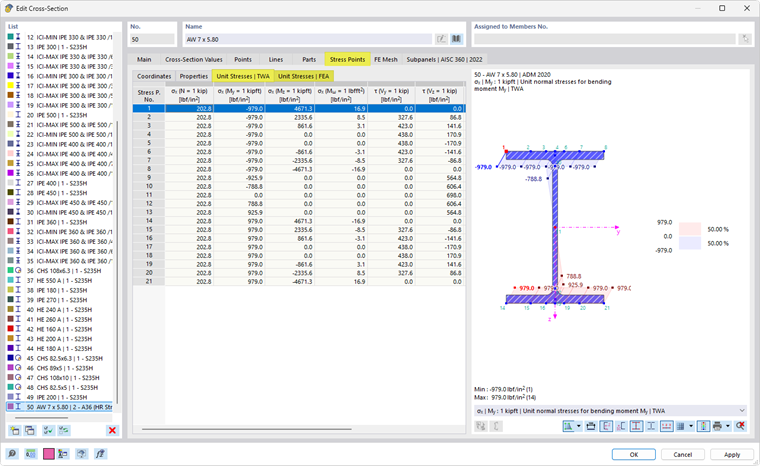
Secciones de RSECTION
Las posibilidades de cálculo de secciones del programa RSECTION dependen del modelado de la sección: si la sección posee elementos, se generan automáticamente paneles simples (partes de la sección) que permiten un cálculo de la sección efectiva. Sin embargo, si la sección está definida mediante partes sin elementos, no se pueden generar paneles simples. Una clasificación automática de secciones no es posible en ese caso.
Usar otra sección para el cálculo
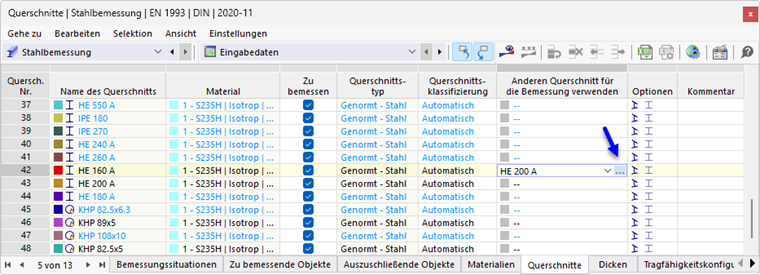
Puede utilizar para el cálculo una sección distinta a la del cálculo de RFEM/RSTAB: para ello, haga clic en la fila correspondiente de la columna de tabla 'Usar otra sección para el cálculo'. Con el botón
 puede importar entonces una sección de la biblioteca.
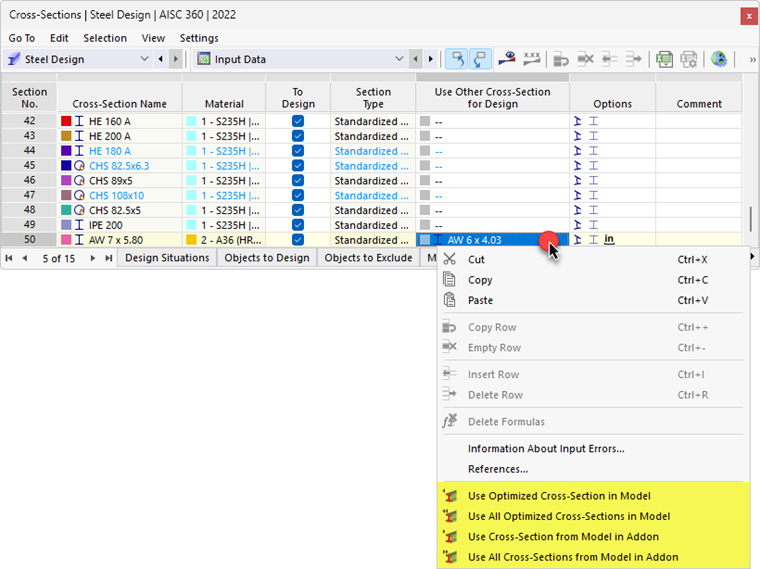
Si en la columna está definida otra sección, en el menú contextual hay disponibles opciones adicionales. Con ellas puede transferir la nueva sección a RFEM o RSTAB, para que se utilice también en el análisis estático. Asimismo, es posible importar de nuevo la sección original a la tabla.
Optimizar sección
El complemento Cálculo de acero ofrece la posibilidad de optimizar secciones estándar. En esta optimización simplificada, el programa busca la sección más pequeña posible dentro de la misma serie de secciones que cumple todos los cálculos con un criterio de cálculo menor que el aprovechamiento máximo admisible definido en el diálogo Ajustes globales.
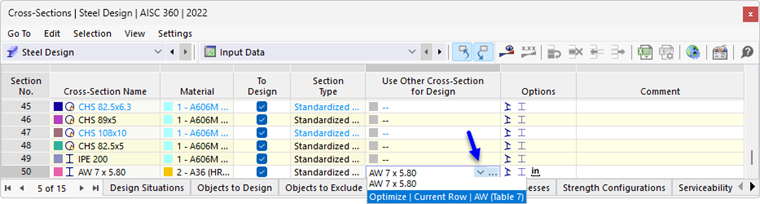
Para optimizar una sección, haga clic en la celda correspondiente de la columna de tabla 'Usar otra sección para el cálculo'. En la lista, seleccione entonces la opción Optimizar.
En un perfil paramétrico aparece el cuadro de diálogo de edición de la sección. En la pestaña 'Optimización | Cálculo de acero' puede definir los parámetros para la optimización.
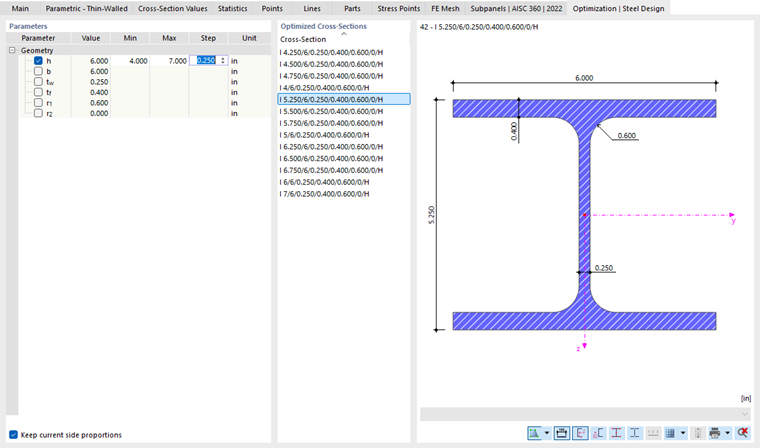
Marque en la columna 'Geometría' el (o los) parámetro(s) que deben modificarse. En las columnas 'Mín' y 'Máx' puede introducir entonces los límites inferior y superior del parámetro. El 'Paso' controla el intervalo en el que varían las dimensiones del parámetro durante el proceso de optimización. Si deben 'mantenerse las relaciones de aspecto', marque la casilla correspondiente e indique los parámetros para la optimización de las dimensiones exteriores.
Para la optimización de secciones se aplican las mismas condiciones que al usar otra sección (véase arriba). Los cálculos se realizan para todas las variantes de sección con los esfuerzos internos del análisis estático. Después se muestra la variante óptima en la columna de tabla. Los efectos de la sección modificada sobre las rigideces y los esfuerzos internos en el modelo RFEM/RSTAB no se consideran. Utilice por lo tanto las opciones del menú contextual para transferir las secciones optimizadas al modelo (véase la imagen Menú contextual con opciones para exportar o importar).
Una optimización integral de la estructura es posible con el complemento Optimización del modelo.