


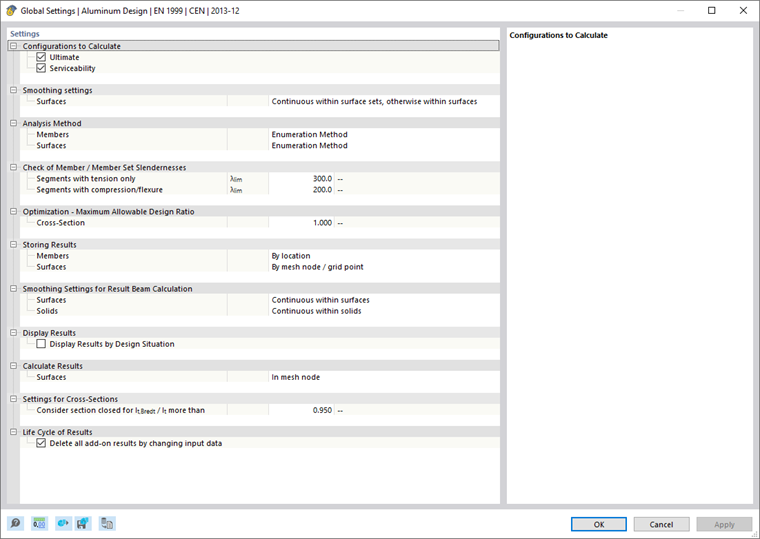
Impostazioni di base per la progettazione dell'alluminio vengono gestite nella finestra di dialogo 'Impostazioni globali'. Questo capitolo descrive le impostazioni disponibili nella finestra di dialogo. Queste sono indipendenti dalla norma di progettazione, tuttavia i valori di default possono variare.
Richiamare le impostazioni globali
È possibile richiamare le impostazioni globali con uno dei seguenti metodi:
- Menu contestuale nella voce del navigatore 'Verifica dell'alluminio'
- Pulsante
 nella barra degli strumenti delle tabelle di verifica dell'alluminio.
Facendo clic sul pulsante
 le impostazioni predefinite della finestra di dialogo verranno ripristinate in base alla norma di progettazione selezionata.
Configurazioni da calcolare
Di default, il dimensionamento viene effettuato in tutte le configurazioni disponibili. Tuttavia, se ad esempio si desidera omettere un'analisi di usabilità, è possibile disattivare qui la configurazione di usabilità. Successivamente, non verranno eseguiti più controlli di usabilità e i dati di input per la progettazione dell'alluminio verranno opportunamente ridotti. Le situazioni di progettazione assegnate a una configurazione disattivata non verranno più considerate nella verifica. L'assegnazione della situazione di progettazione viene effettuata nella tabella Situazioni di progetto.
Impostazioni di smussatura
Le impostazioni di smussatura sono rilevanti per il dimensionamento delle superfici. Le tensioni vengono determinate per i nodi della mesh FEM e poi smussate attraverso un metodo di interpolazione. In questo modo, nel grafico viene visualizzato un andamento continuo dei risultati.
Nella lista sono disponibili le seguenti opzioni di smussatura:
- Costante negli elementi mesh
- Non continua
- Continua all'interno delle superfici
- Continua all'interno dei set di superfici, altrimenti all'interno delle superfici (predefinita)
- Continua all'interno di tutte le superfici
Le singole opzioni sono descritte nel capitolo Smussatura dei risultati del manuale RFEM.
Metodi di verifica
In questa sezione è possibile controllare come vengono trasferite le forze interne delle combinazioni di carico e di risultato nel dimensionamento. Nella lista sono disponibili tre metodi di verifica.
- Metodo enumerativo
Tutte le combinazioni di carico e di risultato di una situazione di progettazione vengono calcolate singolarmente. Questo approccio fornisce in genere i risultati più accurati, ma può portare a tempi di calcolo più lunghi.
- Metodo di inviluppo
Innanzitutto, vengono calcolate le forze interne inviluppanti (max/min) di tutte le combinazioni di carico e di risultato di una situazione di progettazione. I controlli vengono poi effettuati con queste forze interne. Rispetto al metodo enumerativo, ciò consente di ridurre i tempi di calcolo. Tuttavia, non si può escludere che tutte le combinazioni siano coperte.
- Metodo misto
Questo approccio offre un compromesso tra i due metodi: è possibile stabilire un limite per le varianti di una situazione di progettazione che devono essere verificate con il metodo enumerativo per le aste e le superfici. Una volta che il numero di combinazioni di carico e di risultato supera questo limite, la progettazione viene effettuata secondo il metodo di inviluppo.
Verifica delle snellezze aste/set di aste
Nell'ambito della progettazione dell'alluminio, è possibile anche verificare le snellezze delle aste e dei set di aste sotto trazione o compressione/bending. I valori limite da verificare vengono impostati qui. Se per le aste o i set di aste da dimensionare sono definite le Lunghezze di inflessione, queste verranno considerate nel calcolo delle snellezze. La valutazione viene effettuata nelle tabelle dei risultati per Snellezze.
Ottimizzazione - utilizzo massimo ammesso
All'interno dell'add-on, può essere eseguita un'ottimizzazione per le sezioni trasversali standardizzate (vedi anche sezione Sezioni trasversali). Nel verificare le possibili varianti, l'utilizzo della variante viene confrontato con il valore massimo definito in questo punto.
Memorizzazione dei risultati
Per i modelli con diverse migliaia di oggetti, i file di risultati possono diventare molto grandi. Nella lista sono disponibili due opzioni che consentono di influenzare il salvataggio dei risultati di progettazione.
- Per posizione o Per nodo mesh/punto della griglia
I risultati massimi vengono salvati per tutti i punti di tensione delle aste o i nodi mesh FE e i punti della griglia delle superfici. Ciò influisce di conseguenza sulla dimensione del file.
- Per oggetto
Vengono salvati solo i risultati massimi di ciascuna asta o superficie. Il file dei risultati diventa significativamente più piccolo.
Impostazioni di smussatura per il calcolo dei risultati delle aste
Un Trave dei risultati integra le forze interne di aste, superfici o corpi volumetrici. Per il dimensionamento nell'add-on è possibile controllare quale impostazione di smussatura viene applicata durante l'integrazione dei risultati. Nella lista sono disponibili le seguenti opzioni:
- Costante negli elementi mesh
- Non continua
- Continua all'interno di superfici o corpi volumetrici
- Continua all'interno dei set di superfici o dei set volumetrici, altrimenti all'interno di superfici o corpi volumetrici
- Continua all'interno di tutte le superfici o corpi volumetrici
Le singole opzioni sono descritte nel capitolo Smussatura dei risultati del manuale RFEM.
Mostrare i risultati
Se la casella di controllo 'Visualizza i risultati per situazione dovuta a progettazione' è selezionata, i risultati vengono riportati nelle tabelle separatamente per ciascuna situazione di progettazione.
Calcolare i risultati
I risultati delle superfici si basano sui risultati nei nodi mesh FE, che vengono preparati per la visualizzazione grafica tenendo conto delle impostazioni di smussatura. Come per i risultati dell'analisi statica, è possibile selezionare nel navigatore - Risultati se i valori devono essere visualizzati nei nodi mesh FE o nei punti della griglia delle superfici (vedi capitolo Valori di risultato sulle superfici del manuale RFEM).

Le due opzioni della lista riguardano i risultati nelle tabelle: consentono di controllare se i valori dei nodi mesh o dei punti della griglia vengono visualizzati. La griglia delle superfici rappresenta un'uscita indipendente dalla mesh FE in punti di risultato con distanze regolari (vedi capitolo Superfici del manuale RFEM).
Impostazioni per sezioni trasversali
In alcune norme di progettazione, ci sono sezioni che si applicano solo a sezioni chiuse o solo a sezioni aperte. La distinzione tra sezioni aperte e chiuse per le forme di sezione generali si basa sull'esame della parte di Bredt It,Bredt del momento di inerzia torsionale totale It. Per le sezioni chiuse, il momento di inerzia torsionale risulta quasi interamente dalla parte di Bredt.
Ciclo di vita dei risultati
Non appena si apporta una modifica ai dati di input, i risultati della progettazione dell'alluminio vengono eliminati. Questo garantisce che la progettazione si basi sulle corrette condizioni di contorno. Tuttavia, in alcuni casi potrebbe essere utile mantenere i risultati (ad esempio per effettuare una modifica in un modello complesso che non influisce sulla progettazione). In questo caso, disattivare la casella di controllo. Con una modifica, non verrà eseguito alcun ricalcolo. Tutti i risultati influenzati da questa modifica verranno quindi visualizzati in rosso. Potrebbero non essere più validi. Solo dopo una nuova progettazione verranno aggiornati.