Le tabelle dei risultati della categoria Utilizzi delle aste contengono i dati dei risultati delle verifiche condotte con i rispettivi utilizzi.
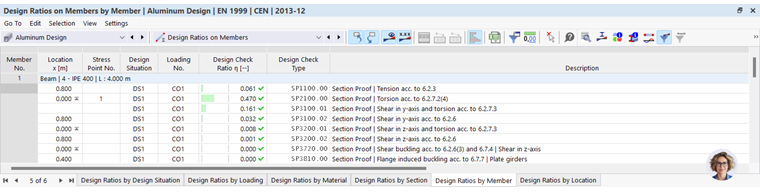
I risultati delle aste sono ordinati nei registri secondo i seguenti criteri:
- Sollecitazioni (situazioni di progetto, combinazioni delle azioni)
- Proprietà delle aste (materiali, sezioni trasversali)
- Oggetti (set di aste, aste, posizioni x delle aste)
Set di aste n. / Asta n.
Per ogni criterio di verifica viene indicato il numero del set di aste (se esistono) e dell'asta con il maggiore utilizzo.
Posizione x
Viene indicata la posizione x nell'asta in cui è stato determinato il massimo utilizzo. Le seguenti posizioni x sono rilevanti per l'output tabellare:
- Nodo iniziale e finale
- Punti intermedi del risultato delle aste (se definiti)
- Partizione delle aste secondo Impostazioni di rete per le aste
- Estremi delle forze interne
Situazione di progetto
Questa colonna indica i numeri delle Situazioni di progetto per cui sono disponibili i singoli utilizzi.
Sollecitazione
Vengono indicati i numeri delle combinazioni di carico o di risultato che sono critiche per le rispettive verifiche.
Criterio di verifica
In questa colonna sono indicate le condizioni di verifica secondo la Norma. Il grado di utilizzo rispettivo è espresso dalla lunghezza della barra colorata.
Tipo di verifica
Ogni verifica è contrassegnata da un codice con numero. Ad esempio, le verifiche delle sezioni trasversali secondo Eurocodice hanno il codice 'SP', le verifiche di stabilità il codice 'ST' e le verifiche di servizio il codice 'SE'. Il tipo di verifica è dettagliato nella colonna Descrizione.
Equazione di verifica
È possibile attivare questa colonna nel Gestore delle tabelle dei risultati. Essa riporta le equazioni della norma secondo le quali vengono effettuate le verifiche.
Descrizione
Ogni verifica è spiegata con una breve descrizione riferita al capitolo della norma.
I Dettagli della verifica per un certo utilizzo possono essere visualizzati tramite il pulsante
 o un doppio clic nella riga corrispondente.
Filtrare i risultati per stato limite
Se si desidera visualizzare nella tabella solo i risultati per determinati stati limite o tipi di verifica, impostare i filtri corrispondenti nel Gestore delle tabelle dei risultati. Ad esempio, è possibile visualizzare solo i risultati delle verifiche di stabilità disattivando tutte le 'righe' tranne Stabilità.
Anche i pulsanti nella barra degli strumenti della tabella offrono la possibilità di visualizzare e nascondere rapidamente i risultati di determinati stati limite. Sono accessibili se sono disponibili verifiche per i corrispondenti stati limite.

|
Mostra o nasconde i risultati per lo stato limite ultimo |

|
Mostra o nasconde i risultati per lo stato limite di servizio |
Filtrare i risultati per utilizzo
L'elenco sulla destra nella barra degli strumenti della tabella offre la possibilità di filtrare le tabelle per gradi di utilizzo. L'opzione Max rilascia solo la verifica critica per ogni oggetto.
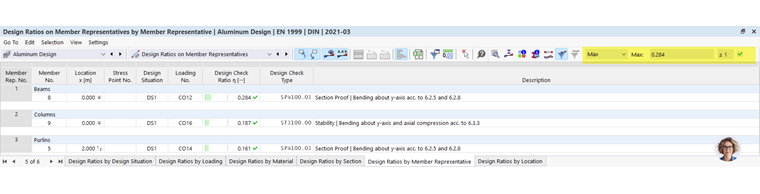
È inoltre possibile utilizzare un criterio di filtro personalizzato. Utilizzare l'opzione Definire nell'elenco. Viene aperto il dialogo Gestore delle tabelle dei risultati con la scheda Criteri - Valori. Stabilire la condizione, ad esempio per visualizzare solo gli utilizzi superiori a un valore specifico.
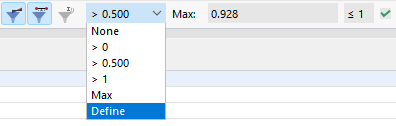
Il capitolo Filtrare le tabelle dei risultati del manuale RFEM descrive come impostare le condizioni per i valori delle tabelle.
Ottimizzare la sezione
Se le verifiche per una sezione non sono soddisfatte, è possibile far ottimizzare la sezione dal programma. Viene cercata la sezione minima possibile all'interno della stessa serie di sezioni che soddisfa i requisiti. Procedere come segue:
- Impostare la categoria di tabelle Dati di input per il progetto di alluminio.
- Passare alla tabella Sezioni.
- Fare clic sulla cella corrispondente nella colonna della tabella Utilizzare altra sezione per il progetto.
- Aprire l'elenco e selezionare l'opzione Ottimizzare (vedi immagine Ottimizzare la sezione).