


@image029523@
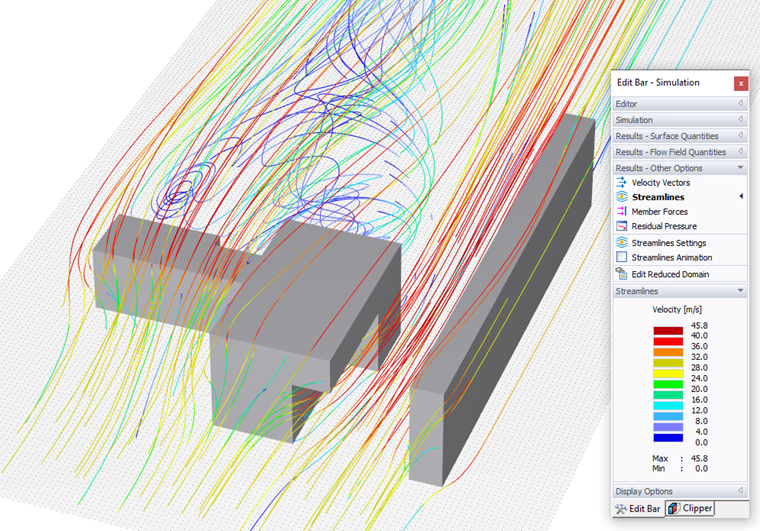
Le linee di flusso sono uno strumento eccellente per studiare le caratteristiche del flusso d'aria. Rappresentano una composizione di curve che sono tangenti al vettore velocità (vedi sopra), mostrando la direzione in cui un elemento fluido senza massa si sposterà in qualsiasi momento (vedi la spiegazione al Definizione delle linee del flusso ).
I colori visualizzano la velocità delle particelle che si muovono attraverso la galleria del vento. Le velocità associate sono spiegate nel pannello.
Per una visualizzazione del flusso d'aria, attiva l'"Animazione delle linee di flusso" nel pannello o nel menu "Risultati". È quindi possibile osservare le particelle fluide che fluiscono intorno al modello ed esaminare le loro velocità e direzioni.
@image029524@
Le impostazioni grafiche delle linee di flusso sono controllate in una sezione separata del pannello. Puoi accedervi cliccando Impostazioni delle linee di flusso nel pannello o nel menu "Opzioni", puntando a "Linee di flusso".
@image029525@
Sorgente Punti di Controllo
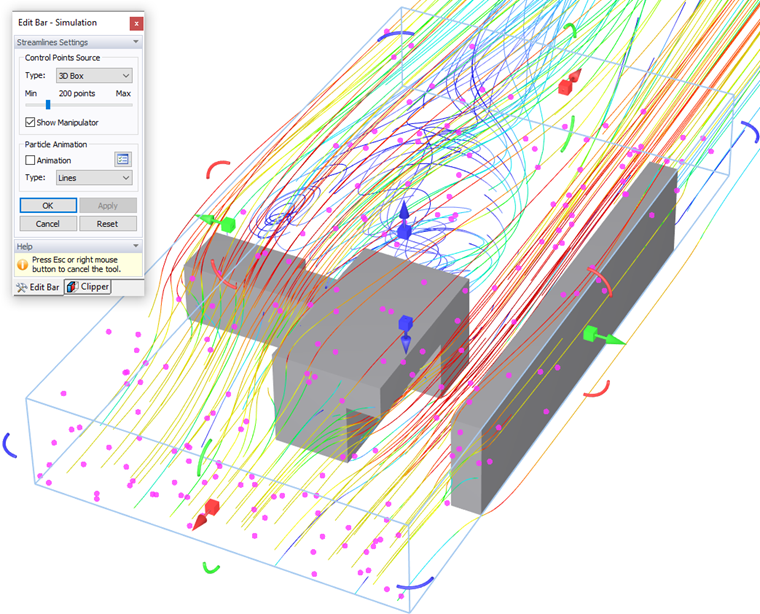
Le linee di flusso si riferiscono a punti di controllo creati automaticamente. Puoi modificare il numero dei punti con il cursore.
@image029527@
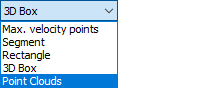
Per impostazione predefinita, i punti di controllo sono situati in una Scatola 3D. È possibile selezionare un tipo diverso di sorgente dalla lista (vedi l'immagine a sinistra), ma queste opzioni sono rilevanti solo per valutazioni specifiche.
Quando l'opzione "Mostra Manipolatore" è abilitata, è possibile cambiare graficamente le dimensioni e la posizione della scatola 3D nella finestra di lavoro. Le funzioni delle frecce corrispondono a quelle per modificare la galleria del vento (vedere il Capitolo Galleria del Vento). Clicca
 per trasferire le nuove impostazioni.
Animazione delle Particelle
Usa l'opzione "Animazione" per attivare o disattivare la visualizzazione della vista animata delle linee di flusso nella finestra di lavoro.
@image029528@
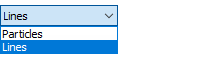
Per impostazione predefinita, il flusso delle particelle è visualizzato come Linee. Quando selezioni l'opzione "Particelle" dalla lista, puoi esaminare la direzione e la velocità delle particelle intorno al modello.
@image029525@
Per modificare le impostazioni delle linee di flusso animate, clicca il pulsante
 . In alternativa, apri il menu "Opzioni", punta a "Linee di flusso", e seleziona "Opzioni Linee di flusso". Si aprirà la seguente finestra di dialogo.
@image029530@
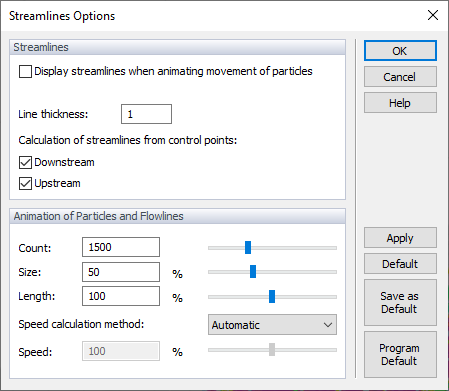
Linee di Flusso
L'opzione "Visualizza linee di flusso quando si anima il movimento delle particelle" controlla se le linee sono mostrate quando è stato selezionato il tipo "Particelle" di animazione (vedi sopra). Inoltre, è possibile aumentare lo spessore della Linea della visualizzazione delle linee di flusso. Il "Calcolo" delle linee di flusso è effettuato sia "A valle" che "A monte" di default. La prima opzione consente, per esempio, di visualizzare gli effetti della resistenza; la seconda, di visualizzare dettagliatamente la portanza.
Animazione di Particelle e Linee di Flusso
In questa sezione della finestra di dialogo, è possibile controllare il "Conteggio" (numero), la "Dimensione" (spessore), la "Lunghezza" o la "Velocità" delle particelle e delle linee di flusso utilizzate per la visualizzazione animata. Usa il cursore per aumentare o ridurre i singoli parametri.
Clicca
 per rivedere le impostazioni modificate nella vista animata senza chiudere la finestra di dialogo.