


Tiene dos opciones para ajustar barras en la conexión. Puede realizar un Stabschnitt para cortar completamente la barra y ajustarla al componente adyacente. Alternativamente, puede usar el editor de barras para ajustar específicamente las esquinas del perfil y modelar los detalles en el área de conexión. El editor de barras permite, por ejemplo, redondear el extremo de la barra o dotarla de una muesca.
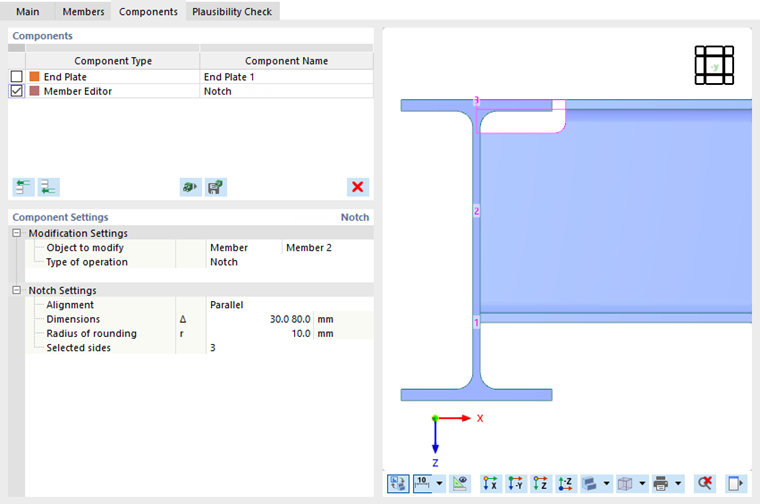
Configuraciones de modificación
Primero, determine el tipo de objeto que se debe ajustar. En la lista 'Objeto a modificar' hay dos opciones disponibles:
- Barra: El cambio afecta la sección transversal de toda la barra.
- Placa de barra: Puede ajustar una parte de la sección transversal de la barra ("placa"), como la brida o el alma.
Luego seleccione en la lista de la última columna la barra o la parte de la sección transversal correspondiente.
Indique en la segunda línea el 'Tipo de operación' que desea usar para ajustar la barra o placa. Dependiendo del objeto, existen diferentes opciones disponibles en la lista.
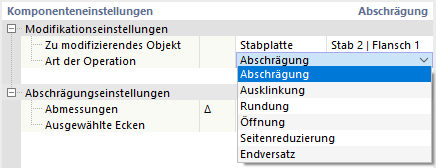
Configuraciones
El Tipo de operación afecta los parámetros que puede establecer en la segunda categoría.
Biselado
El Biselado permite dotar la barra o una parte de la sección transversal con un chaflán.
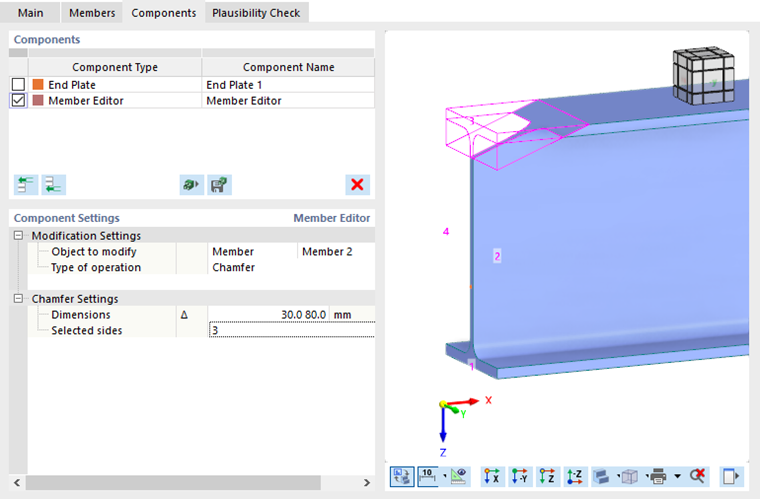
Establezca las dimensiones Δ de la muesca. El primer parámetro representa la altura, y el segundo parámetro la longitud. En el área gráfica, puede cambiar a la visualización simbólica con el botón
 .
.
A continuación, especifique los lados de la barra o las esquinas de la parte de la sección transversal que desea biselar. Los números de los lados o esquinas se muestran en el gráfico. Si desea biselar uniformemente todos los lados o esquinas, seleccione la opción 'Todos' de la lista.
Muesca
Puede diseñar una muesca ya sea para toda una barra o para la parte de la sección transversal de una barra (por ejemplo, la brida o el alma).
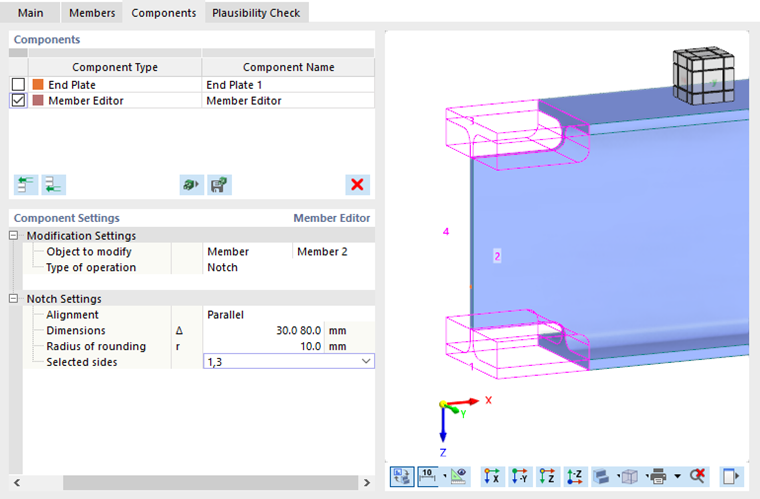
Establezca las dimensiones Δ de la muesca. El primer parámetro representa la altura, y el segundo parámetro la longitud de la muesca. En el área gráfica, puede cambiar a la visualización simbólica con el botón
.
Si la muesca se realiza con un redondeo, indique su radio. Por último, especifique los lados relevantes de la barra o las esquinas de la parte de la sección transversal. Los números de los lados o esquinas se muestran en el gráfico.
Redondeo
El Redondeo permite redondear las esquinas de una parte de la sección transversal.

Indique el radio del redondeo. Luego, especifique las esquinas relevantes de la parte de la sección transversal. Los números de las esquinas se muestran en el gráfico.
Apertura
La Apertura crea un agujero en la parte de la sección transversal. De esta manera, puede modelar una ruptura redonda o angular en el alma o brida de un perfil.
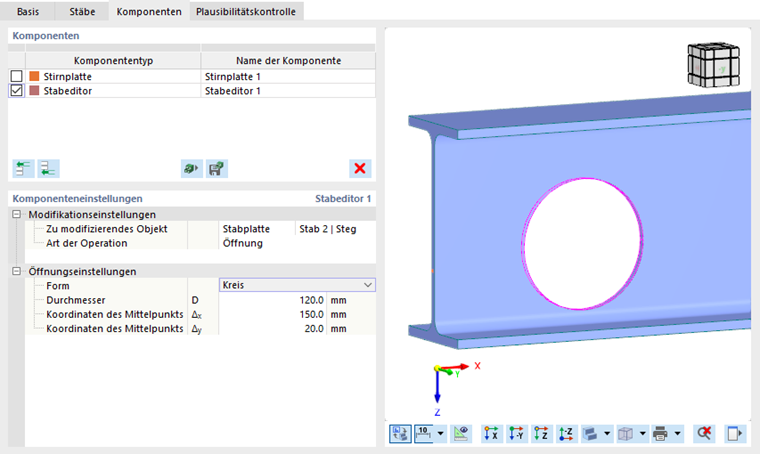
Seleccione la 'Forma' de la apertura en la lista. Las siguientes opciones están disponibles:
- Círculo
- Rectángulo
- Polígono
- Hexágono
Luego establezca los parámetros de la apertura. Los datos se ajustan a la forma de la apertura. En el área gráfica, puede cambiar a la visualización simbólica con el botón
con los parámetros.
Reducción de lado
La Reducción de lado permite prever una pequeña muesca en el borde de una parte de la sección transversal.
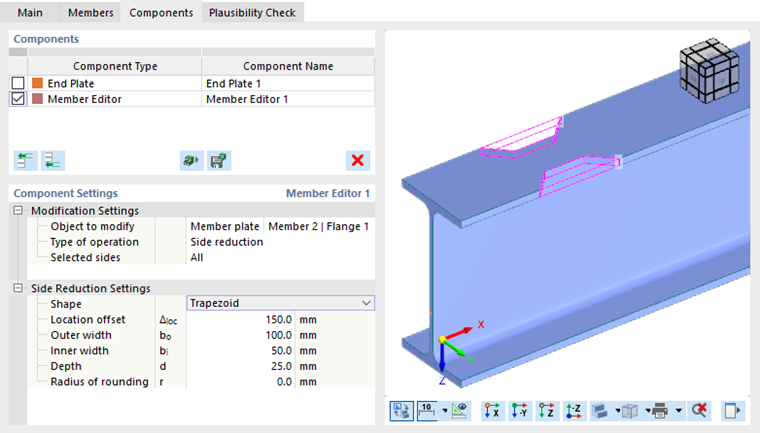
Especificar los lados relevantes de la parte de la sección transversal. Los números se muestran en el gráfico. Si desea realizar un corte en ambos lados de la brida o alma, seleccione la opción 'Todos' de la lista.
Seleccione la 'Forma' de la reducción de lado en la lista. Las siguientes opciones están disponibles:
- Trapezoidal
- Arco
Luego establezca los parámetros de la reducción. Los datos se ajustan a la forma. En el área gráfica, puede cambiar a la visualización simbólica con el botón
con los parámetros.
Desplazamiento final
Con un Desplazamiento final puede cortar una parte de la sección transversal en el extremo de la barra.
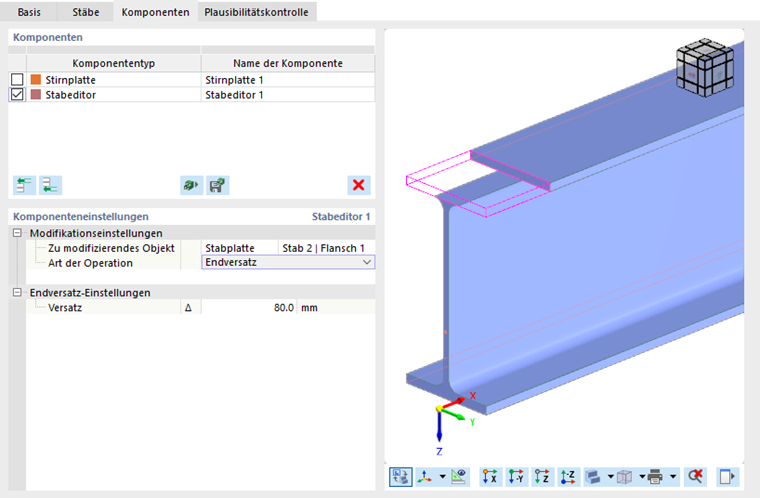
Establezca la longitud Δ del desplazamiento.