


Máte dvě možnosti, jak přizpůsobit pruty ke spojení. Můžete buď provést Rod Section, aby se prut kompletně odřízl a přizpůsobil se následujícímu dílu. Nebo můžete pomocí Editoru prutů cíleně upravit rohy profilu a tak modelovat detaily ve spojovací oblasti. Editor prutů umožňuje například zaoblení konce prutu nebo vytvoření výřezu.
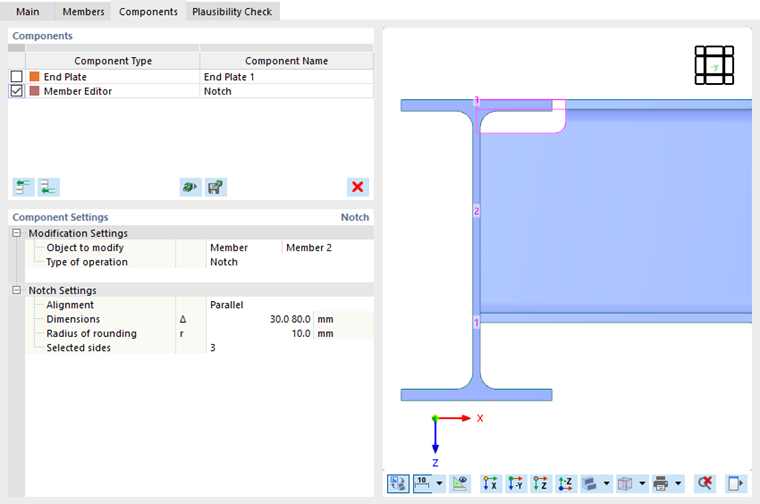
Nastavení modifikace
Nejprve určete, který typ objektu má být přizpůsoben. V seznamu 'Objekt k modifikaci' jsou dvě možnosti na výběr:
- Prut: Změna se týká průřezu celého prutu.
- Deska prutu: Můžete přizpůsobit část průřezu prutu ("plech"), například přírubu nebo stojinu.
Pak vyberte v seznamu posledního sloupce příslušný prut nebo část průřezu.
V druhém řádku zadejte 'Typ operace', kterou chcete prut nebo plech přizpůsobit. Podle objektu jsou v seznamu různé možnosti na výběr.
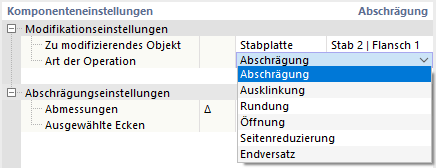
Nastavení
Typ operace má vliv na parametry, které můžete nastavit ve druhé kategorii.
Sražení
Sražení umožňuje opatřit prut nebo část průřezu fazetou.
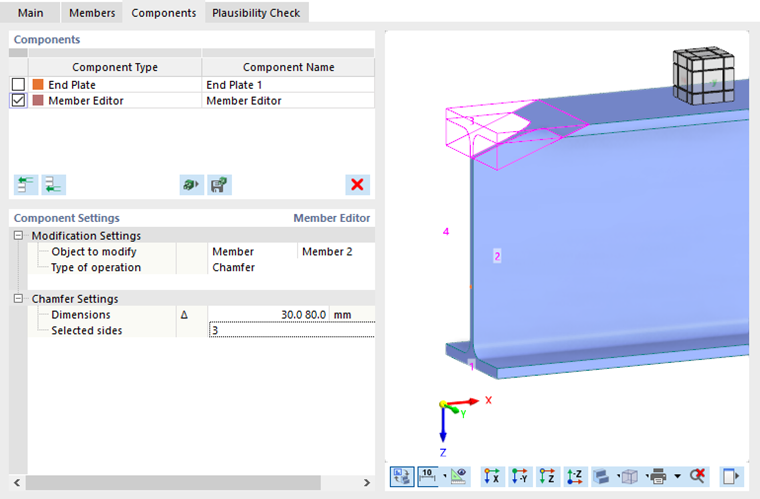
Zadejte rozměry Δ výřezu. První parametr představuje výšku, druhý parametr délku. V grafickém zobrazení můžete přepnout tlačítkem
 na zobrazení symbolu.
Pak zadejte strany prutu nebo rohy průřezu, které chcete srazit. Čísla stran nebo rohů jsou uvedena v grafice. Pokud chcete srazit všechny strany nebo rohy rovnoměrně, zvolte v seznamu možnost 'Všechny'.
Výřez
Pomocí výřezu můžete vytvořit výřez buď pro celý prut nebo pro část průřezu prutu (například přírubu nebo stojinu).

Zadejte rozměry Δ výřezu. První parametr představuje výšku, druhý parametr délku výřezu. V grafickém zobrazení můžete přepnout tlačítkem
na zobrazení symbolu.
Pokud výřez provádíte s zaoblením, zadejte jeho poloměr. Nakonec určete relevantní strany prutu nebo rohy průřezu. Čísla stran nebo rohů jsou uvedena v grafice.
Zaoblení
Zaoblení umožňuje zaoblit rohy části průřezu.
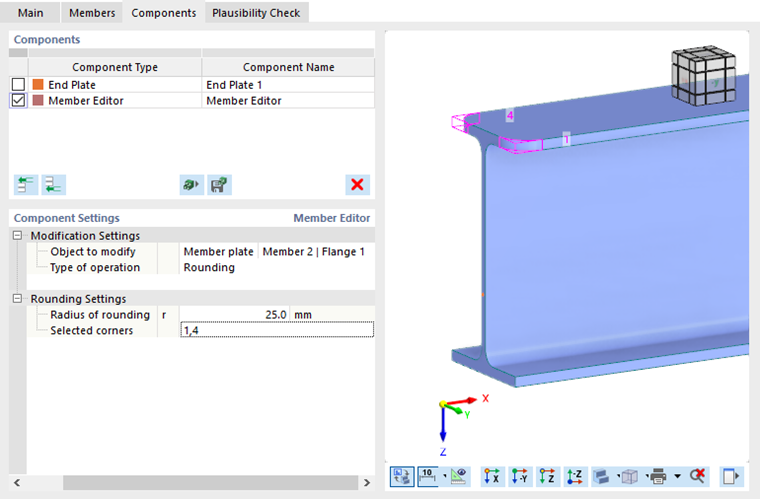
Zadejte poloměr zaoblení. Pak definujte relevantní rohy části průřezu. Čísla rohů jsou uvedena v grafice.
Otevření
Otevření vytváří otvor v části průřezu. Tímto způsobem můžete modelovat kulatý nebo pravoúhlý průchod ve stojině nebo přírubě profilu.
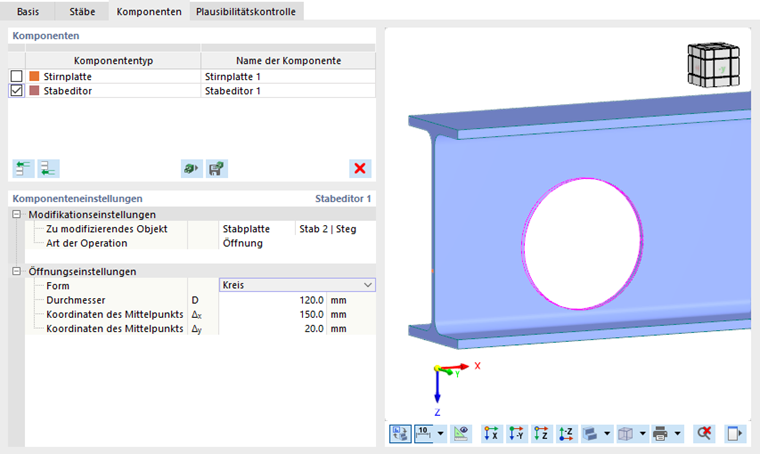
Vyberte 'tvar' otevření ze seznamu. Následující možnosti jsou k dispozici:
- Kruh
- Obdélník
- Mnohoúhelník
- Šestiúhelník
Pak nastavte parametry otevření. Údaje jsou přizpůsobeny tvaru otevření. V grafickém zobrazení můžete přepnout tlačítkem
na zobrazení symbolu s parametry.
Redukce strany
Redukce strany umožňuje vytvořit malý výřez na okraji části průřezu.
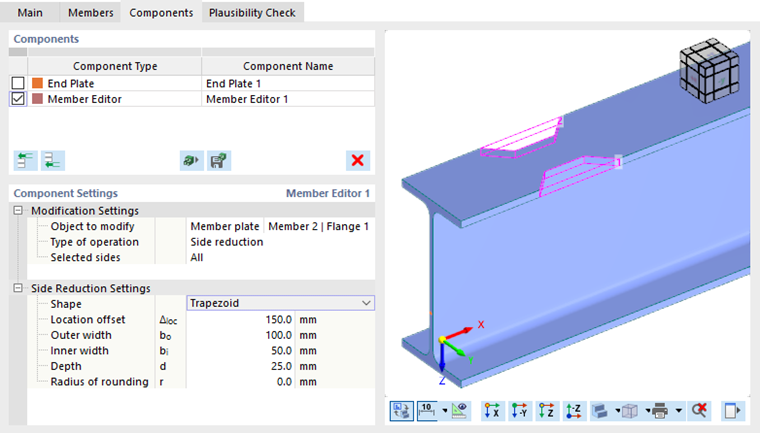
Definujte relevantní strany části průřezu. Čísla jsou uvedena v grafice. Pokud chcete provést zářez na obou stranách příruby nebo stojiny, zvolte v seznamu možnost 'Všechny'.
Vyberte 'tvar' redukce strany ze seznamu. Následující možnosti jsou k dispozici:
- Trapez
- Oblouk
Pak nastavte parametry redukce. Údaje jsou přizpůsobeny tvaru. V grafickém zobrazení můžete přepnout tlačítkem
na zobrazení symbolu s parametry.
Koncový odsazení
S koncovým odsazením můžete odříznout část průřezu na konci prutu.
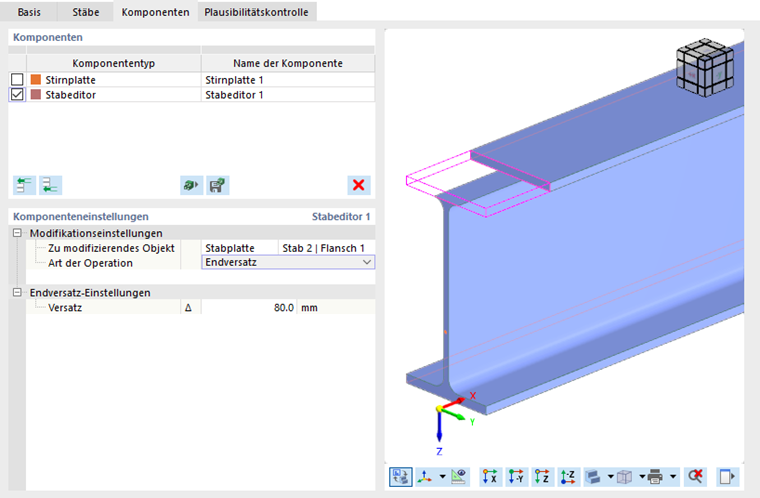
Zadejte délku Δ odsazení.