


Deux options permettent d’ajuster les barres à l’assemblage. Vous pouvez d’une part effectuer une coupe de barre pour couper complètement la barre et l’adapter à l’élément de structure adjacent. D’autre part, vous pouvez ajuster spécifiquement les coins de la section et ainsi modéliser les détails dans la zone d’assemblage à l’aide de l’éditeur de barre. L’éditeur de barre permet par exemple d'arrondir l’extrémité de la barre ou d’y ajouter une entaille.

Paramètres de modification
Définissez d’abord le type d’objet à ajuster. La liste « Objet à modifier » comporte deux options :
- Barre : la modification concerne la section de la barre entière.
- Plaque de barre : vous pouvez ajuster une partie de la section de la barre (« plaque »), par exemple, la semelle ou l’âme.
Sélectionnez ensuite dans la dernière colonne de la liste la barre ou la pièce de section.
Indiquez dans la deuxième ligne le « Type d’opération » avec lequel vous souhaitez ajuster la barre ou la plaque. Selon l’objet, différentes options sont disponibles dans la liste.
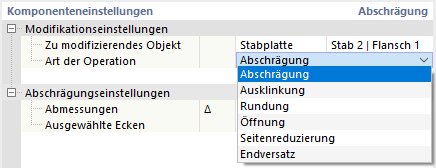
Paramètres
Le type d’opération influe sur les paramètres que vous pouvez définir dans la deuxième catégorie.
Chanfrein
Cette fonction permet d’ajouter un chanfrein à la barre ou à une pièce de section.
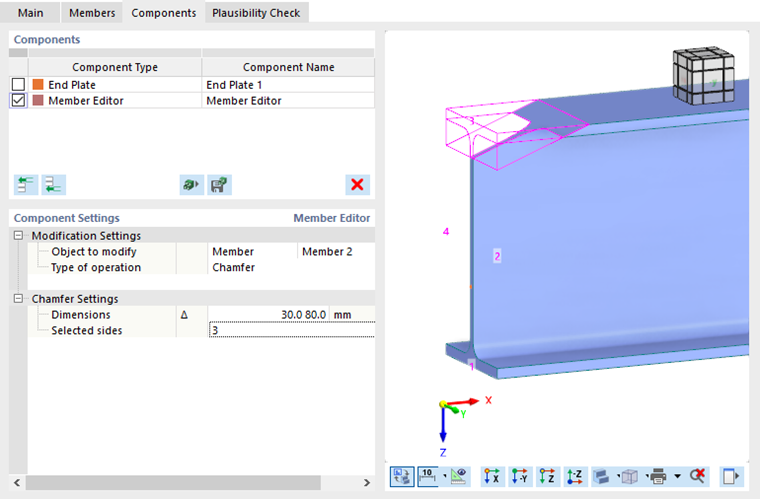
Définissez les cotations Δ de l’ouverture. Le premier paramètre représente la hauteur et le second paramètre la longueur. Dans la zone graphique, vous pouvez basculer vers l’affichage symbolique à l’aide du bouton
 .
.
Indiquez ensuite les côtés de la barre ou les coins de la pièce de section que vous souhaitez chanfreiner. Les numéros des côtés ou des coins sont représentés dans le graphique. Si vous souhaitez chanfreiner de manière égale tous les côtés ou tous les coins, sélectionnez l’option « Tout » dans la liste.
Entaille
Une entaille peut être prévue soit pour une barre entière, soit pour la pièce de section d’une barre (par exemple, la semelle ou l’âme).
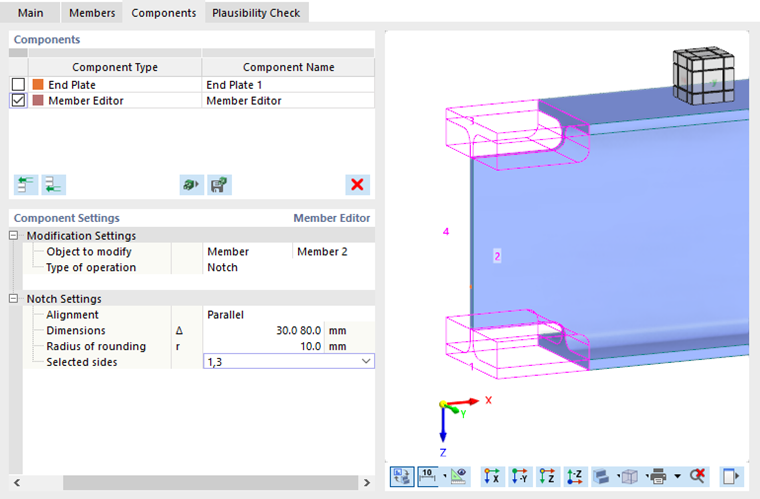
Définissez les dimensions Δ de l’ouverture. Le premier paramètre représente la hauteur et le second paramètre la longueur de l’entaille. Dans la zone graphique, vous pouvez basculer vers l’affichage symbolique à l’aide du bouton
.
Si l’entaille est réalisée avec un arrondi, indiquez son rayon. Enfin, définissez les côtés pertinents de la barre ou les coins de la pièce de section. Les numéros des côtés ou coins sont indiqués dans le graphique.
Arrondi
L’arrondi permet d'arrondir les coins d’une pièce de section.
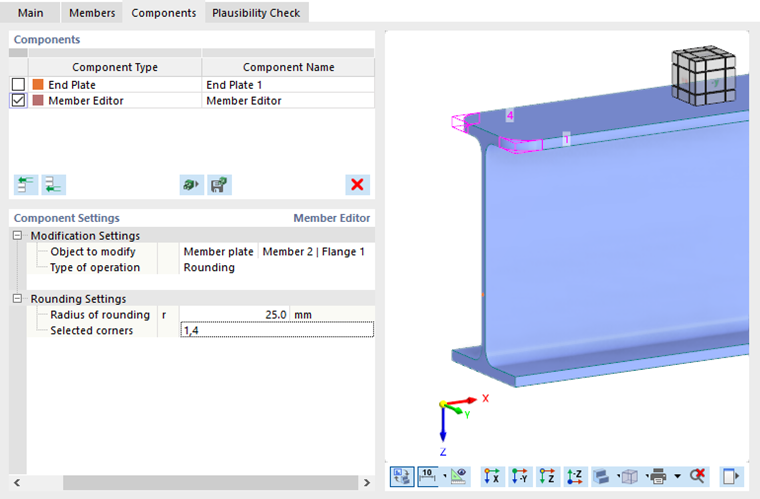
Indiquez le rayon de l’arrondi. Ensuite, définissez les coins correspondants de la pièce de section. Les numéros des coins sont représentés dans le graphique.
Ouverture
L'ouverture crée un trou dans la pièce de section. Cela vous permet de modéliser une ouverture ronde ou carrée dans l’âme ou la semelle d’une section.
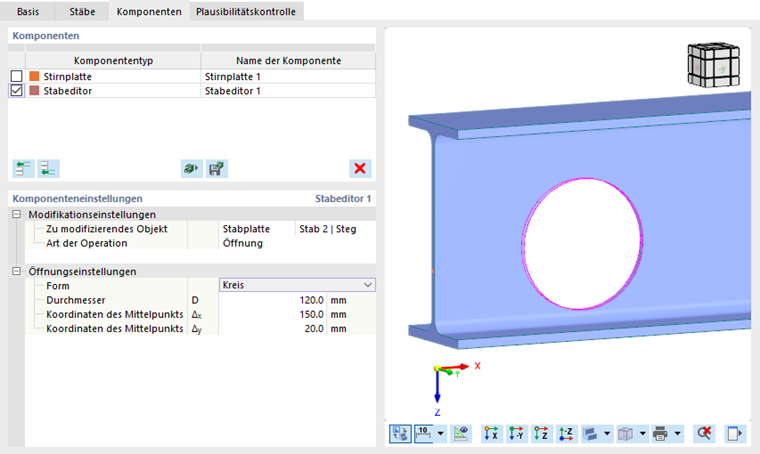
Sélectionnez la « Forme » de l’ouverture dans la liste. Les options disponibles sont :
- Cercle
- Rectangle
- Polygone
- Hexagone
Définissez ensuite les paramètres de l’ouverture. Les éléments fournis sont adaptés à la forme de l’ouverture. Dans la zone graphique, vous pouvez basculer vers l’affichage symbolique avec les paramètres à l’aide du bouton
.
Réduction latérale
La réduction latérale permet de créer une petite entaille sur le bord d’une pièce de section.
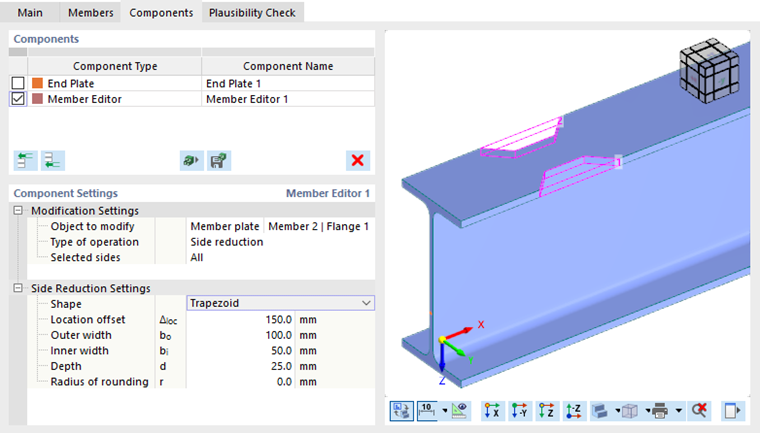
Définissez les côtés concernés de la pièce de section. Les numéros sont indiqués dans le graphique. Si vous souhaitez faire une entaille des deux côtés de la semelle ou de l’âme, sélectionnez l’option « Tout » dans la liste.
Sélectionnez la « Forme » de la réduction latérale dans la liste. Les options disponibles sont :
- Trapèze
- Arc
Définissez ensuite les paramètres de réduction. Les éléments fournis sont adaptés à la forme. Dans la zone graphique, vous pouvez basculer vers l’affichage symbolique à l’aide du bouton
.
Décalage à la fin
Un décalage à la fin vous permet de couper une pièce de section en fin de barre.
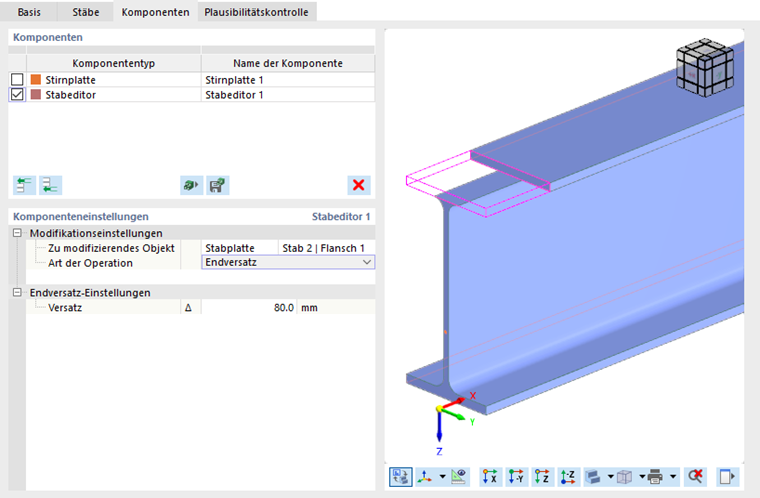
Définissez la longueur Δ du décalage.